
画像圧縮
写真やスクリーンショットを小さくする無料の Windows アプリ——JPEG 品質を 10〜95 で選ぶか、KB/MB 単位の正確な目標サイズを指定し、最大辺を制限して、各ファイルの「節約率 N%」を確認できます。完全オフラインで、元の画像が上書きされることはありません。
アプリでできること
品質(JPEG 10〜95)
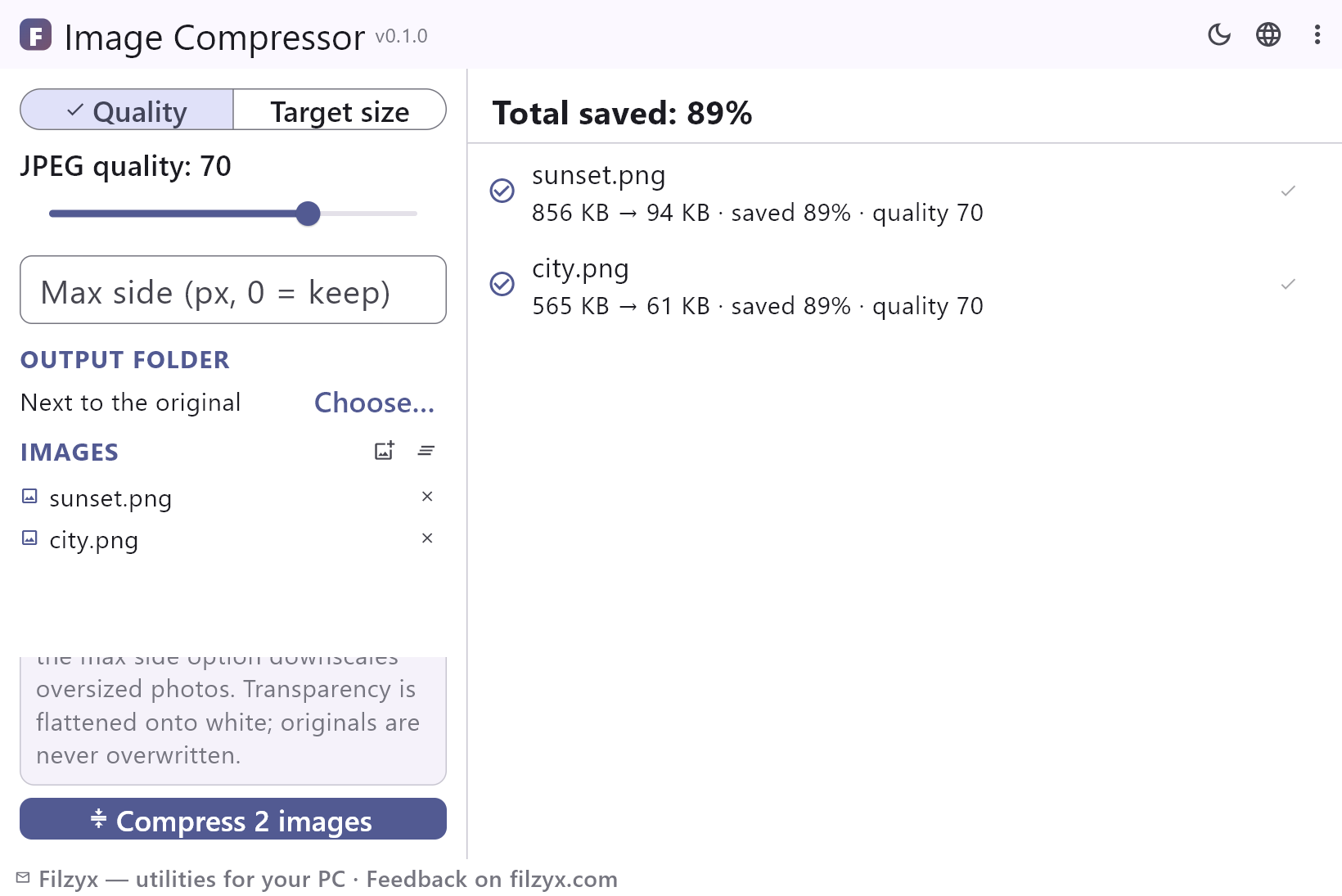
JPEG 品質を 10 から 95 まで動かし、各ファイルが小さくなるのを確認できます。各行に新しいサイズ、「節約率 N%」、使った品質が表示されるので、まだ正しく見える最小値を見つけられます。
設定: JPEG 品質:80(既定)
目標サイズ(KB/MB)
上限を入力すると——500 KB、2 MB——アプリは二分探索で JPEG 品質を探してファイルが収まるまで追い込み、たどり着いた品質を報告します。不可能な上限なら正直に「目標に届きませんでした」と伝えます。
設定: KB / MB の切り替え
最大辺と出力フォルダー
長い辺をピクセルで制限すれば、大きすぎる写真は保存前に縮小されます。結果は元の画像の隣、または指定したフォルダーへ——どちらでも元ファイルはそのままです。
設定: 最大辺(px、0 = そのまま)·「選択…」
3 ステップで写真を圧縮
- 画像を追加——JPEG、PNG、WebP、BMP、GIF、TIFF に対応。リストは実行のたびに記憶されます。
- モードを選ぶ——品質(JPEG スライダー 10〜95)または目標サイズ(KB か MB を入力すると二分探索で品質を探します)。小さい寸法が必要なら最大辺をピクセルで設定します。
- 「N 枚を圧縮」を押す——各ファイルに新しいサイズと「節約率 N%」が表示され、上部にバッチ全体が合計され、元の画像はそのまま残ります。
「オンラインで画像圧縮」の実態は「写真をどこかにアップロード」
Windows には写真を小さくする組み込みの方法がありません。ペイントはコピーを JPEG として保存できますが、品質の制御も目標サイズもなく、1 枚ずつです。フォトアプリはコピーの寸法を縮められますが、肥大した JPEG には効果がありません。よく使われる答えは Web の圧縮サービスですが、落とし穴は動詞のほうにあります。あなたの写真は他人のサーバーにアップロードされ、順番待ちをし、再エンコードされて戻ってきます。無料プランでは透かし、1 日の上限、厳しいアップロード制限が付くこともあります。何気ない 1 枚なら引き換えですが、書類、家族写真、仕事の資料ならデータ漏えいです。画像圧縮はすべてを自分の PC で行います。JPEG 品質 10〜95 または正確な目標サイズ、任意の最大辺、そして各ファイルの下の「節約率 N%」の行。
圧縮が効く場面
まず送信。メールボックスは 20〜25 MB を超える添付を拒否しますが、スマホの写真は 4〜8 MB。数枚でもはね返されることがあります——1 枚あたり 1 MB ほどに圧縮すれば、同じメールが通ります。次にメッセージアプリ。10 秒ではなく 1 秒で開くチャットは、送るたびにモバイル通信量を節約します。ディスクとバックアップ。写真アーカイブが半分になれば実際に空きが増え、外付けドライブへのコピーも速くなります。Web サイトとオンラインフォーム。ページは速く読み込まれ、「写真は 2 MB まで」という制限も、推測せず正確な目標を入力できるなら問題になりません。そしてバッチ処理。スクリーンショットやスキャンのフォルダー全体が一度に小さくなり、合計の節約量が上部に表示されます。
写真はあなたの PC に留まります
画像圧縮はサービスではなくローカルのツールです。画像はお使いのマシンでデコードされ、縮小され、再エンコードされます。途中にサーバーはなく、アップロードは一瞬たりとも行われません。書類のスキャン、家族のアルバム、仕事の資料、NDA の対象になるものにとって、これは重要です。Wi-Fi を切っても圧縮の動作はまったく同じです。アカウント登録は不要で、広告もテレメトリもバックグラウンドサービスもありません。ディスク上の新しいファイルは、あなたが求めた圧縮コピーだけです。アプリを閉じれば、それ以外は何も残りません。
機能
- JPEG 品質スライダー(10〜95)
- 目標サイズモード:正確な KB/MB 上限のための二分探索
- 各ファイルの「節約率 N%」と上部の合計節約量
- 最大辺の制限が大きすぎる写真を保存前に縮小
- 出力は元の画像の隣、または指定したフォルダー
- 元の画像は上書きされません——出力は新しい .jpg です
- 透過部分は黒ではなく白に塗りつぶし
- バッチ処理:フォルダー丸ごとを一度に、進捗表示つき
- 「目標に届きませんでした」を隠さず正直に表示
- 入力は JPEG、PNG、WebP、BMP、GIF、TIFF、出力は常に JPEG
- 完全オフライン——どこにもアップロードされません
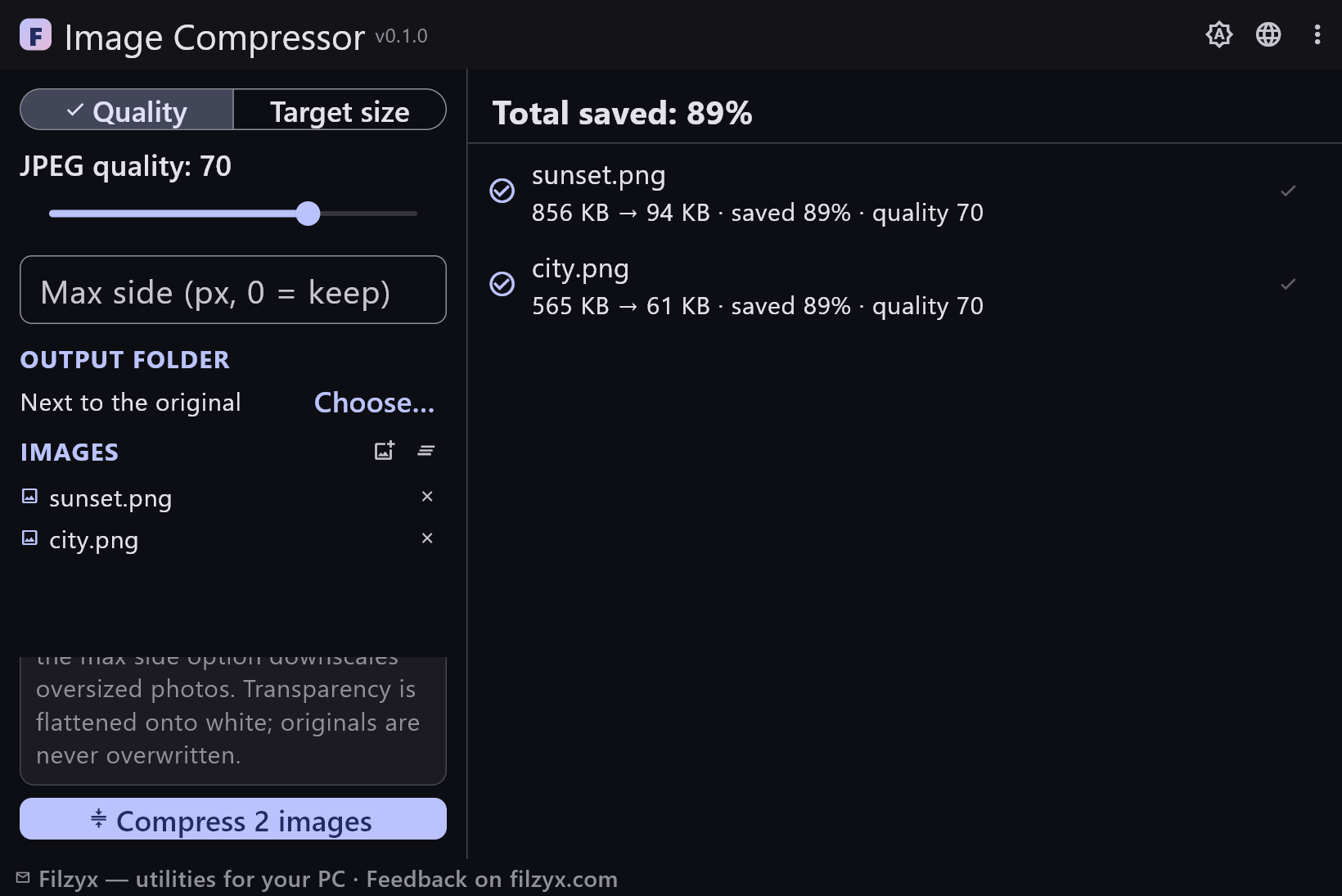
- ダーク/ライトテーマ、16 のインターフェース言語、広告・アカウントなし
スクリーンショット
ガイド
Windows のステップバイステップ ガイド:
-
Windows で画像を圧縮する方法(無料・オフライン)——品質か正確なサイズか
Windows 10/11 で写真とスクリーンショットを圧縮:ペイントによる標準の方法でできること・できないこと、オンライン圧縮サービスがなぜファイルをアップロードするのか、そして元画像に触れずに正確な KB/MB 目標を達成する無料のオフラインアプリ。
よくある質問
- 画像圧縮は無料ですか?
- はい——Windows 10/11(x64)で無料、広告・アカウント・テレメトリはありません。
- 品質モードと目標サイズ、どちらを使うべき?
- 品質は結果が読みやすい方法です。75〜85 ならほとんどの写真で元画像と同じに見え、それ以下はディテールをバイト数と引き換えにします。目標サイズは厳しい上限向けです。2 MB(または 500 KB)を入力すると、アプリが二分探索で JPEG 品質を探してファイルが収まるまで追い込み、使った品質を報告します。
- 元の画像は変更されますか?
- 決して変更されません。出力は元の画像の隣にできる新しい .jpg——sunset.png は sunset.jpg に——または指定したフォルダーです。名前が使われていれば「-1」が付き、元ファイルには触れません。
- 透過部分はどうなりますか?
- 黒ではなく白に塗りつぶされます——アルファチャンネルを持たない JPEG の標準的な動作です——ので、透過領域のあるロゴやスクリーンショットもそのまま使えます。
- ピクセル寸法も小さくできますか?
- はい——最大辺をピクセルで設定すると、長い辺がそれを超える画像は保存前に比例縮小されます。0 のままにすると元の寸法を保ちます。
- 「節約率 N%」とは何ですか?
- 元ファイルに対する削減量です。4.8 MB → 620 KB なら「節約率 87%」。各行には使われた品質も表示され、上部にバッチ全体が合計され、最低品質でも上限を超える場合は「目標に届きませんでした」と表示されます。