
Beeldcompressor
Gratis Windows-app die foto's en screenshots kleiner maakt — kies een JPEG-kwaliteit van 10 tot 95 of een exacte doelgrootte in KB/MB, begrens de maximale zijde en lees «bespaard N%» bij elk bestand. Volledig offline en originelen worden nooit overschreven.
Wat de app doet
Kwaliteit (JPEG 10–95)
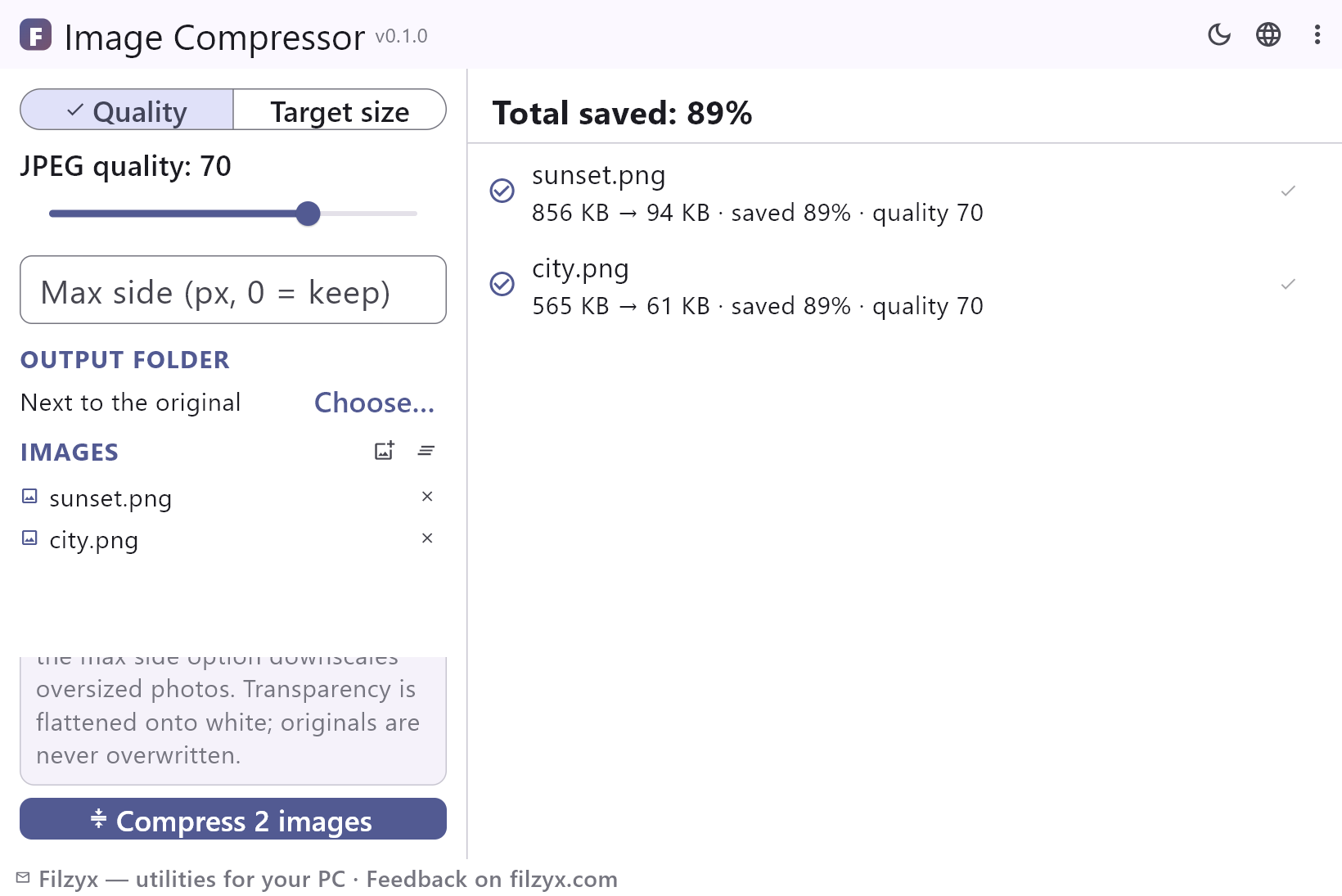
Schuif de JPEG-kwaliteit van 10 tot 95 en zie elk bestand krimpen: elke regel meldt de nieuwe grootte, «bespaard N%» en de gebruikte kwaliteit, zodat je de laagste waarde vindt die er nog goed uitziet.
Instellingen: JPEG-kwaliteit: 80 (standaard)
Doelgrootte (KB/MB)
Typ een limiet — 500 KB, 2 MB — en de app zoekt met binaire zoekopdracht de JPEG-kwaliteit tot het bestand past, meldt de gevonden kwaliteit en bij een onmogelijke limiet eerlijk «doel niet bereikt».
Instellingen: Schakelaar KB / MB
Maximale zijde en uitvoermap
Begrens de langste zijde in pixels zodat te grote foto's vóór het opslaan worden verkleind, en zet resultaten naast het origineel of in een map naar keuze — de bronnen blijven hoe dan ook onaangeroerd.
Instellingen: Max. zijde (px, 0 = behouden) · «Kiezen…»
Foto's comprimeren in 3 stappen
- Voeg afbeeldingen toe — JPEG, PNG, WebP, BMP, GIF of TIFF; de lijst wordt onthouden tussen sessies.
- Kies een modus: Kwaliteit (JPEG-schuif 10–95) of Doelgrootte (typ KB of MB en de app zoekt de kwaliteit met binaire zoekopdracht), en stel een maximale zijde in pixels in als je kleinere afmetingen wilt.
- Druk op «N afbeeldingen comprimeren» — elk bestand toont de nieuwe grootte en «bespaard N%», de kopregel telt de reeks op en de originelen blijven onaangeroerd.
«Afbeelding online comprimeren» betekent in werkelijkheid «je foto ergens uploaden»
Windows heeft geen ingebouwde manier om een foto kleiner te maken. Paint kan een kopie als JPEG opslaan, maar zonder kwaliteitscontrole, zonder doelgrootte en één bestand per keer; de Foto's-app kan de afmetingen van een kopie verkleinen, wat niets doet aan een opgeblazen JPEG. Het gebruikelijke antwoord is een webcompressor — en de valkuil zit in het werkwoord: je foto wordt naar de server van een vreemde geüpload, wacht in een rij, komt opnieuw gecodeerd terug, en de gratis laag plakt er misschien een watermerk, daglimiet of harde uploadlimiet op. Voor een snapshot is dat een ruil; voor documenten, familiefoto's of werkbestanden een datalek. Beeldcompressor doet het hele werk op je pc: JPEG-kwaliteit 10–95 of een exacte doelgrootte, optioneel een maximale zijde, en een regel «bespaard N%» onder elk bestand.
Waar comprimeren loont
Eerst versturen: mailboxen weigeren bijlagen boven 20–25 MB terwijl telefoons foto's van 4–8 MB maken, dus een paar foto's kunnen al terugkomen — gecomprimeerd tot ongeveer 1 MB per stuk gaat hetzelfde bericht door. Dan de messengers: een chat die in één seconde opent in plaats van tien bespaart bij elke verzending mobiele data. Schijf en back-ups: een fotoarchief dat halveert maakt echte ruimte vrij en kopieert sneller naar een externe schijf. Websites en online formulieren: pagina's laden sneller en limieten als «foto tot 2 MB» zijn geen probleem meer als je de exacte doelgrootte kunt intypen in plaats van te gokken. En reeksen: een hele map screenshots of scans krimpt in één keer, met de totale besparing in de kopregel.
Je foto's blijven op je pc
Beeldcompressor is een lokaal hulpmiddel, geen dienst: afbeeldingen worden op je eigen machine gedecodeerd, verkleind en opnieuw gecodeerd, en er zit geen server tussen — niets wordt geüpload, zelfs niet even. Dat telt bij scans van documenten, familiealbums, werkbestanden en alles onder een NDA; zet wifi uit en het comprimeren gedraagt zich precies hetzelfde. Er is geen account nodig, geen advertenties, geen telemetrie en geen achtergronddienst: de enige nieuwe bestanden op je schijf zijn de gecomprimeerde kopieën die je hebt aangevraagd. Sluit de app en er blijft niets anders achter.
Functies
- JPEG-kwaliteitsschuif van 10 tot 95
- Doelgrootte-modus: binaire zoekopdracht voor de exacte KB/MB-limiet
- «Bespaard N%» bij elk bestand plus totale besparing in de kopregel
- Limiet voor de maximale zijde verkleint te grote foto's vóór het opslaan
- Uitvoer naast het origineel of in een map naar keuze
- Originelen worden nooit overschreven — uitvoer zijn nieuwe .jpg-bestanden
- Transparantie wordt op wit gelegd, niet op zwart
- Reeksverwerking: een hele map in één keer, met voortgangsbalk
- «Doel niet bereikt» wordt eerlijk gemeld in plaats van verzwegen
- Invoer JPEG, PNG, WebP, BMP, GIF en TIFF, uitvoer altijd JPEG
- Volledig offline — niets wordt ergens naartoe geüpload
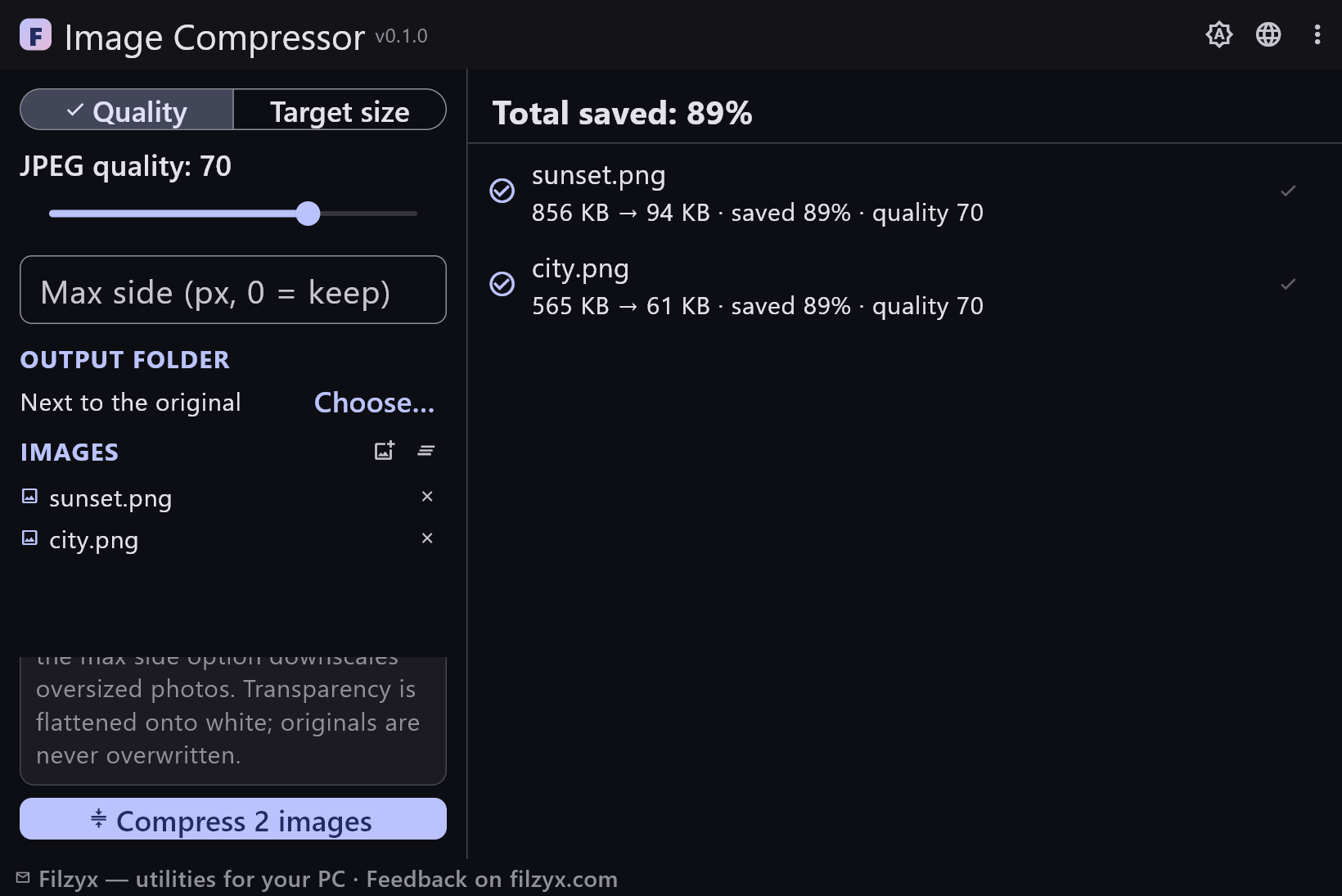
- Donker en licht thema, 16 interfacetalen, geen advertenties of accounts
Screenshots
Handleidingen
Stap-voor-stap handleidingen voor Windows:
-
Foto's comprimeren in Windows (gratis, offline) — kwaliteit of exacte grootte
Comprimeer foto's en screenshots in Windows 10/11: wat de ingebouwde route via Paint wel en niet kan, waarom online compressors je bestanden uploaden, en een gratis offline app die een exacte KB/MB-doelgrootte raakt zonder de originelen aan te raken.
Veelgestelde vragen
- Is Beeldcompressor gratis?
- Ja — gratis voor Windows 10/11 (x64), zonder advertenties, accounts en telemetrie.
- Kwaliteit of doelgrootte — wat moet ik kiezen?
- Kwaliteit is voor voorspelbare resultaten: 75–85 ziet er bij de meeste foto's hetzelfde uit als het origineel, en lager ruilt detail in voor bytes. Doelgrootte is voor harde limieten: typ 2 MB (of 500 KB) en de app zoekt met binaire zoekopdracht de JPEG-kwaliteit tot het bestand past, en meldt welke kwaliteit is gebruikt.
- Worden mijn originelen aangepast?
- Nooit. De uitvoer is een nieuwe .jpg naast het origineel — sunset.png wordt sunset.jpg — of in de map die je kiest; is de naam bezet, dan komt er een achtervoegsel «-1» bij, en het bronbestand wordt niet aangeraakt.
- Wat gebeurt er met transparantie?
- Die wordt op wit gelegd — het standaardgedrag van JPEG, dat geen alfakanaal heeft — in plaats van op zwart, zodat logo's en screenshots met transparante delen bruikbaar blijven.
- Kan ik ook de pixelafmetingen verkleinen?
- Ja — stel een maximale zijde in pixels in en elke afbeelding waarvan de langste zijde groter is, wordt vóór het opslaan proportioneel verkleind. Laat 0 staan om de originele afmetingen te behouden.
- Wat betekent «bespaard N%»?
- De vermindering ten opzichte van het originele bestand: 4,8 MB → 620 KB is «bespaard 87%». Elke regel toont ook de gebruikte kwaliteit, de kopregel telt de hele reeks op, en «doel niet bereikt» verschijnt wanneer zelfs de laagste kwaliteit de limiet overschrijdt.