
Compresseur d'images
Application Windows gratuite qui allège photos et captures d'écran — choisissez une qualité JPEG de 10 à 95 ou une taille cible exacte en Ko/Mo, limitez le côté max et lisez « économisé N % » sur chaque fichier. Entièrement hors ligne, les originaux ne sont jamais écrasés.
Ce que fait l'application
Qualité (JPEG 10–95)
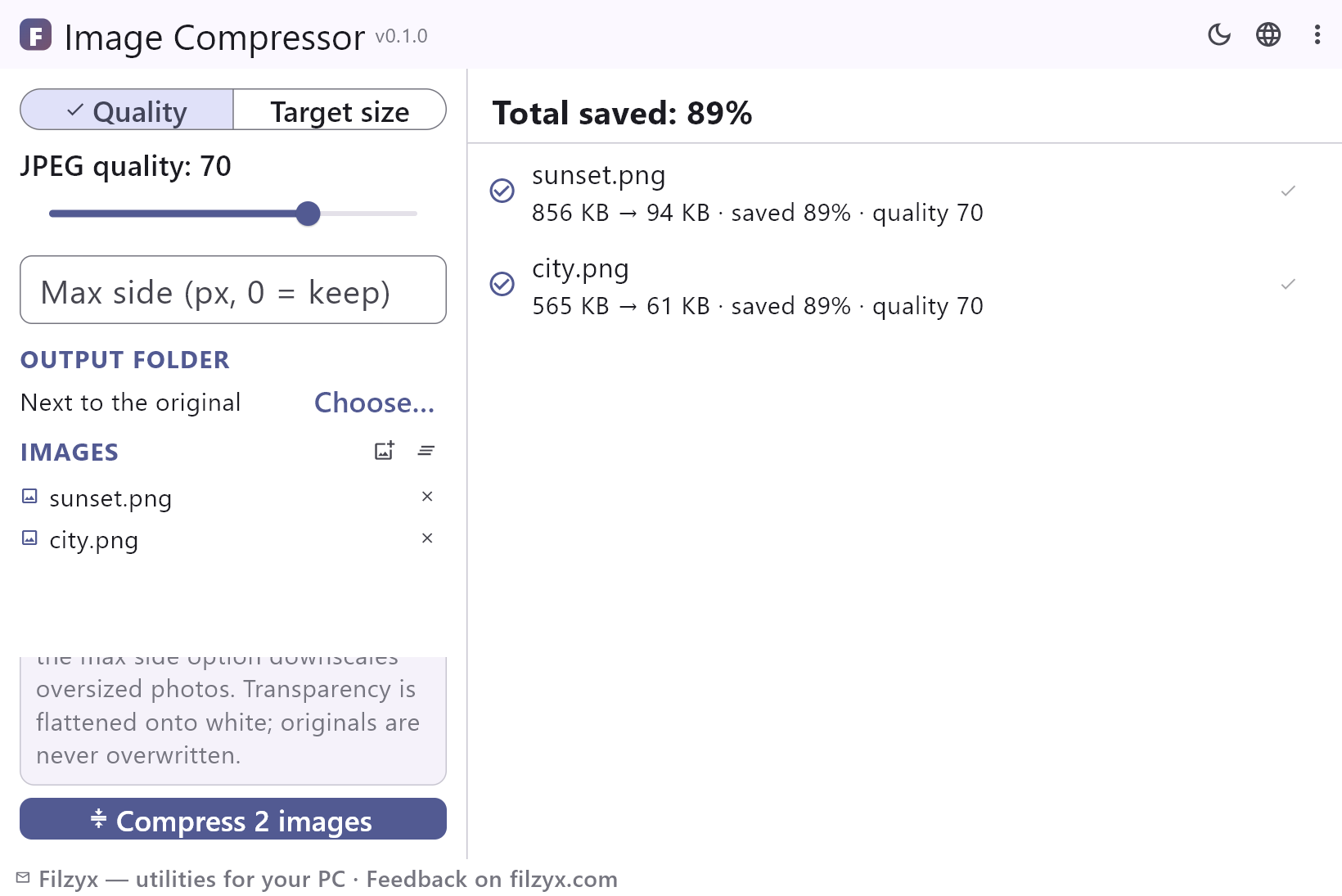
Faites glisser la qualité JPEG de 10 à 95 et regardez chaque fichier fondre : chaque ligne indique la nouvelle taille, « économisé N % » et la qualité utilisée, pour trouver la valeur la plus basse qui reste correcte.
Paramètres: Qualité JPEG : 80 (par défaut)
Taille cible (Ko/Mo)
Entrez une limite — 500 Ko, 2 Mo — et l'application cherche par dichotomie la qualité JPEG jusqu'à ce que le fichier passe, en indiquant la qualité trouvée et « objectif non atteint » si la limite est impossible.
Paramètres: Bascule Ko / Mo
Côté max et dossier de sortie
Limitez le plus grand côté en pixels pour que les photos trop grandes soient réduites avant l'enregistrement, et placez les résultats à côté de l'original ou dans un dossier de votre choix — les sources restent intactes dans tous les cas.
Paramètres: Côté max (px, 0 = ne pas toucher) · « Choisir… »
Comment compresser des photos en 3 étapes
- Ajoutez des images — JPEG, PNG, WebP, BMP, GIF ou TIFF ; la liste est mémorisée entre les sessions.
- Choisissez un mode : Qualité (curseur JPEG 10–95) ou Taille cible (saisissez Ko ou Mo, l'application cherche la qualité par dichotomie), et réglez un côté max en pixels si vous voulez des dimensions plus petites.
- Appuyez sur « Compresser N images » — chaque fichier affiche sa nouvelle taille et « économisé N % », l'en-tête totalise le lot, et les originaux restent intacts.
« Compresser une image en ligne » veut vraiment dire « envoyer votre photo quelque part »
Windows n'a aucun moyen intégré d'alléger une photo. Paint sait enregistrer une copie en JPEG, mais sans contrôle de qualité, sans taille cible et une image à la fois ; l'application Photos peut réduire les dimensions d'une copie, ce qui ne change rien à un JPEG trop lourd. La réponse habituelle est un compresseur web — et le piège est dans le verbe : votre photo est envoyée sur le serveur d'un inconnu, attend dans une file, revient réencodée, et l'offre gratuite ajoute parfois un filigrane, une limite quotidienne ou un plafond d'envoi. Pour un instantané, c'est un échange ; pour des documents, des photos de famille ou du travail, c'est une fuite de données. Compresseur d'images fait tout le travail sur votre PC : qualité JPEG 10–95 ou taille cible exacte, côté max facultatif, et une ligne « économisé N % » sous chaque fichier.
Où la compression rapporte
D'abord l'envoi : les boîtes mail refusent les pièces jointes de plus de 20–25 Mo alors que les téléphones produisent des photos de 4–8 Mo — quelques images suffisent donc à faire rebondir un message ; compressées à environ 1 Mo, elles passent. Ensuite les messageries : une conversation qui s'ouvre en une seconde au lieu de dix économise des données mobiles à chaque envoi. Disque et sauvegardes : un album photo qui diminue de moitié libère de la place réelle et se copie plus vite sur un disque externe. Sites web et formulaires en ligne : les pages chargent plus vite et les limites « photo jusqu'à 2 Mo » cessent d'être un problème quand on peut saisir la taille cible exacte au lieu de deviner. Et les lots : un dossier entier de captures ou de scans fond en une seule passe, avec l'économie totale affichée en en-tête.
Vos photos restent sur votre PC
Compresseur d'images est un outil local, pas un service : les images sont décodées, réduites et réencodées sur votre machine, et aucun serveur n'intervient — rien n'est envoyé, pas même un instant. Cela compte pour des scans de documents, des albums de famille, du travail et tout ce qui est sous NDA ; coupez le Wi-Fi et la compression se comporte exactement pareil. Pas de compte à créer, pas de publicité, pas de télémétrie ni de service en arrière-plan : les seuls nouveaux fichiers sur votre disque sont les copies compressées que vous avez demandées. Fermez l'application, elle ne laisse rien d'autre derrière elle.
Fonctionnalités
- Curseur de qualité JPEG de 10 à 95
- Mode taille cible : recherche par dichotomie pour la limite exacte en Ko/Mo
- « économisé N % » sur chaque fichier et économie totale en en-tête
- La limite de côté max réduit les photos trop grandes avant l'enregistrement
- Sortie à côté de l'original ou dans un dossier choisi
- Les originaux ne sont jamais écrasés — les sorties sont de nouveaux .jpg
- La transparence est aplatie sur du blanc, pas du noir
- Traitement par lots : un dossier entier en une passe, avec barre de progression
- « objectif non atteint » est annoncé honnêtement au lieu d'être masqué
- Entrée JPEG, PNG, WebP, BMP, GIF et TIFF, sortie toujours JPEG
- Entièrement hors ligne — rien n'est envoyé nulle part
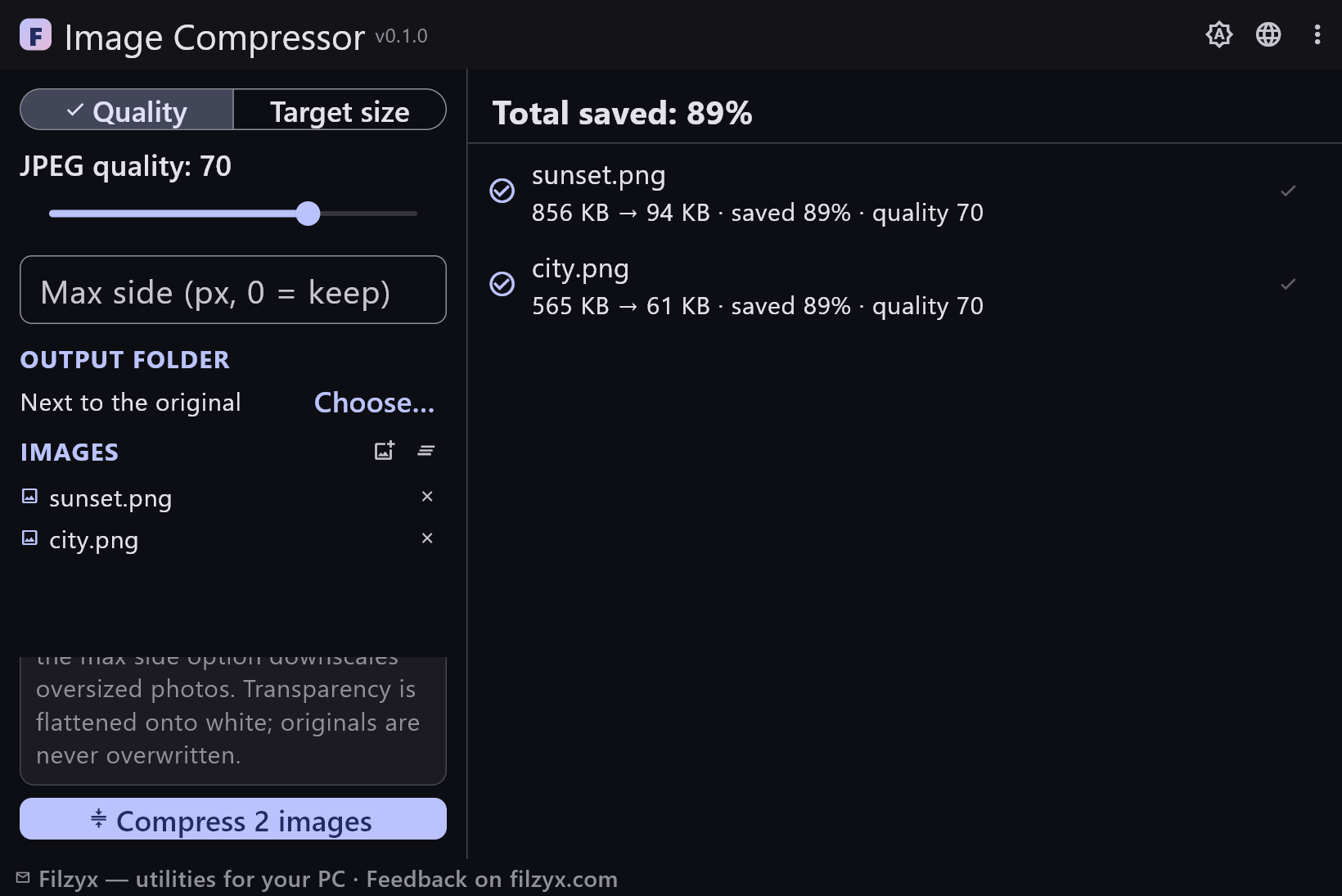
- Thèmes sombre et clair, 16 langues d'interface, sans publicité ni comptes
Captures d'écran
Guides
Guides pas à pas pour Windows :
-
Compresser des images sous Windows (gratuit, hors ligne) — qualité ou taille exacte
Compresser photos et captures sous Windows 10/11 : ce que la voie intégrée via Paint sait faire ou pas, pourquoi les compresseurs en ligne envoient vos fichiers, et une application hors ligne gratuite qui atteint une cible exacte en Ko/Mo sans toucher aux originaux.
Questions fréquentes
- Compresseur d'images est-il gratuit ?
- Oui — gratuit pour Windows 10/11 (x64), sans publicité, comptes ni télémétrie.
- Qualité ou taille cible — que choisir ?
- La qualité, pour des résultats prévisibles : 75–85 est identique à l'original pour la plupart des photos, et descendre plus bas échange des détails contre des octets. La taille cible, pour les limites strictes : saisissez 2 Mo (ou 500 Ko) et l'application cherche par dichotomie la qualité JPEG jusqu'à ce que le fichier passe, en indiquant la qualité retenue.
- Mes originaux seront-ils modifiés ?
- Jamais. La sortie est un nouveau .jpg à côté de l'original — sunset.png devient sunset.jpg — ou dans le dossier choisi ; un suffixe « -1 » s'ajoute si le nom est pris, et le fichier source n'est pas touché.
- Que devient la transparence ?
- Elle est aplatie sur du blanc — le comportement standard du JPEG, qui n'a pas de canal alpha — plutôt que sur du noir, ce qui garde utilisables les logos et captures avec zones transparentes.
- Puis-je aussi réduire les dimensions en pixels ?
- Oui — réglez un côté max en pixels et toute image dont le plus grand côté le dépasse est réduite proportionnellement avant l'enregistrement. Laissez 0 pour conserver les dimensions d'origine.
- Que signifie « économisé N % » ?
- La réduction par rapport au fichier d'origine : 4,8 Mo → 620 Ko, c'est « économisé 87 % ». Chaque ligne indique aussi la qualité utilisée, l'en-tête additionne tout le lot, et « objectif non atteint » apparaît lorsque même la qualité la plus basse dépasse la limite.