
Compresor de imágenes
Aplicación gratuita para Windows que aligera fotos y capturas — elige una calidad JPEG de 10 a 95 o un tamaño objetivo exacto en KB/MB, limita el lado máximo y lee «ahorrado N%» en cada archivo. Totalmente sin conexión y los originales nunca se sobrescriben.
Qué hace la aplicación
Calidad (JPEG 10–95)
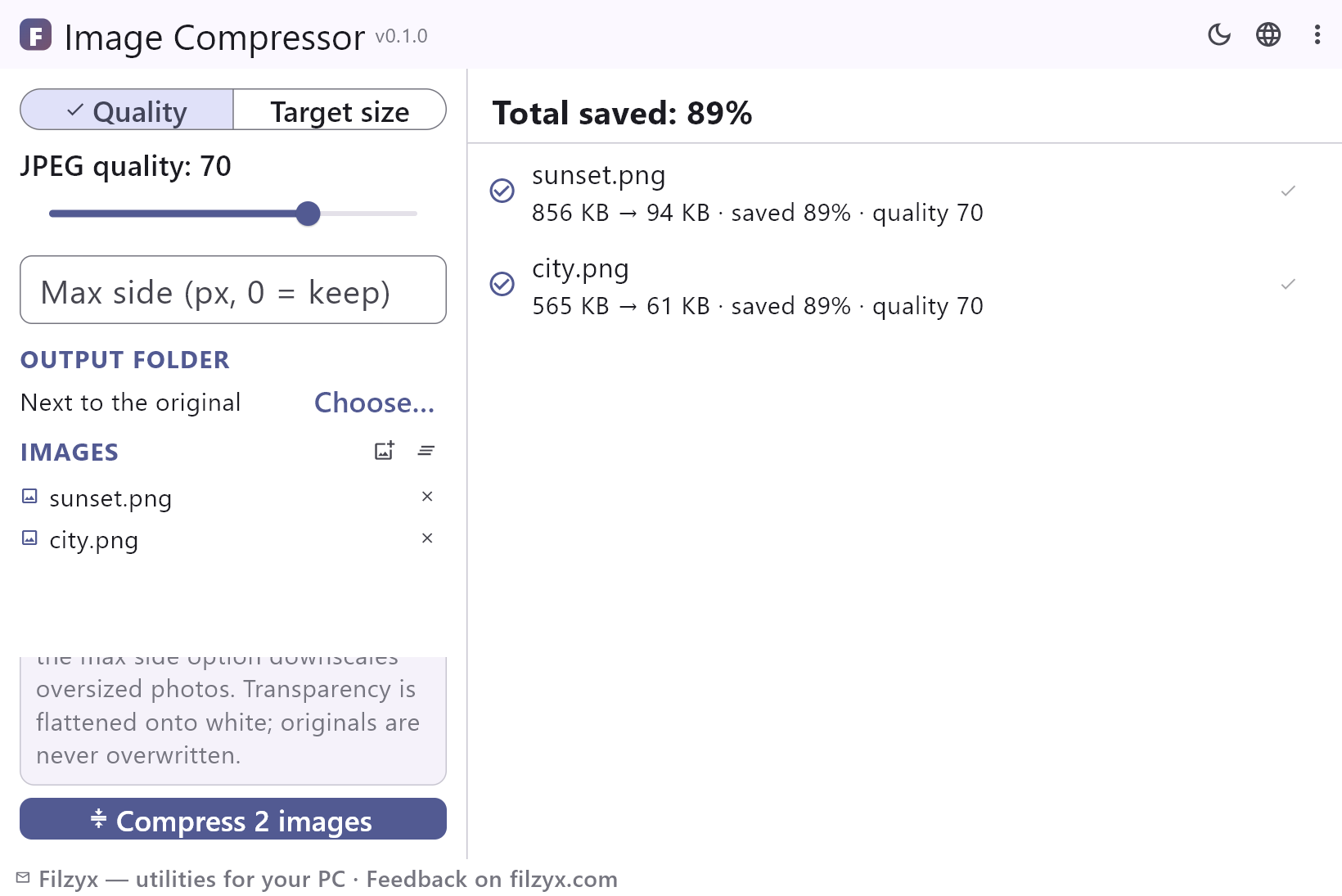
Mueve la calidad JPEG de 10 a 95 y mira cómo encoge cada archivo: cada fila indica el nuevo tamaño, «ahorrado N%» y la calidad usada, para encontrar el valor más bajo que siga viéndose bien.
Ajustes: Calidad JPEG: 80 (predeterminada)
Tamaño objetivo (KB/MB)
Escribe un límite — 500 KB, 2 MB — y la aplicación busca por bisección la calidad JPEG hasta que el archivo encaje, indicando la calidad encontrada y «objetivo no alcanzado» si el límite es imposible.
Ajustes: Conmutador KB / MB
Lado máximo y carpeta de salida
Limita el lado más largo en píxeles para que las fotos demasiado grandes se reduzcan antes de guardarse, y coloca los resultados junto al original o en una carpeta que elijas — las fuentes quedan intactas en cualquier caso.
Ajustes: Lado máximo (px, 0 = no tocar) · «Elegir…»
Cómo comprimir fotos en 3 pasos
- Añade imágenes — JPEG, PNG, WebP, BMP, GIF o TIFF; la lista se recuerda entre ejecuciones.
- Elige un modo: Calidad (control JPEG 10–95) o Tamaño objetivo (escribe KB o MB y la aplicación busca la calidad por bisección), y ajusta un lado máximo en píxeles si necesitas menos dimensiones.
- Pulsa «Comprimir N imágenes» — cada archivo muestra su nuevo tamaño y «ahorrado N%», el encabezado totaliza el lote y los originales quedan intactos.
«Comprimir imagen online» significa en realidad «sube tu foto a algún sitio»
Windows no tiene ninguna forma integrada de aligerar una foto. Paint puede guardar una copia como JPEG, pero sin control de calidad, sin tamaño objetivo y de una en una; la aplicación Fotos puede reducir las dimensiones de una copia, lo que no arregla un JPEG inflado. La respuesta habitual es un compresor web — y la trampa está en el verbo: tu foto se sube al servidor de un desconocido, espera en una cola, vuelve recodificada, y el plan gratuito quizá añada marca de agua, límite diario o un tope duro de subida. Para una instantánea es un intercambio; para documentos, fotos familiares o material de trabajo es una fuga de datos. Compresor de imágenes hace todo el trabajo en tu PC: calidad JPEG 10–95 o un tamaño objetivo exacto, lado máximo opcional y una línea «ahorrado N%» bajo cada archivo.
Dónde compensa comprimir
Primero el envío: los buzones rechazan adjuntos de más de 20–25 MB mientras los teléfonos disparan fotos de 4–8 MB, así que unas cuantas imágenes ya rebotan — comprimidas a alrededor de 1 MB, el mismo mensaje pasa. Después los mensajeros: un chat que se abre en un segundo en vez de diez ahorra datos móviles en cada envío. Disco y copias de seguridad: un archivo fotográfico que se reduce a la mitad libera espacio real y se copia más rápido a un disco externo. Webs y formularios online: las páginas cargan antes y los límites «foto de hasta 2 MB» dejan de ser un problema cuando puedes escribir el objetivo exacto en lugar de adivinar. Y los lotes: una carpeta entera de capturas o escaneos se reduce en una sola pasada, con el ahorro total en el encabezado.
Tus fotos se quedan en tu PC
Compresor de imágenes es una herramienta local, no un servicio: las imágenes se decodifican, se reducen y se recodifican en tu propia máquina, y no hay ningún servidor en el proceso — no se sube nada, ni por un instante. Eso importa para escaneos de documentos, álbumes familiares, material de trabajo y todo lo que esté bajo NDA; apaga el Wi-Fi y la compresión se comporta exactamente igual. No hay cuenta que crear, ni anuncios, ni telemetría ni servicio en segundo plano: los únicos archivos nuevos en tu disco son las copias comprimidas que pediste. Cierra la aplicación y no deja nada más.
Funciones
- Control de calidad JPEG de 10 a 95
- Modo tamaño objetivo: bisección para el límite exacto en KB/MB
- «Ahorrado N%» en cada archivo y ahorro total en el encabezado
- El límite de lado máximo reduce las fotos demasiado grandes antes de guardar
- Salida junto al original o en una carpeta que elijas
- Los originales nunca se sobrescriben — las salidas son nuevos .jpg
- La transparencia se aplana sobre blanco, no sobre negro
- Procesamiento por lotes: una carpeta entera en una pasada, con barra de progreso
- «Objetivo no alcanzado» se dice con honestidad en vez de disimularlo
- Entrada JPEG, PNG, WebP, BMP, GIF y TIFF, salida siempre JPEG
- Totalmente sin conexión — no se sube nada a ningún sitio
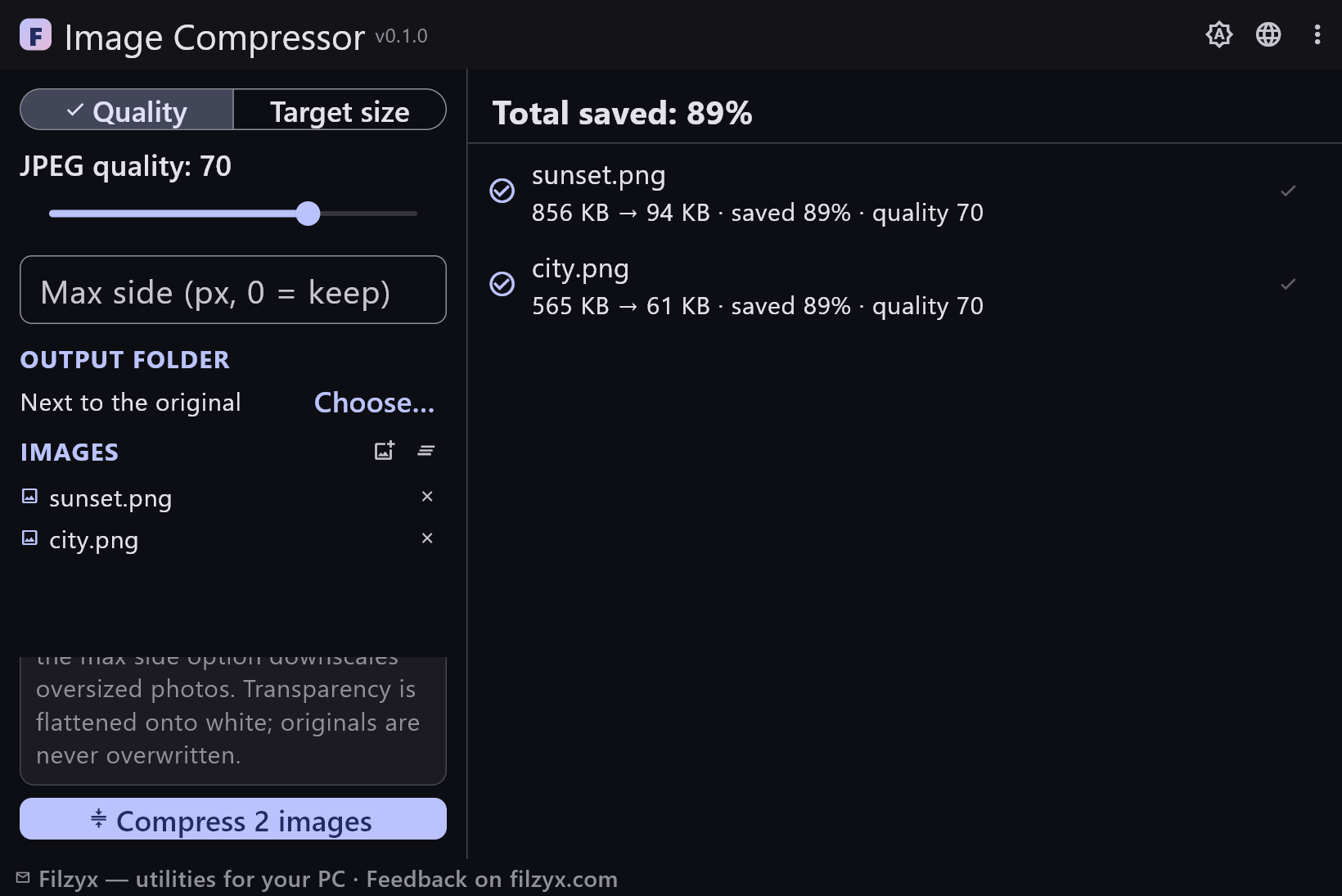
- Temas oscuro y claro, 16 idiomas de interfaz, sin anuncios ni cuentas
Capturas de pantalla
Guías
Guías paso a paso para Windows:
-
Comprimir imágenes en Windows (gratis, sin conexión) — calidad o tamaño exacto
Comprime fotos y capturas en Windows 10/11: qué puede y qué no puede la vía integrada con Paint, por qué los compresores online suben tus archivos, y una aplicación gratuita sin conexión que alcanza un objetivo exacto en KB/MB sin tocar los originales.
Preguntas frecuentes
- ¿Compresor de imágenes es gratis?
- Sí — gratis para Windows 10/11 (x64), sin anuncios, cuentas ni telemetría.
- ¿Calidad o tamaño objetivo? ¿Cuál uso?
- La calidad es para resultados predecibles: 75–85 se ve igual que el original en casi todas las fotos, y bajar más cambia detalle por bytes. El tamaño objetivo es para límites estrictos: escribe 2 MB (o 500 KB) y la aplicación busca por bisección la calidad JPEG hasta que el archivo encaje, indicando la calidad usada.
- ¿Se modificarán mis originales?
- Nunca. La salida es un nuevo .jpg junto al original — sunset.png se convierte en sunset.jpg — o en la carpeta que elijas; si el nombre está ocupado se añade el sufijo «-1», y el archivo de origen no se toca.
- ¿Qué pasa con la transparencia?
- Se aplana sobre blanco — el comportamiento estándar del JPEG, que no tiene canal alfa — en vez de sobre negro, así que los logotipos y capturas con zonas transparentes siguen siendo usables.
- ¿Puedo reducir también las dimensiones en píxeles?
- Sí — ajusta un lado máximo en píxeles y cualquier imagen cuyo lado más largo lo supere se reduce proporcionalmente antes de guardarse. Deja 0 para conservar las dimensiones originales.
- ¿Qué significa «ahorrado N%»?
- La reducción respecto al archivo original: 4,8 MB → 620 KB es «ahorrado 87%». Cada fila muestra además la calidad utilizada, el encabezado suma todo el lote y «objetivo no alcanzado» aparece cuando incluso la calidad más baja supera el límite.