
Kompresor obrazów
Darmowy program dla Windows, który zmniejsza zdjęcia i zrzuty ekranu — wybierz jakość JPEG od 10 do 95 albo dokładny rozmiar docelowy w KB/MB, ogranicz maksymalny bok i czytaj „zaoszczędzono N%” przy każdym pliku. Całkowicie offline, oryginały nigdy nie są nadpisywane.
Co potrafi aplikacja
Jakość (JPEG 10–95)
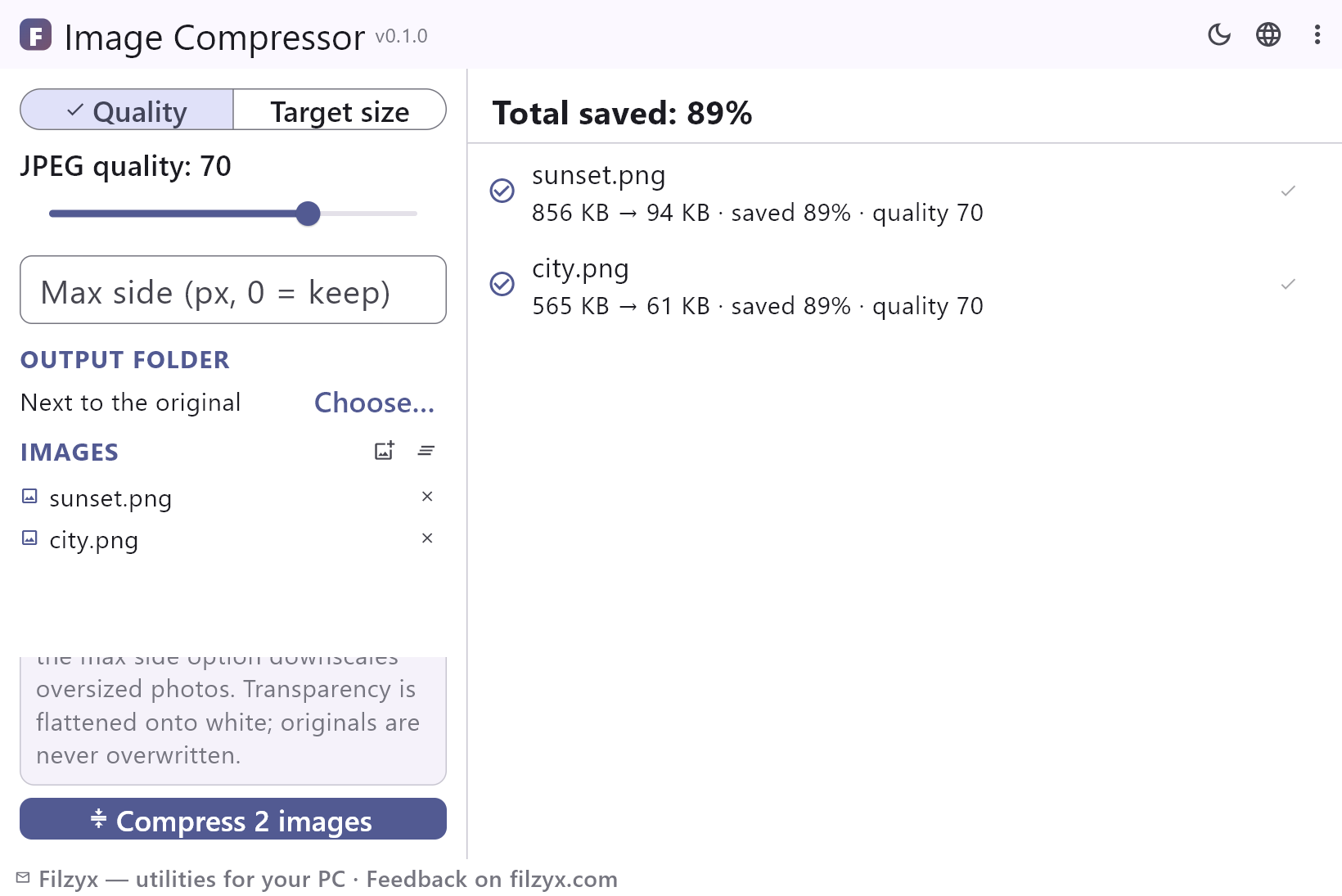
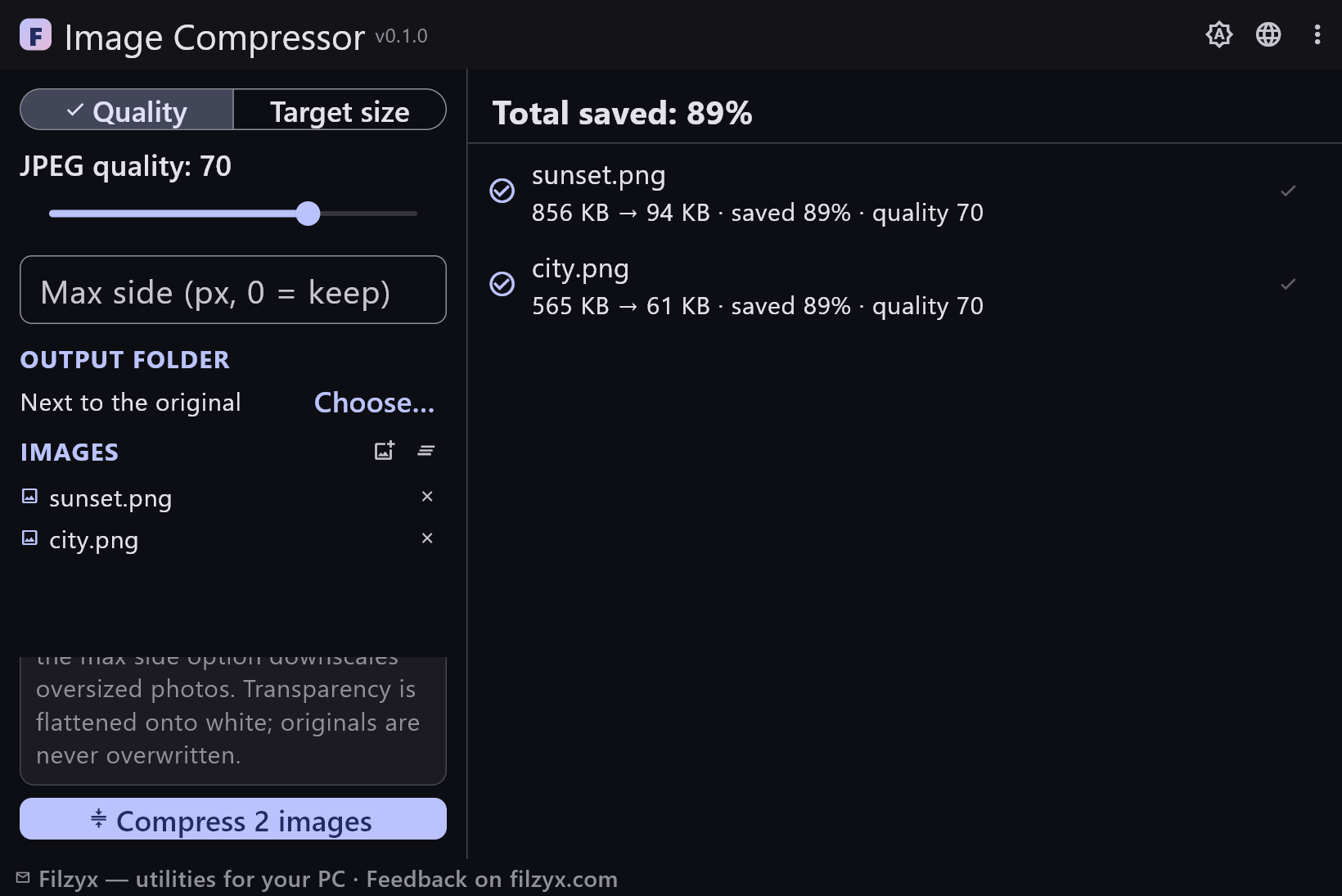
Przesuwaj jakość JPEG od 10 do 95 i patrz, jak każdy plik maleje: wiersze pokazują nowy rozmiar, „zaoszczędzono N%” i użytą jakość, więc znajdziesz najniższą wartość, która wciąż wygląda dobrze.
Ustawienia: Jakość JPEG: 80 (domyślnie)
Rozmiar docelowy (KB/MB)
Wpisz limit — 500 KB, 2 MB — a program wyszuka binarnie jakość JPEG, aż plik się zmieści, poda znalezioną jakość, a przy niemożliwym limicie uczciwie powie „cel nieosiągnięty”.
Ustawienia: Przełącznik KB / MB
Maksymalny bok i folder wynikowy
Ogranicz najdłuższy bok w pikselach, aby zbyt duże zdjęcia były zmniejszane przed zapisem, i składuj wyniki obok oryginału lub w wybranym folderze — źródła tak czy tak pozostają nietknięte.
Ustawienia: Maks. bok (px, 0 = nie zmieniaj) · «Wybierz…»
Jak skompresować zdjęcia w 3 krokach
- Dodaj obrazy — JPEG, PNG, WebP, BMP, GIF lub TIFF; lista jest pamiętana między uruchomieniami.
- Wybierz tryb: Jakość (suwak JPEG 10–95) albo Rozmiar docelowy (wpisz KB lub MB, a program wyszuka jakość binarnie), i ustaw maksymalny bok w pikselach, jeśli potrzebujesz mniejszych wymiarów.
- Naciśnij «Skompresuj (obrazów: N)» — każdy plik pokaże nowy rozmiar i „zaoszczędzono N%”, nagłówek podsumuje partię, a oryginały pozostaną nietknięte.
„Skompresuj obraz online” naprawdę znaczy „wyślij zdjęcie na czyjś serwer”
Windows nie ma wbudowanego sposobu na odchudzenie zdjęcia. Paint potrafi zapisać kopię jako JPEG, ale bez kontroli jakości, bez rozmiaru docelowego i po jednym pliku; aplikacja Zdjęcia umie zmniejszyć wymiary kopii, co nic nie robi z nadmuchanym JPEG-iem. Zwykła odpowiedź to kompresor w przeglądarce — a haczyk tkwi w czasowniku: twoje zdjęcie jest wysyłane na serwer obcej osoby, czeka w kolejce, wraca przekodowane, a darmowy plan może dodać znak wodny, dzienny limit albo sztywny limit wysyłki. Dla zwykłego kadru to wymiana; dla dokumentów, zdjęć rodzinnych i materiałów służbowych — wyciek danych. Kompresor obrazów robi całą pracę na twoim komputerze: jakość JPEG 10–95 lub dokładny rozmiar docelowy, opcjonalny maksymalny bok i wiersz „zaoszczędzono N%” pod każdym plikiem.
Gdzie kompresja się opłaca
Najpierw wysyłka: skrzynki odrzucają załączniki powyżej 20–25 MB, a telefony robią zdjęcia po 4–8 MB, więc już kilka kadrów może wrócić — skompresowane do około 1 MB przechodzą w tej samej wiadomości. Potem komunikatory: rozmowa, która otwiera się w sekundę zamiast dziesięciu, oszczędza dane mobilne przy każdej wysyłce. Dysk i kopie zapasowe: archiwum zdjęć zmniejszone o połowę uwalnia prawdziwe miejsce i szybciej kopiuje się na dysk zewnętrzny. Strony i formularze online: strony ładują się szybciej, a limity „zdjęcie do 2 MB” przestają być problemem, gdy można wpisać dokładny cel zamiast zgadywać. I partie: cały folder zrzutów ekranu lub skanów zmniejsza się w jednym przebiegu, z sumą oszczędności w nagłówku.
Twoje zdjęcia zostają na twoim komputerze
Kompresor obrazów to narzędzie lokalne, nie usługa: obraz jest dekodowany, zmniejszany i kodowany na twojej maszynie, a w tym łańcuchu nie ma żadnego serwera — nic nie jest wysyłane, nawet na chwilę. To ma znaczenie przy skanach dokumentów, albumach rodzinnych, materiałach służbowych i wszystkim pod NDA; wyłącz Wi-Fi, a kompresja zachowa się dokładnie tak samo. Nie trzeba zakładać konta, nie ma reklam, telemetrii ani usług w tle: jedyne nowe pliki na dysku to skompresowane kopie, o które prosiłeś. Zamknij program i nic więcej po nim nie zostaje.
Funkcje
- Suwak jakości JPEG od 10 do 95
- Tryb rozmiaru docelowego: wyszukiwanie binarne pod dokładny limit KB/MB
- „Zaoszczędzono N%” przy każdym pliku plus suma oszczędności w nagłówku
- Limit maksymalnego boku zmniejsza zbyt duże zdjęcia przed zapisem
- Wynik obok oryginału lub w wybranym folderze
- Oryginały nigdy nie są nadpisywane — wyniki to nowe pliki .jpg
- Przezroczystość jest wypełniana bielą, nie czernią
- Przetwarzanie wsadowe: cały folder w jednym przebiegu, z paskiem postępu
- Uczciwe „cel nieosiągnięty” zamiast cichego przekroczenia limitu
- Wejście JPEG, PNG, WebP, BMP, GIF i TIFF, wyjście zawsze JPEG
- Całkowicie offline — nic nie jest nigdzie wysyłane
- Motyw ciemny i jasny, 16 języków interfejsu, bez reklam i kont
Zrzuty ekranu
Poradniki
Poradniki krok po kroku dla Windows:
-
Kompresja zdjęć w Windows (bezpłatnie, offline) — jakość albo dokładny rozmiar
Skompresuj zdjęcia i zrzuty ekranu w Windows 10/11: co potrafi, a czego nie potrafi wbudowana droga przez Paint, dlaczego kompresory online wysyłają twoje pliki, i darmowy program offline, który trafia w dokładny limit KB/MB bez ruszania oryginałów.
Najczęstsze pytania
- Czy Kompresor obrazów jest darmowy?
- Tak — darmowy dla Windows 10/11 (x64), bez reklam, kont i telemetrii.
- Jakość czy rozmiar docelowy — co wybrać?
- Jakość daje przewidywalny efekt: 75–85 wygląda jak oryginał przy większości zdjęć, a niższe wartości wymieniają detal na bajty. Rozmiar docelowy jest do twardych limitów: wpisz 2 MB (albo 500 KB), a program wyszuka binarnie jakość JPEG, aż plik się zmieści, i poda użytą jakość.
- Czy moje oryginały zostaną zmienione?
- Nigdy. Wynikiem jest nowy .jpg obok oryginału — sunset.png staje się sunset.jpg — albo w wybranym folderze; gdy nazwa jest zajęta, dodawany jest przyrostek „-1”, a plik źródłowy nie jest ruszany.
- Co dzieje się z przezroczystością?
- Jest wypełniana bielą — standardowe zachowanie JPEG-a, który nie ma kanału alfa — a nie czernią, więc logotypy i zrzuty ekranu z przezroczystymi obszarami pozostają użyteczne.
- Czy mogę zmniejszyć też wymiary w pikselach?
- Tak — ustaw maksymalny bok w pikselach, a każdy obraz, którego dłuższy bok jest większy, zostanie proporcjonalnie zmniejszony przed zapisem. Wartość 0 zachowuje oryginalne wymiary.
- Co oznacza „zaoszczędzono N%”?
- Zmniejszenie względem pliku oryginalnego: 4,8 MB → 620 KB to „zaoszczędzono 87%”. Każdy wiersz pokazuje też użytą jakość, nagłówek sumuje całą partię, a „cel nieosiągnięty” pojawia się, gdy nawet najniższa jakość przekracza limit.