
Compressore di immagini
App gratuita per Windows che alleggerisce foto e screenshot — scegli una qualità JPEG da 10 a 95 o una dimensione target esatta in KB/MB, limita il lato massimo e leggi «risparmiato N%» su ogni file. Completamente offline, gli originali non vengono mai sovrascritti.
Cosa fa l'app
Qualità (JPEG 10–95)
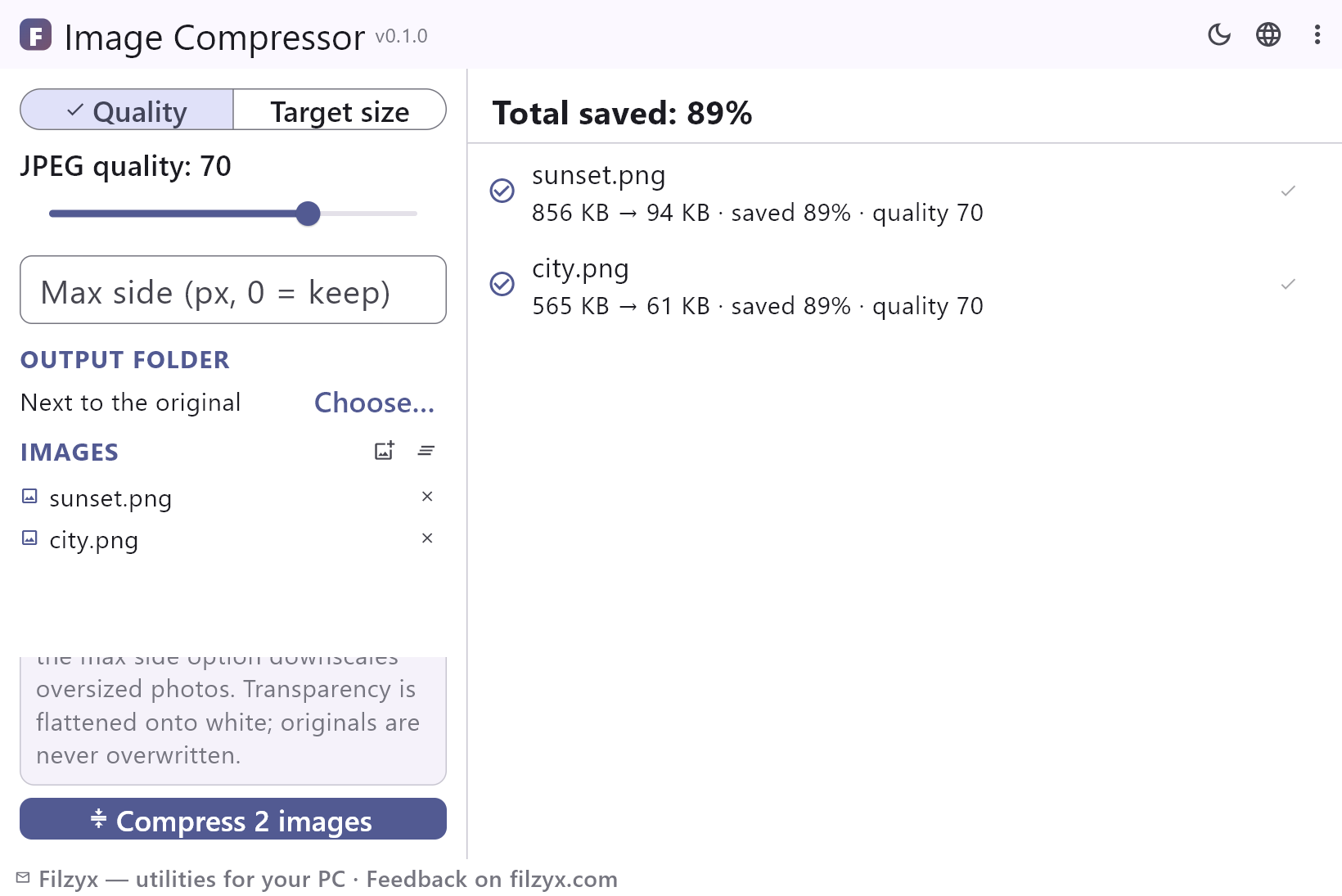
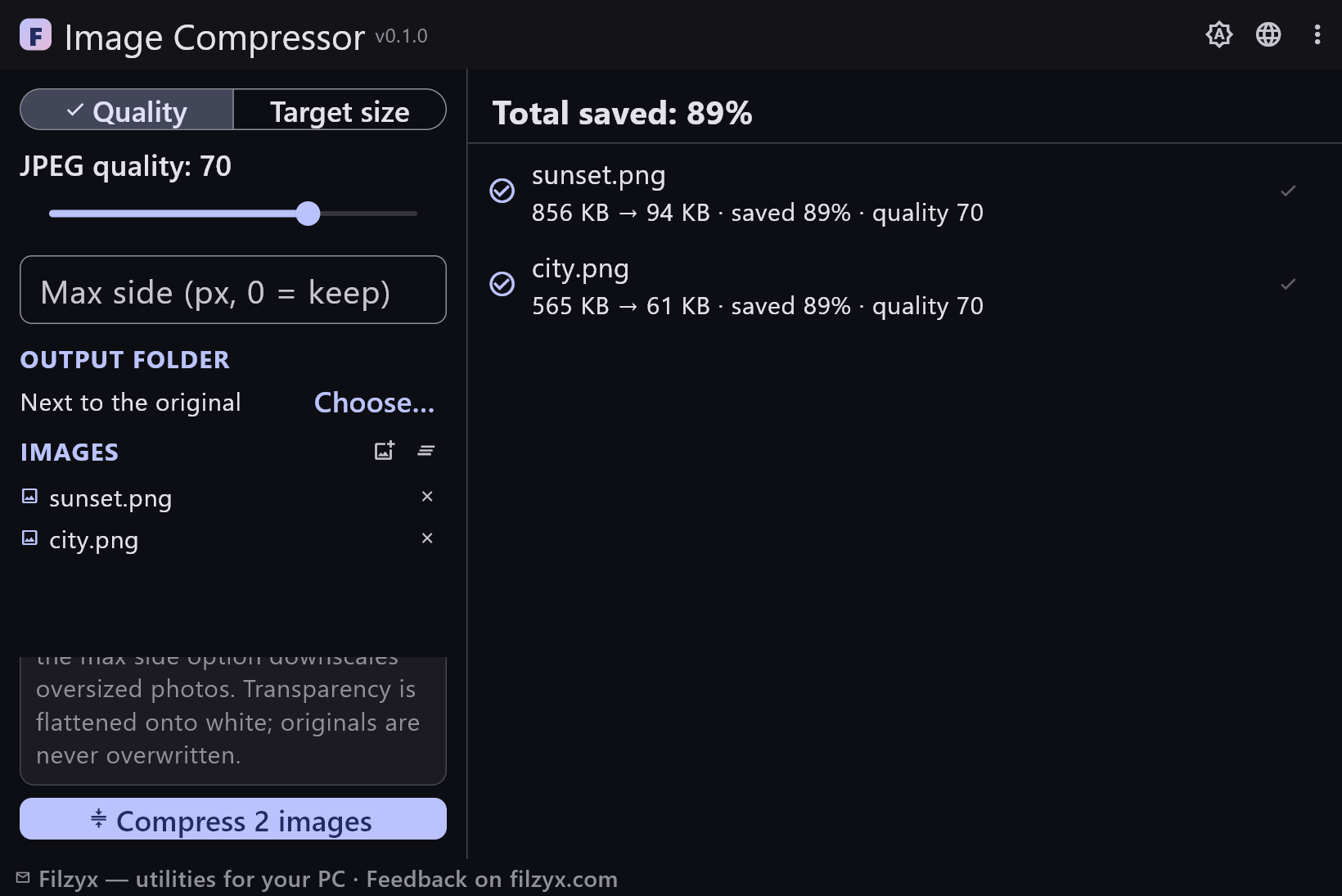
Sposta la qualità JPEG da 10 a 95 e guarda ogni file rimpicciolirsi: ogni riga mostra la nuova dimensione, «risparmiato N%» e la qualità usata, così trovi il valore più basso che resta corretto.
Impostazioni: Qualità JPEG: 80 (predefinita)
Dimensione target (KB/MB)
Inserisci un limite — 500 KB, 2 MB — e l'app cerca per bisezione la qualità JPEG finché il file rientra, indicando la qualità trovata e «obiettivo non raggiunto» se il limite è impossibile.
Impostazioni: Selettore KB / MB
Lato massimo e cartella di output
Limita il lato più lungo in pixel così le foto troppo grandi vengono ridotte prima del salvataggio, e metti i risultati accanto all'originale o in una cartella che scegli tu — le sorgenti restano intatte in ogni caso.
Impostazioni: Lato massimo (px, 0 = non toccare) · «Scegli…»
Come comprimere le foto in 3 passi
- Aggiungi le immagini — JPEG, PNG, WebP, BMP, GIF o TIFF; l'elenco viene ricordato tra un avvio e l'altro.
- Scegli una modalità: Qualità (cursore JPEG 10–95) o Dimensione target (inserisci KB o MB e l'app cerca la qualità per bisezione), e imposta un lato massimo in pixel se ti servono dimensioni più piccole.
- Premi «Comprimi N immagini» — ogni file mostra la nuova dimensione e «risparmiato N%», l'intestazione somma il lotto e gli originali restano intatti.
«Comprimere immagini online» in realtà significa «carica la tua foto da qualche parte»
Windows non ha alcun modo integrato per alleggerire una foto. Paint può salvare una copia come JPEG, ma senza controllo della qualità, senza dimensione target e un file alla volta; l'app Foto può ridurre le dimensioni di una copia, il che non risolve un JPEG gonfiato. La risposta abituale è un compressore web — e il tranello è nel verbo: la tua foto viene caricata sul server di uno sconosciuto, aspetta in coda, torna ricodificata, e il piano gratuito può aggiungere filigrana, limite giornaliero o un tetto massimo di caricamento. Per uno scatto qualunque è uno scambio; per documenti, foto di famiglia o materiale di lavoro è una fuga di dati. Compressore di immagini fa tutto il lavoro sul tuo PC: qualità JPEG 10–95 o una dimensione target esatta, lato massimo opzionale e una riga «risparmiato N%» sotto ogni file.
Dove conviene comprimere
Prima l'invio: le caselle di posta rifiutano allegati oltre 20–25 MB mentre i telefoni scattano foto da 4–8 MB, quindi bastano poche immagini per far rimbalzare un messaggio — compresse a circa 1 MB, passano. Poi i messaggini: una chat che si apre in un secondo invece che in dieci risparmia dati mobili a ogni invio. Disco e backup: un archivio fotografico che dimezza libera spazio vero e si copia più in fretta su un disco esterno. Siti e moduli online: le pagine caricano prima e i limiti «foto fino a 2 MB» smettono di essere un problema quando puoi digitare l'obiettivo esatto invece di indovinare. E i lotti: una cartella intera di screenshot o scansioni si riduce in una sola passata, con il risparmio totale in intestazione.
Le tue foto restano sul tuo PC
Compressore di immagini è uno strumento locale, non un servizio: le immagini vengono decodificate, ridotte e ricodificate sulla tua macchina, e non c'è alcun server nel processo — nulla viene caricato, nemmeno per un istante. Conta per scansioni di documenti, album di famiglia, materiale di lavoro e tutto ciò che è sotto NDA; spegni il Wi-Fi e la compressione si comporta esattamente allo stesso modo. Non c'è un account da creare, né pubblicità, né telemetria, né servizio in background: gli unici file nuovi sul disco sono le copie compresse che hai richiesto. Chiudi l'app e non lascia nient'altro.
Funzioni
- Cursore della qualità JPEG da 10 a 95
- Modalità dimensione target: bisezione per il limite esatto in KB/MB
- «Risparmiato N%» su ogni file più il risparmio totale in intestazione
- Il limite del lato massimo riduce le foto troppo grandi prima del salvataggio
- Output accanto all'originale o in una cartella che scegli
- Gli originali non vengono mai sovrascritti — gli output sono nuovi .jpg
- La trasparenza viene appiattita sul bianco, non sul nero
- Elaborazione a lotti: una cartella intera in una passata, con barra di avanzamento
- «Obiettivo non raggiunto» viene detto con onestà invece di essere nascosto
- Input JPEG, PNG, WebP, BMP, GIF e TIFF, output sempre JPEG
- Completamente offline — nulla viene caricato da nessuna parte
- Temi scuro e chiaro, 16 lingue dell'interfaccia, senza pubblicità né account
Screenshot
Guide
Guide passo passo per Windows:
-
Comprimere immagini su Windows (gratis, offline) — qualità o dimensione esatta
Comprimi foto e screenshot su Windows 10/11: cosa può e cosa non può la via integrata con Paint, perché i compressori online caricano i tuoi file, e un'app gratuita offline che raggiunge un obiettivo esatto in KB/MB senza toccare gli originali.
Domande frequenti
- Compressore di immagini è gratis?
- Sì — gratis per Windows 10/11 (x64), senza pubblicità, account né telemetria.
- Qualità o dimensione target — quale uso?
- La qualità è per risultati prevedibili: 75–85 è identico all'originale per quasi tutte le foto, e scendere più in basso scambia dettaglio con byte. La dimensione target è per limiti rigidi: inserisci 2 MB (o 500 KB) e l'app cerca per bisezione la qualità JPEG finché il file rientra, indicando la qualità usata.
- I miei originali verranno modificati?
- Mai. L'output è un nuovo .jpg accanto all'originale — sunset.png diventa sunset.jpg — o nella cartella che scegli; se il nome è occupato si aggiunge il suffisso «-1», e il file sorgente non viene toccato.
- Che fine fa la trasparenza?
- Viene appiattita sul bianco — il comportamento standard del JPEG, che non ha canale alfa — invece che sul nero, così loghi e screenshot con aree trasparenti restano utilizzabili.
- Posso ridurre anche le dimensioni in pixel?
- Sì — imposta un lato massimo in pixel e ogni immagine il cui lato più lungo lo supera viene ridotta in proporzione prima del salvataggio. Lascia 0 per mantenere le dimensioni originali.
- Cosa significa «risparmiato N%»?
- La riduzione rispetto al file originale: 4,8 MB → 620 KB è «risparmiato 87%». Ogni riga mostra anche la qualità utilizzata, l'intestazione somma l'intero lotto e «obiettivo non raggiunto» compare quando persino la qualità più bassa supera il limite.