
이미지 압축기
사진과 스크린샷을 작게 만드는 무료 Windows 앱 — JPEG 품질을 10~95로 고르거나 KB/MB 단위의 정확한 목표 크기를 지정하고, 최대 변을 제한한 뒤 각 파일에서 «N% 절약»을 확인하세요. 완전 오프라인이며 원본은 절대 덮어쓰지 않습니다.
앱이 하는 일
품질 (JPEG 10~95)
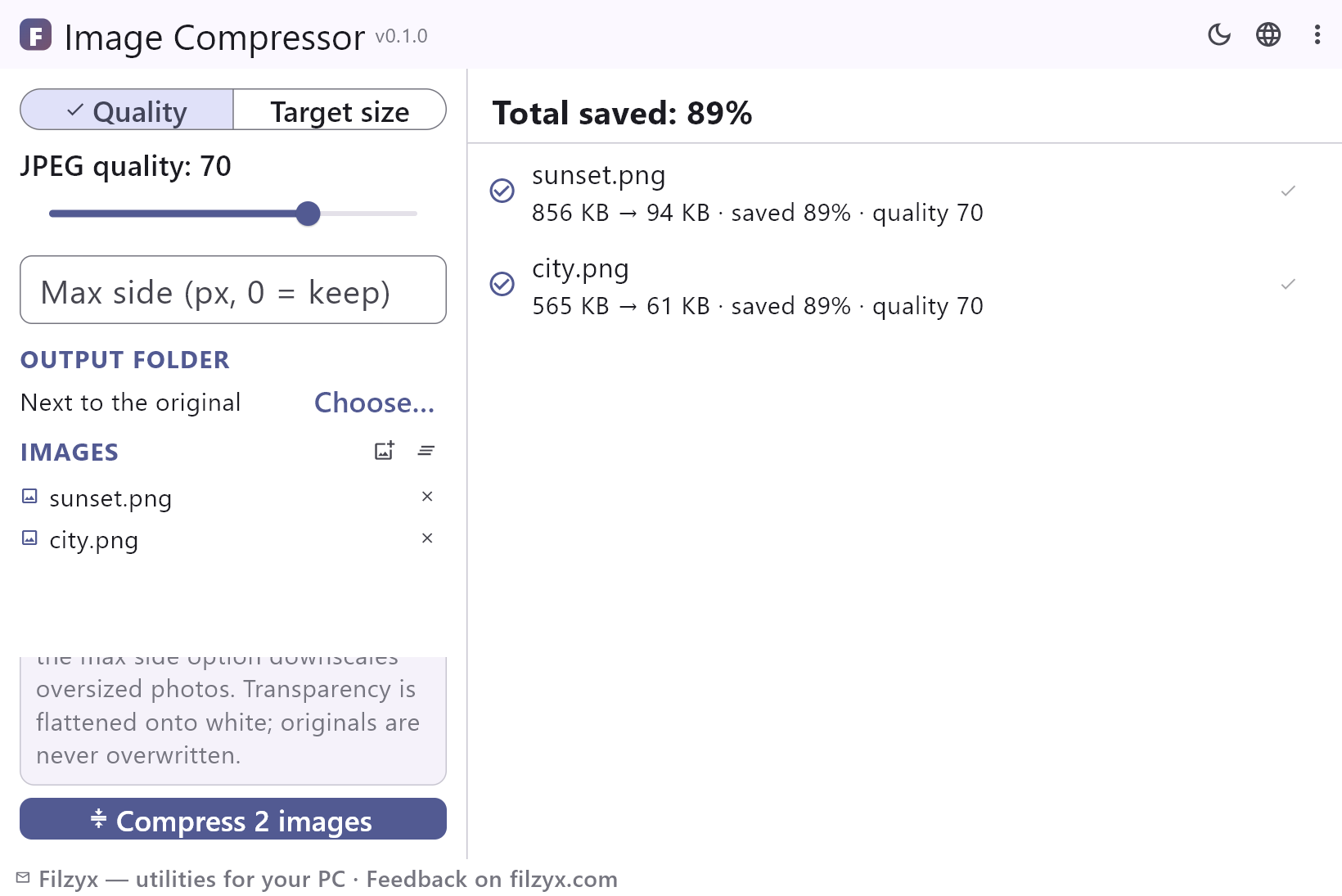
JPEG 품질을 10에서 95까지 움직이며 각 파일이 줄어드는 것을 보세요. 각 행이 새 크기, «N% 절약», 사용된 품질을 알려 주므로 여전히 괜찮아 보이는 가장 낮은 값을 찾을 수 있습니다.
설정: JPEG 품질: 80 (기본값)
목표 크기 (KB/MB)
한도를 입력하세요 — 500 KB, 2 MB — 앱이 파일이 들어갈 때까지 이진 탐색으로 JPEG 품질을 찾아내고, 찾아낸 품질을 알려 주며, 불가능한 한도라면 솔직하게 «목표에 도달하지 못함»이라고 표시합니다.
설정: KB / MB 전환
최대 변과 출력 폴더
가장 긴 변을 픽셀로 제한해 너무 큰 사진이 저장 전에 축소되게 하고, 결과를 원본 옆이나 원하는 폴더에 넣으세요 — 어느 쪽이든 원본은 그대로입니다.
설정: 최대 변(px, 0 = 그대로) · «선택…»
3단계로 사진 압축하기
- 이미지 추가 — JPEG, PNG, WebP, BMP, GIF, TIFF; 목록은 실행 간에 기억됩니다.
- 모드 선택: 품질(JPEG 슬라이더 10~95) 또는 목표 크기(KB나 MB를 입력하면 이진 탐색으로 품질을 찾습니다). 더 작은 크기가 필요하면 최대 변을 픽셀로 설정하세요.
- «N장 압축»을 누르세요 — 각 파일에 새 크기와 «N% 절약»이 표시되고 맨 위에 묶음 전체가 합산되며 원본은 그대로 남습니다.
«온라인 이미지 압축»은 사실 «사진을 어딘가에 업로드»라는 뜻입니다
Windows에는 사진을 작게 만드는 내장 방법이 없습니다. 그림판은 복사본을 JPEG로 저장할 수 있지만 품질 제어도, 목표 크기도 없고 한 번에 하나입니다. 사진 앱은 복사본의 픽셀 크기를 줄일 수 있지만 부풀어 버린 JPEG에는 도움이 되지 않습니다. 흔한 답은 웹 압축 서비스인데, 함정은 동사에 있습니다. 사진은 모르는 사람의 서버로 업로드되어 줄을 서고, 다시 인코딩되어 돌아오며, 무료 요금제는 워터마크나 일일 한도, 강한 업로드 제한을 붙일 수 있습니다. 평범한 사진 한 장이면 거래지만, 문서나 가족 사진, 업무 자료라면 데이터 유출입니다. 이미지 압축기는 모든 작업을 여러분의 PC에서 합니다. JPEG 품질 10~95 또는 정확한 목표 크기, 선택적인 최대 변, 그리고 각 파일 아래의 «N% 절약» 줄까지.
압축이 효과를 내는 곳
먼저 전송입니다. 메일함은 20~25 MB를 넘는 첨부를 거부하는데 휴대폰은 4~8 MB 사진을 찍으니 몇 장만으로도 메일이 반송될 수 있습니다 — 장당 약 1 MB로 압축하면 같은 메일이 그대로 나갑니다. 다음은 메신저입니다. 10초 대신 1초에 열리는 대화는 보낼 때마다 모바일 데이터를 아껴 줍니다. 디스크와 백업: 절반으로 줄어든 사진 보관함은 실제 공간을 비우고 외장 드라이브로 더 빠르게 복사됩니다. 웹사이트와 온라인 양식: 페이지가 빨리 뜨고, «사진 2 MB 이하» 같은 제한도 정확한 목표를 입력할 수 있으면 문제가 되지 않습니다. 그리고 묶음 작업: 스크린샷이나 스캔이 가득한 폴더 전체가 한 번에 줄어들고 총 절약량이 맨 위에 표시됩니다.
사진은 여러분의 PC에 남습니다
이미지 압축기는 서비스가 아니라 로컬 도구입니다. 이미지는 여러분의 컴퓨터에서 디코딩되고 축소되고 다시 인코딩되며, 그 과정에 서버가 없습니다 — 업로드는 순간조차 일어나지 않습니다. 문서 스캔, 가족 앨범, 업무 자료, NDA 대상에는 중요한 점입니다. Wi-Fi를 꺼도 압축 동작은 완전히 같습니다. 계정을 만들 필요도, 광고도, 텔레메트리도, 백그라운드 서비스도 없습니다. 디스크에 새로 생기는 파일은 여러분이 요청한 압축본뿐입니다. 앱을 닫으면 그 밖에 아무것도 남지 않습니다.
기능
- JPEG 품질 슬라이더 10~95
- 목표 크기 모드: 정확한 KB/MB 한도를 위한 이진 탐색
- 각 파일에 «N% 절약»과 맨 위의 총 절약량
- 최대 변 제한이 너무 큰 사진을 저장 전에 축소
- 출력은 원본 옆 또는 선택한 폴더에
- 원본은 절대 덮어쓰지 않습니다 — 출력은 새 .jpg입니다
- 투명 영역은 검은색이 아니라 흰색으로 채움
- 묶음 처리: 폴더 전체를 한 번에, 진행 표시줄 포함
- «목표에 도달하지 못함»을 숨기지 않고 솔직하게 표시
- 입력 JPEG, PNG, WebP, BMP, GIF, TIFF, 출력은 항상 JPEG
- 완전 오프라인 — 어디에도 업로드하지 않습니다
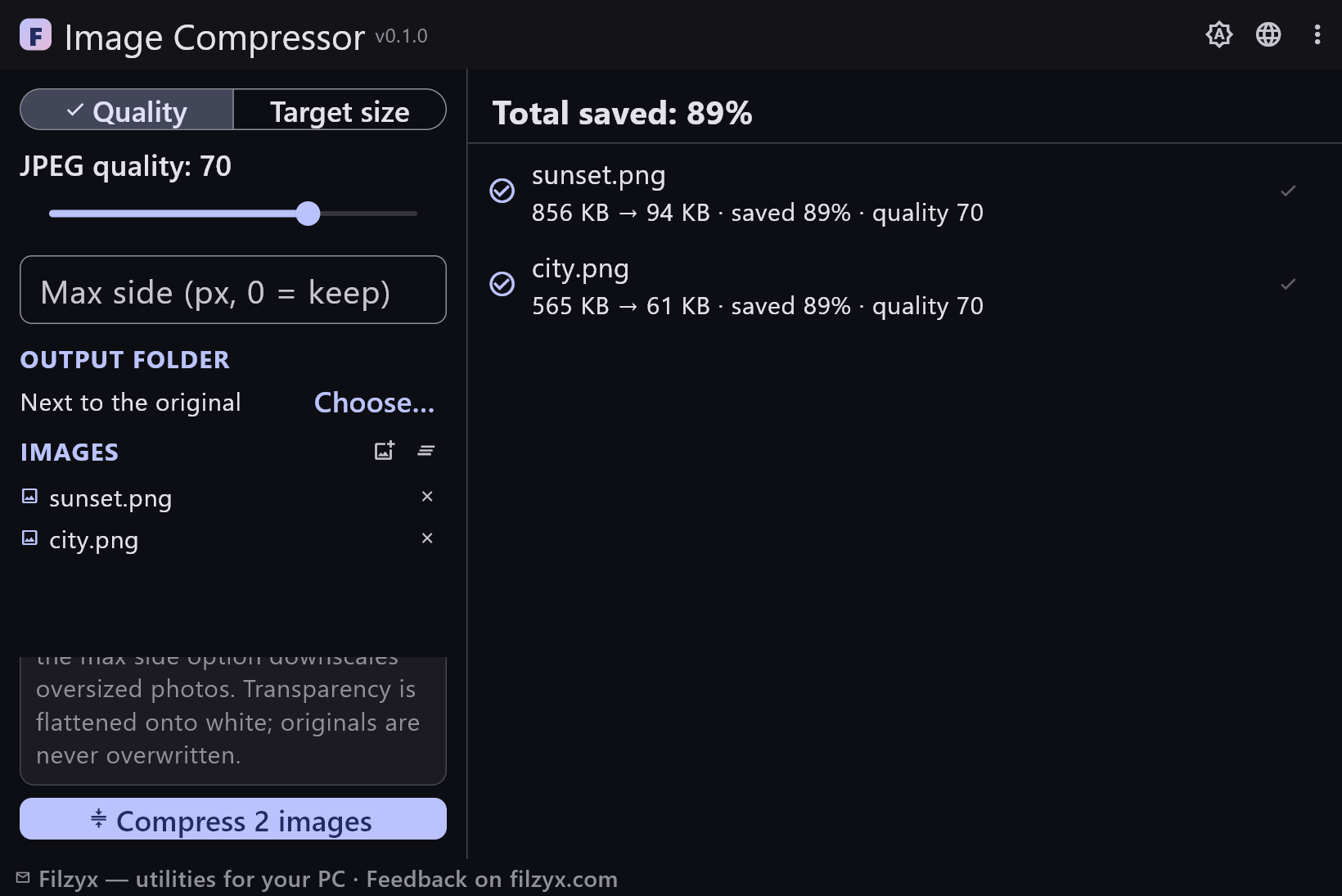
- 다크·라이트 테마, 16개 인터페이스 언어, 광고·계정 없음
스크린샷
가이드
Windows 단계별 가이드:
-
Windows에서 이미지 압축하기(무료, 오프라인) — 품질 또는 정확한 크기
Windows 10/11에서 사진과 스크린샷을 압축하세요: 그림판으로 이어지는 기본 방법이 할 수 있는 것과 없는 것, 온라인 압축기가 파일을 업로드하는 이유, 그리고 원본을 건드리지 않고 정확한 KB/MB 목표를 맞추는 무료 오프라인 앱을 소개합니다.
자주 묻는 질문
- 이미지 압축기는 무료인가요?
- 네 — Windows 10/11(x64)에서 무료이며 광고·계정·텔레메트리가 없습니다.
- 품질과 목표 크기 중 무엇을 써야 하나요?
- 품질은 결과를 예측하기 좋습니다. 75~85면 대부분의 사진에서 원본과 같아 보이고, 그보다 낮추면 디테일을 바이트와 맞바꾸게 됩니다. 목표 크기는 엄격한 한도용입니다. 2 MB(또는 500 KB)를 입력하면 앱이 이진 탐색으로 JPEG 품질을 찾아 파일이 들어갈 때까지 맞추고, 사용한 품질을 알려 줍니다.
- 원본이 변경되나요?
- 절대 아닙니다. 출력은 원본 옆의 새 .jpg — sunset.png는 sunset.jpg가 됩니다 — 또는 선택한 폴더에 저장됩니다. 이름이 사용 중이면 «-1»이 붙고, 원본 파일은 건드리지 않습니다.
- 투명 영역은 어떻게 되나요?
- 검은색이 아니라 흰색으로 채워집니다 — 알파 채널이 없는 JPEG의 표준 동작입니다 — 덕분에 투명 영역이 있는 로고와 스크린샷도 그대로 쓸 수 있습니다.
- 픽셀 크기도 줄일 수 있나요?
- 네 — 최대 변을 픽셀로 설정하면 긴 변이 그보다 큰 이미지는 저장 전에 비례해 축소됩니다. 0으로 두면 원래 크기를 유지합니다.
- «N% 절약»은 무슨 뜻인가요?
- 원본 파일 대비 줄어든 양입니다. 4.8 MB → 620 KB면 «87% 절약»입니다. 각 행에는 사용된 품질도 표시되고, 맨 위에는 묶음 전체가 합산되며, 가장 낮은 품질로도 한도를 넘으면 «목표에 도달하지 못함»이 나타납니다.