

坏点检测
免费的 Windows 应用,把显示器上的坏点、卡住的像素和热点一测便知:全屏纯色、平滑渐变,还有让卡住的像素恢复的闪烁模式。无需浏览器、无广告、离线可用。
应用能做什么
全屏颜色巡游
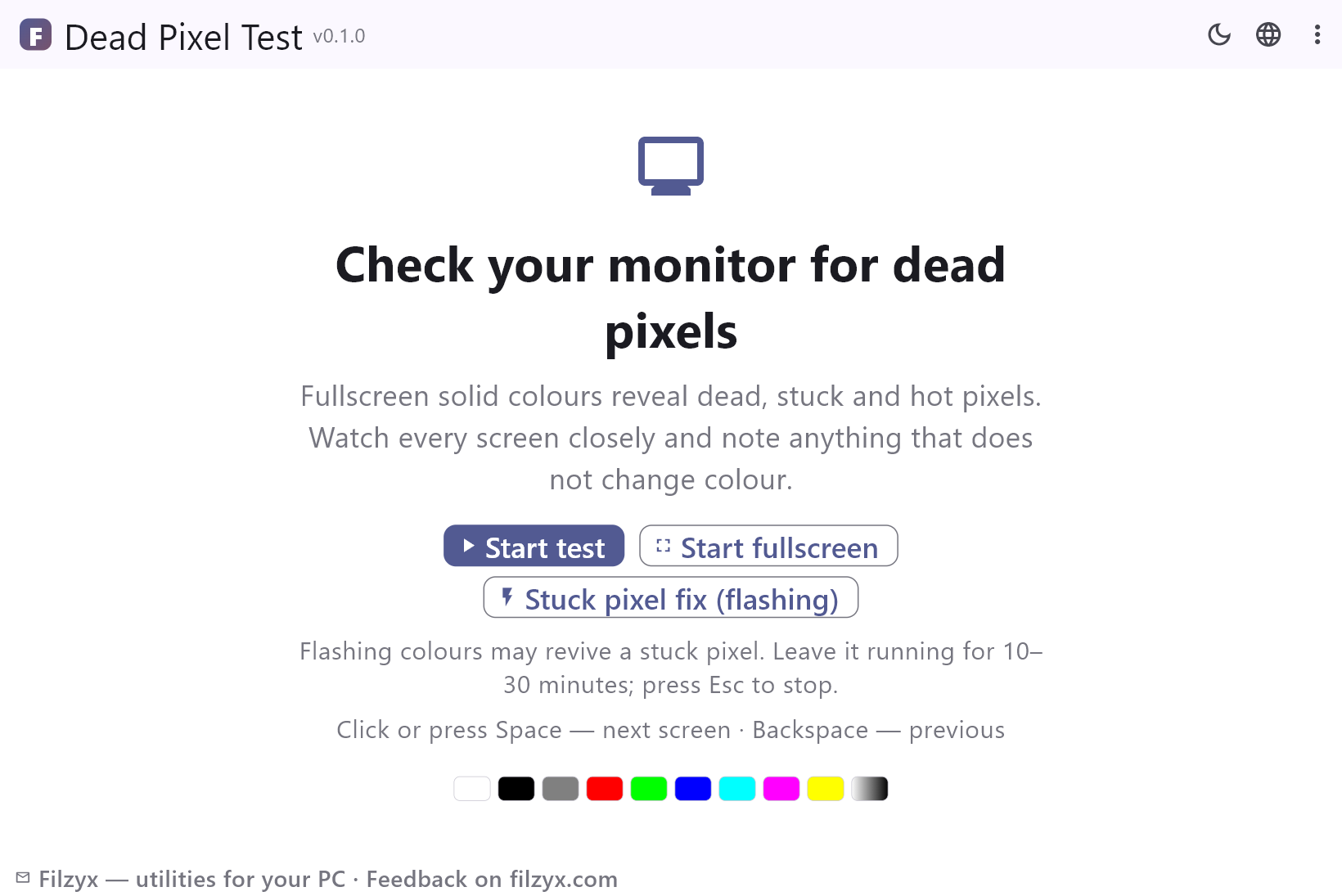
十种屏幕:白、黑、灰、红、绿、蓝、青、品红、黄和一条平滑渐变。点击或按 Space 看下一张,Backspace 返回上一张,F 进入真正的全屏,Esc 退出。
设置: 点击 / Space / Backspace
卡住像素修复(闪烁)
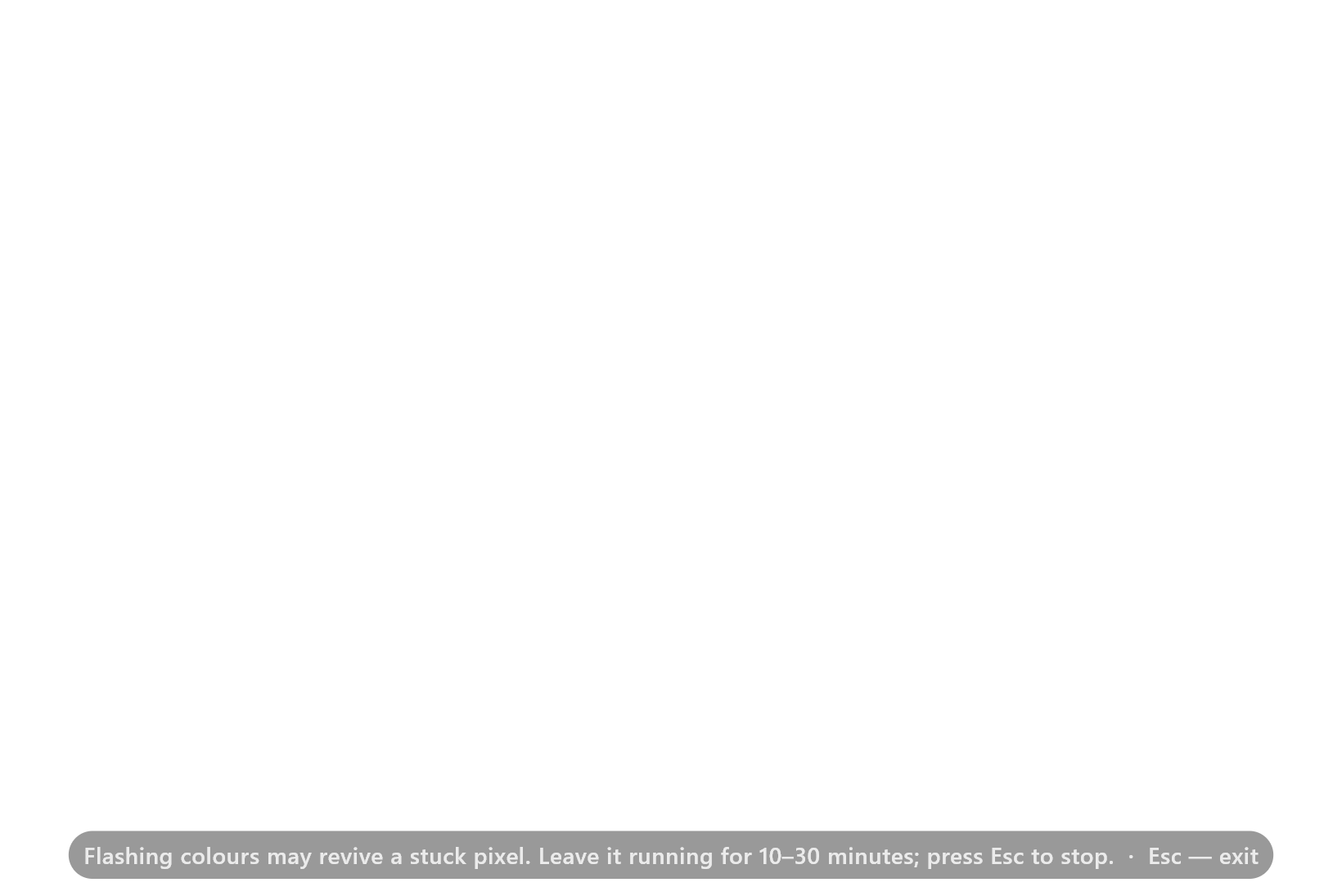
以每秒十个循环在整块面板上快速闪烁颜色——经典的修复技巧,常能让卡住的像素恢复。让它运行 10–30 分钟;按 Esc 停止。
设置: 运行到按 Esc
不遮住任何画面
角落里不显眼的计数器提示当前屏幕;其他一切都让开,不让任何一个像素被挡住。
设置: 完全离线
3 步检测显示器坏点
- 点击「开始全屏」——屏幕变白:寻找任何保持黑色的点。
- 点击或按空格逐一查看所有颜色:黑色显示发亮的卡住像素,彩色显示坏点和热点。
- 发现卡住的像素?打开闪烁模式运行 10–30 分钟——像素常常会恢复。
为什么离线检测胜过网页工具
网上的坏点检测工具随处可见,但它们都跑在浏览器里:标签页、工具栏和光标一直可见,全屏经常在测试中途掉出,而且大多数页面塞满广告。坏点检测是一个极小的 exe:颜色真正铺满整个屏幕,F 切换真正的全屏,角落里小小的半透明计数器告诉你当前在第几屏,不挡画面。它还能完全离线工作——新显示器或笔记本刚开箱时特别有用。
每种屏幕能看出什么
坏点永远不会亮:在白、红、绿、蓝屏上都是黑的。卡住的像素永远不会灭:在黑色屏幕上发光,在其他颜色上显示错误的颜色。热点永远是纯白色,在黑色屏幕上最显眼。平滑渐变还能暴露纯色掩盖的云斑、色带和背光漏光。不慌不忙地看完每一屏——4K 面板上哪怕一个像素的小点也很容易看漏。
卡住的像素能修好吗?
有时可以。卡住的像素不是硬件损坏——只是液晶停在了错误的状态,快速闪烁的颜色常常能把它晃回来。内置修复模式以每秒十次在整块面板上循环颜色;让它运行 10–30 分钟再检查。坏点永远不会恢复,而每个厂商都有自己「可接受」的数量:如果显示器是新的,请在退货期内完成测试,趁证据还容易留存。
功能
- 全屏纯色:白、黑、灰、红、绿、蓝、青、品红、黄
- 平滑渐变暴露色带和背光漏光
- 卡住像素修复模式:颜色闪烁——经典技巧
- 点击、Space 和 Backspace 导航;F 进入真正的全屏;Esc 退出
- 不显眼的计数器和提示,从不遮挡面板
- 主屏幕上的颜色图例提前展示整个顺序
- 完全离线运行——无需加载、无需浏览器
- 开箱即可检查笔记本面板
- 极小的静默 exe,没有后台服务
- 深色和浅色主界面,支持 16 种语言
- 无广告、无账户、无遥测
- 免费下载和使用
截图

指南
Windows 分步指南:
-
如何检测显示器坏点(免费)
分步指南:用全屏纯色检查显示器或笔记本屏幕的坏点、卡住的像素和热点——并试试常让卡住的像素恢复的闪烁方法。
常见问题
- 坏点检测免费吗?
- 是的——Windows 10/11(x64)上免费下载和使用,无广告、无账户、无遥测。
- 怎么区分坏点和灰尘?
- 灰尘在表面:切到白色屏幕,用软布擦一下那个点。坏点不会移动,在任何颜色下都保持黑色。
- 卡住的像素真的能修好吗?
- 常常可以——闪烁模式运行 10–30 分钟能唤醒很多卡住的像素。坏点(永远是黑色)是硬件故障,无法修复。
- 没有网络也能用吗?
- 完全可以——它是小小的离线 Windows 应用,不是网页。
- 检测会显示哪些屏幕?
- 白、黑、灰、红、绿、蓝、青、品红、黄和一条平滑的黑白渐变,外加针对卡住像素的闪烁模式。
- 多少个坏点算正常?
- 取决于厂商和面板等级——有的接受几个,有的承诺零亮点。如果屏幕是新的,请在退货期内测试。