

Pixelfehler-Test
Kostenlose Windows-App, die einen Monitor auf tote, hängende und heiße Pixel prüft: Vollbild-Volltonfarben, ein sanfter Verlauf und ein blinkender Reparaturmodus für hängende Pixel. Kein Browser, keine Werbung, funktioniert offline.
Was die App kann
Vollbild-Farbwanderung
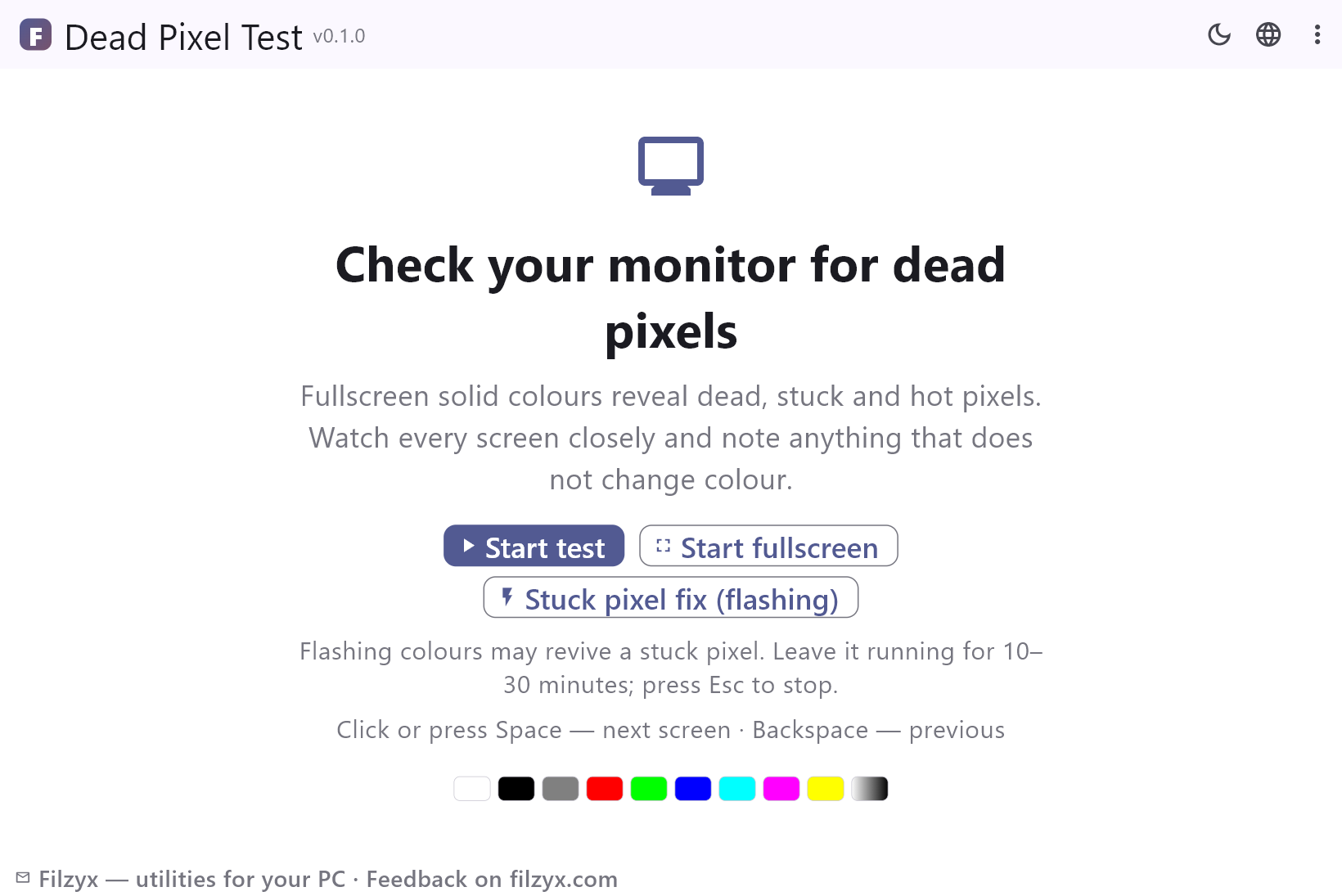
Zehn Flächen: Weiß, Schwarz, Grau, Rot, Grün, Blau, Cyan, Magenta, Gelb und ein sanfter Verlauf. Klick oder Space für die nächste, Backspace für die vorherige, F für echtes Vollbild, Esc zum Beenden.
Einstellungen: Klick / Space / Backspace
Reparatur hängender Pixel (Blinken)
Schnelles Farbblinken über das ganze Panel mit zehn Zyklen pro Sekunde — der klassische Trick, der einen hängenden Pixel oft zurückholt. Lassen Sie ihn 10–30 Minuten laufen; Esc stoppt.
Einstellungen: Läuft bis Esc
Nichts verdeckt das Bild
Ein dezenter Zähler in der Ecke zeigt die aktuelle Fläche; alles andere bleibt aus dem Weg, damit kein einzelner Pixel verborgen wird.
Einstellungen: Vollständig offline
Monitor in 3 Schritten auf Pixelfehler prüfen
- Drücken Sie „Vollbild starten“ — der Bildschirm wird weiß: Suchen Sie jeden Punkt, der schwarz bleibt.
- Klicken Sie oder drücken Sie die Leertaste, um alle Farben zu durchlaufen: Schwarz zeigt helle hängende Pixel, die Farben zeigen tote und heiße.
- Hängenden Pixel entdeckt? Starten Sie den Blinkmodus und lassen Sie ihn 10–30 Minuten laufen — oft kommt der Pixel zurück.
Warum ein Offline-Test besser ist als Browser-Seiten
Online-Pixelfehlertests gibt es überall, doch sie laufen im Browser: Tabs, Symbolleisten und der Cursor bleiben sichtbar, der Vollbildmodus springt mitten im Test heraus, und die meisten Seiten sind mit Werbung zugepflastert. Der Pixelfehler-Test ist eine winzige exe: Die Farbe deckt wirklich den ganzen Bildschirm ab, F schaltet echtes Vollbild, und ein kleiner halbtransparenter Zähler zeigt an, welche Fläche gerade läuft, ohne im Weg zu sein. Er funktioniert auch ganz ohne Internet — praktisch direkt nach dem Auspacken eines neuen Monitors oder Laptops.
Was die einzelnen Flächen verraten
Ein toter Pixel leuchtet nie: Er bleibt schwarz auf Weiß, Rot, Grün und Blau. Ein hängender Pixel bleibt an: Er leuchtet durch die schwarze Fläche und zeigt auf den anderen die falsche Farbe. Ein heißer Pixel ist immer weiß und fällt auf der schwarzen Fläche auf. Die sanfte Verlaufsfläche deckt zusätzlich Clouding, Banding und Lichthöfe auf, die Volltonfarben verbergen. Gehen Sie alle Flächen ohne Eile durch — ein einzelner 1-Pixel-Punkt auf einem 4K-Panel ist schnell übersehen.
Lässt sich ein hängender Pixel reparieren?
Manchmal ja. Ein hängender Pixel ist keine defekte Hardware — das Flüssigkristall sitzt nur im falschen Zustand, und schnelles Farbblinken rüttelt es oft los. Der eingebaute Reparaturmodus wechselt zehnmal pro Sekunde die Farben über das ganze Panel; lassen Sie ihn 10–30 Minuten laufen und prüfen Sie erneut. Tote Pixel erholen sich nie, und jeder Hersteller hat seine eigene „akzeptable“ Zahl: Ist der Monitor neu, führen Sie den Test innerhalb der Rückgabefrist durch, solange sich die Beweise leicht festhalten lassen.
Funktionen
- Vollbild-Volltonfarben: Weiß, Schwarz, Grau, Rot, Grün, Blau, Cyan, Magenta, Gelb
- Sanfter Verlauf deckt Banding und Lichthöfe auf
- Reparaturmodus für hängende Pixel: Farbblinken — der klassische Trick
- Navigation per Klick, Space und Backspace; F für echtes Vollbild; Esc zum Beenden
- Dezente Zähler- und Hinweis-Einblendungen, die nie das Panel verdecken
- Farblegende auf dem Startbildschirm zeigt die ganze Reihenfolge vorab
- Funktioniert vollständig offline — nichts wird geladen, kein Browser nötig
- Auch praktisch, um ein Laptop-Panel direkt aus der Box zu prüfen
- Winzige, stille exe ohne Hintergrunddienste
- Dunkler und heller Startbildschirm, Oberfläche in 16 Sprachen
- Keine Werbung, keine Konten, keine Telemetrie
- Kostenlos zum Herunterladen und Nutzen
Screenshots

Anleitungen
Schritt-für-Schritt-Anleitungen für Windows:
-
Monitor auf tote Pixel testen (kostenlos)
Schritt für Schritt: Monitor oder Laptop-Bildschirm auf tote, hängende und heiße Pixel mit Vollbildfarben prüfen — und der Blinktrick, der einen hängenden Pixel oft rettet.
Häufige Fragen
- Ist der Pixelfehler-Test kostenlos?
- Ja — kostenlos zum Herunterladen und Nutzen unter Windows 10/11 (x64), ohne Werbung, Konten und Telemetrie.
- Wie unterscheide ich einen toten Pixel von Staub?
- Staub liegt auf der Oberfläche: Auf Weiß schalten und die Stelle mit einem weichen Tuch abwischen. Ein toter Pixel bewegt sich nicht und bleibt in jeder Farbe schwarz.
- Kann ein hängender Pixel wirklich repariert werden?
- Oft ja — 10–30 Minuten Blinkmodus wecken viele hängende Pixel wieder. Tote Pixel (immer schwarz) sind ein Hardwaredefekt und lassen sich nicht reparieren.
- Funktioniert es ohne Internet?
- Vollständig — es ist eine kleine Offline-Windows-App, keine Webseite.
- Welche Flächen zeigt der Test?
- Weiß, Schwarz, Grau, Rot, Grün, Blau, Cyan, Magenta, Gelb und einen sanften Schwarz-Weiß-Verlauf, dazu den Blinkmodus für hängende Pixel.
- Wie viele Pixelfehler sind akzeptabel?
- Das hängt vom Hersteller und der Panelklasse ab — einige akzeptieren ein paar, andere werben mit null hellen Pixeln. Ist der Bildschirm neu, testen Sie ihn innerhalb der Rückgabefrist.