

Test martwych pikseli
Darmowa aplikacja dla Windows, która sprawdza monitor pod kątem martwych, zablokowanych i gorących pikseli: pełnoekranowe jednolite kolory, płynny gradient i tryb migania do ratowania zablokowanych pikseli. Bez przeglądarki, bez reklam, działa offline.
Co potrafi aplikacja
Pełnoekranowa wędrówka po kolorach
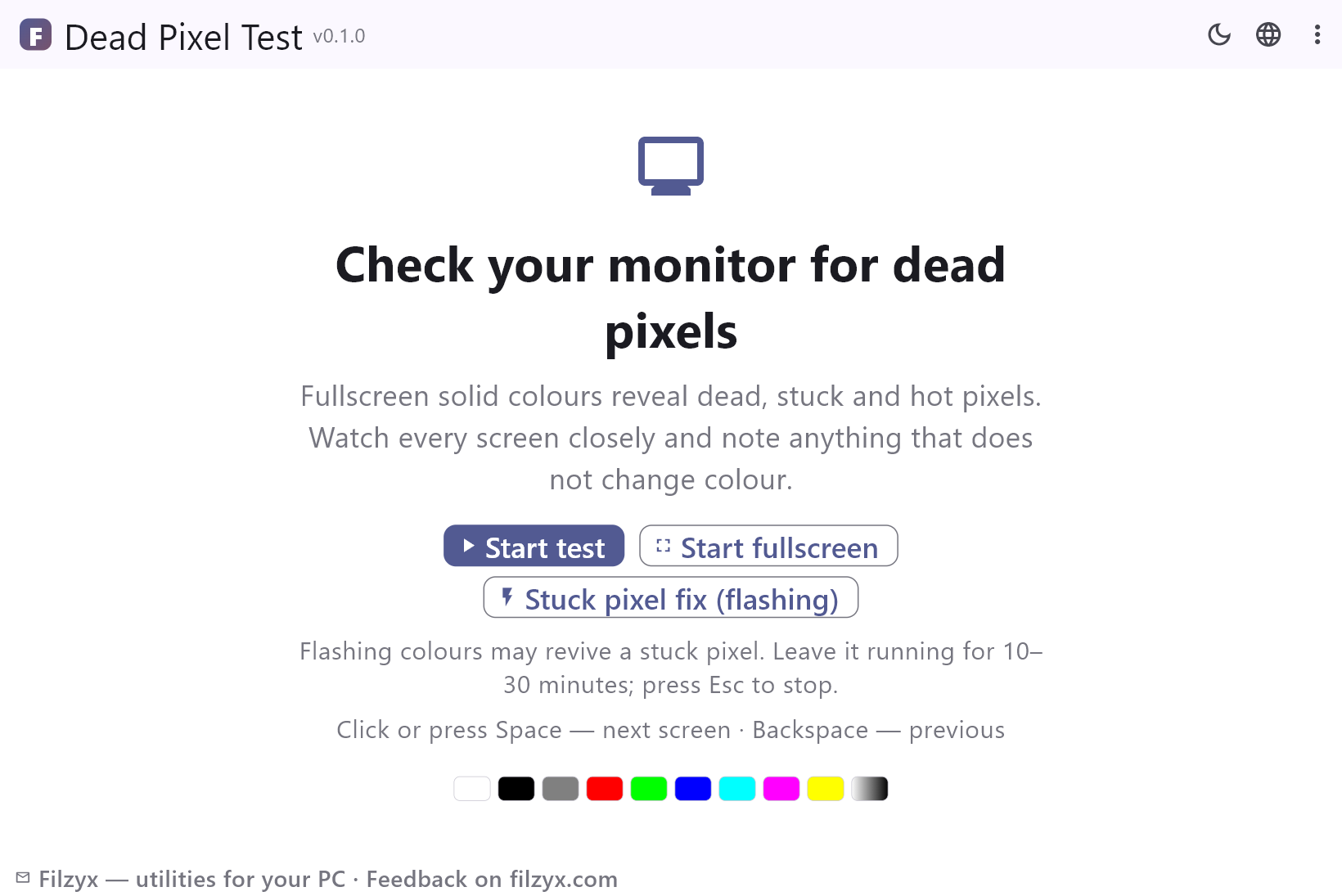
Dziesięć ekranów: biały, czarny, szary, czerwony, zielony, niebieski, cyjan, magenta, żółty i płynny gradient. Klik lub Space — następny, Backspace — poprzedni, F — prawdziwy pełny ekran, Esc — wyjście.
Ustawienia: Klik / Space / Backspace
Naprawa zablokowanych pikseli (miganie)
Szybkie miganie kolorów na całym panelu — dziesięć cykli na sekundę: klasyczny trik, który często przywraca zablokowany piksel. Zostaw na 10–30 minut; Esc zatrzymuje.
Ustawienia: Działa do Esc
Nic nie zasłania obrazu
Dyskretny licznik w rogu pokazuje bieżący ekran; wszystko inne usuwa się z drogi, aby nie ukryć ani jednego piksela.
Ustawienia: W pełni offline
Jak sprawdzić monitor pod kątem martwych pikseli w 3 krokach
- Naciśnij „Pełny ekran”, aby zacząć — ekran zmieni się na biały: wypatruj każdej kropki, która pozostaje czarna.
- Klikaj lub naciskaj Spację, aby przejść przez wszystkie kolory: czarny pokazuje jasne zablokowane piksele, a kolory — martwe i gorące.
- Znalazłeś zablokowany piksel? Włącz tryb migania i zostaw go na 10–30 minut — często piksel wraca.
Dlaczego test offline wygrywa ze stronami w przeglądarce
Testy martwych pikseli online są wszędzie, ale działają w przeglądarce: karty, paski narzędzi i kursor pozostają widoczne, pełny ekran często się wyłącza w połowie testu, a większość stron jest obwieszona reklamami. Test martwych pikseli to malutki exe: kolor naprawdę pokrywa cały ekran, F włącza prawdziwy pełny ekran, a mały półprzezroczysty licznik podpowiada, na którym ekranie jesteś, i nie przeszkadza. Działa też zupełnie bez internetu — przydatne zaraz po rozpakowaniu nowego monitora lub laptopa.
Co ujawnia każdy ekran
Martwy piksel nigdy nie świeci: pozostaje czarny na białym, czerwonym, zielonym i niebieskim. Zablokowany piksel nigdy nie gaśnie: świeci przez czarny ekran i pokazuje błędny kolor na pozostałych. Gorący piksel jest zawsze biały i rzuca się w oczy na czarnym ekranie. Płynny gradient dodatkowo ujawnia clouding, banding i przebicia podświetlenia, które jednolite kolory ukrywają. Przejdź wszystkie ekrany bez pośpiechu — pojedyncza kropka wielkości piksela na panelu 4K łatwo umyka.
Czy zablokowany piksel da się naprawić?
Czasami tak. Zablokowany piksel to nie zepsuty sprzęt — ciekły kryształ utknął w złym stanie, a szybkie miganie kolorów często go rozrusza. Wbudowany tryb naprawy zmienia kolory dziesięć razy na sekundę na całym panelu; zostaw go na 10–30 minut i sprawdź ponownie. Martwe piksele nie wracają nigdy, a każdy producent ma własną „dopuszczalną” liczbę: jeśli monitor jest nowy, przeprowadź test w okresie zwrotu, dopóki dowody łatwo udokumentować.
Funkcje
- Pełnoekranowe jednolite kolory: biały, czarny, szary, czerwony, zielony, niebieski, cyjan, magenta, żółty
- Płynny gradient ujawnia banding i przebicia podświetlenia
- Tryb naprawy zablokowanych pikseli: miganie kolorami — klasyczny trik
- Nawigacja klikiem, Space i Backspace; F — prawdziwy pełny ekran; Esc — wyjście
- Dyskretny licznik i podpowiedzi, które nigdy nie zasłaniają panelu
- Legenda kolorów na ekranie głównym pokazuje całą sekwencję z góry
- Działa w pełni offline — nic się nie ładuje, przeglądarka nie jest potrzebna
- Przydaje się też do sprawdzenia panelu laptopa prosto z pudełka
- Malutki, cichy exe bez usług w tle
- Ciemny i jasny ekran główny, interfejs w 16 językach
- Bez reklam, kont i telemetrii
- Darmowy do pobrania i używania
Zrzuty ekranu


Poradniki
Poradniki krok po kroku dla Windows:
-
Jak sprawdzić monitor na martwe piksele (bezpłatnie)
Krok po kroku: sprawdź monitor lub ekran laptopa pod kątem martwych, zablokowanych i gorących pikseli pełnoekranowymi kolorami — i wypróbuj sztuczkę z miganiem, która często ratuje zablokowany piksel.
Najczęstsze pytania
- Czy Test martwych pikseli jest darmowy?
- Tak — darmowy do pobrania i używania w Windows 10/11 (x64), bez reklam, kont i telemetrii.
- Jak odróżnić martwy piksel od kurzu?
- Kurz leży na powierzchni: włącz biały ekran i przetrzyj kropkę miękką ściereczką. Martwy piksel się nie przesuwa i pozostaje czarny w każdym kolorze.
- Czy zablokowany piksel naprawdę da się naprawić?
- Często tak — 10–30 minut trybu migania ożywia wiele zablokowanych pikseli. Martwe (zawsze czarne) to usterka sprzętowa i nie da się ich naprawić.
- Czy działa bez internetu?
- Całkowicie — to mała aplikacja offline dla Windows, a nie strona internetowa.
- Jakie ekrany pokazuje test?
- Biały, czarny, szary, czerwony, zielony, niebieski, cyjan, magenta, żółty i płynny gradient od czerni do bieli, plus tryb migania dla zablokowanych pikseli.
- Ile martwych pikseli jest w normie?
- To zależy od producenta i klasy panelu — jedni dopuszczają kilka, inni obiecują zero jasnych pikseli. Jeśli ekran jest nowy, testuj go w okresie zwrotu.