

불량 화소 테스트
모니터의 죽은 화소, 멈춘 화소, 핫 픽셀을 검사하는 무료 Windows 앱: 전체 화면 단색, 부드러운 그라데이션, 멈춘 화소를 되살리는 깜빡임 모드. 브라우저 없음, 광고 없음, 오프라인으로 작동.
앱이 하는 일
전체 화면 색 투어
열 가지 화면: 흰색, 검은색, 회색, 빨강, 초록, 파랑, 청록, 자홍, 노랑과 부드러운 그라데이션. 클릭 또는 Space로 다음, Backspace로 이전, F로 진짜 전체 화면, Esc로 종료.
설정: 클릭 / Space / Backspace
멈춘 화소 복구(깜빡임)
패널 전체에서 초당 열 사이클로 빠르게 색을 깜빡입니다 — 멈춘 화소를 자주 되살리는 고전적인 요령. 10–30분 두세요; Esc로 멈춥니다.
설정: Esc까지 실행
아무것도 화면을 가리지 않음
모서리의 눈에 띄지 않는 카운터가 현재 화면을 알려 주고, 나머지는 모두 비켜서 단 하나의 화소도 가려지지 않습니다.
설정: 완전 오프라인
3단계로 모니터 불량 화소 확인하기
- «전체 화면 시작»을 누르면 화면이 하얗게 변합니다: 검은 채로 남는 점을 찾으세요.
- 클릭하거나 Space를 눌러 모든 색을 살펴보세요: 검은색은 밝은 멈춘 화소를, 색들은 죽은 화소와 핫 픽셀을 보여 줍니다.
- 멈춘 화소를 발견했나요? 깜빡임 모드를 켜고 10–30분 두세요 — 화소가 자주 돌아옵니다.
오프라인 테스트가 웹사이트보다 나은 이유
온라인 불량 화소 테스트는 어디에나 있지만 브라우저 안에서 실행됩니다: 탭, 도구 모음, 커서가 계속 보이고, 테스트 도중 전체 화면이 자주 풀리며, 대부분의 페이지는 광고로 뒤덮여 있습니다. 불량 화소 테스트는 아주 작은 exe입니다: 색이 정말로 화면 전체를 덮고, F가 진짜 전체 화면을 켜며, 작은 반투명 카운터가 방해하지 않으면서 현재 화면을 알려 줍니다. 인터넷이 전혀 없어도 작동합니다 — 새 모니터나 노트북을 막 개봉한 직후에 유용합니다.
각 화면이 알려 주는 것
죽은 화소는 절대 켜지지 않습니다: 흰색, 빨강, 초록, 파랑 화면에서 검은 채로 남습니다. 멈춘 화소는 절대 꺼지지 않습니다: 검은 화면을 뚫고 빛나며 다른 화면에서는 잘못된 색을 보여 줍니다. 핫 픽셀은 항상 새하얗고 검은 화면에서 가장 잘 보입니다. 부드러운 그라데이션 화면은 단색이 감추는 클라우딩, 밴딩, 백라이트 새는 빛까지 드러냅니다. 서두르지 말고 모든 화면을 확인하세요 — 4K 패널에서 1픽셀짜리 점은 놓치기 쉽습니다.
멈춘 화소를 고칠 수 있나요?
가끔 됩니다. 멈춘 화소는 고장 난 하드웨어가 아닙니다 — 액정이 잘못된 상태에 머물러 있을 뿐이고, 빠른 색 깜빡임이 종종 풀어 줍니다. 내장 복구 모드는 패널 전체에서 초당 열 번 색을 바꿉니다; 10–30분 돌린 뒤 다시 확인하세요. 죽은 화소는 절대 회복되지 않으며, 제조사마다 «허용» 개수가 다릅니다: 모니터가 새것이라면 증거를 남기기 쉬운 반품 기간 안에 테스트하세요.
기능
- 전체 화면 단색: 흰색, 검은색, 회색, 빨강, 초록, 파랑, 청록, 자홍, 노랑
- 부드러운 그라데이션이 밴딩과 백라이트 새는 빛을 드러냄
- 멈춘 화소 복구 모드: 색 깜빡임 — 고전적인 요령
- 클릭, Space, Backspace 탐색; F로 진짜 전체 화면; Esc로 종료
- 패널을 절대 가리지 않는 눈에 띄지 않는 카운터와 힌트
- 홈 화면의 색 범례가 전체 순서를 미리 보여 줌
- 완전히 오프라인 작동 — 불러올 것도, 브라우저도 필요 없음
- 노트북 패널을 개봉 직후 확인하는 데도 편리
- 백그라운드 서비스 없는 아주 작고 조용한 exe
- 어두운/밝은 홈 화면, 16개 언어 인터페이스
- 광고·계정·텔레메트리 없음
- 무료로 내려받고 사용
스크린샷
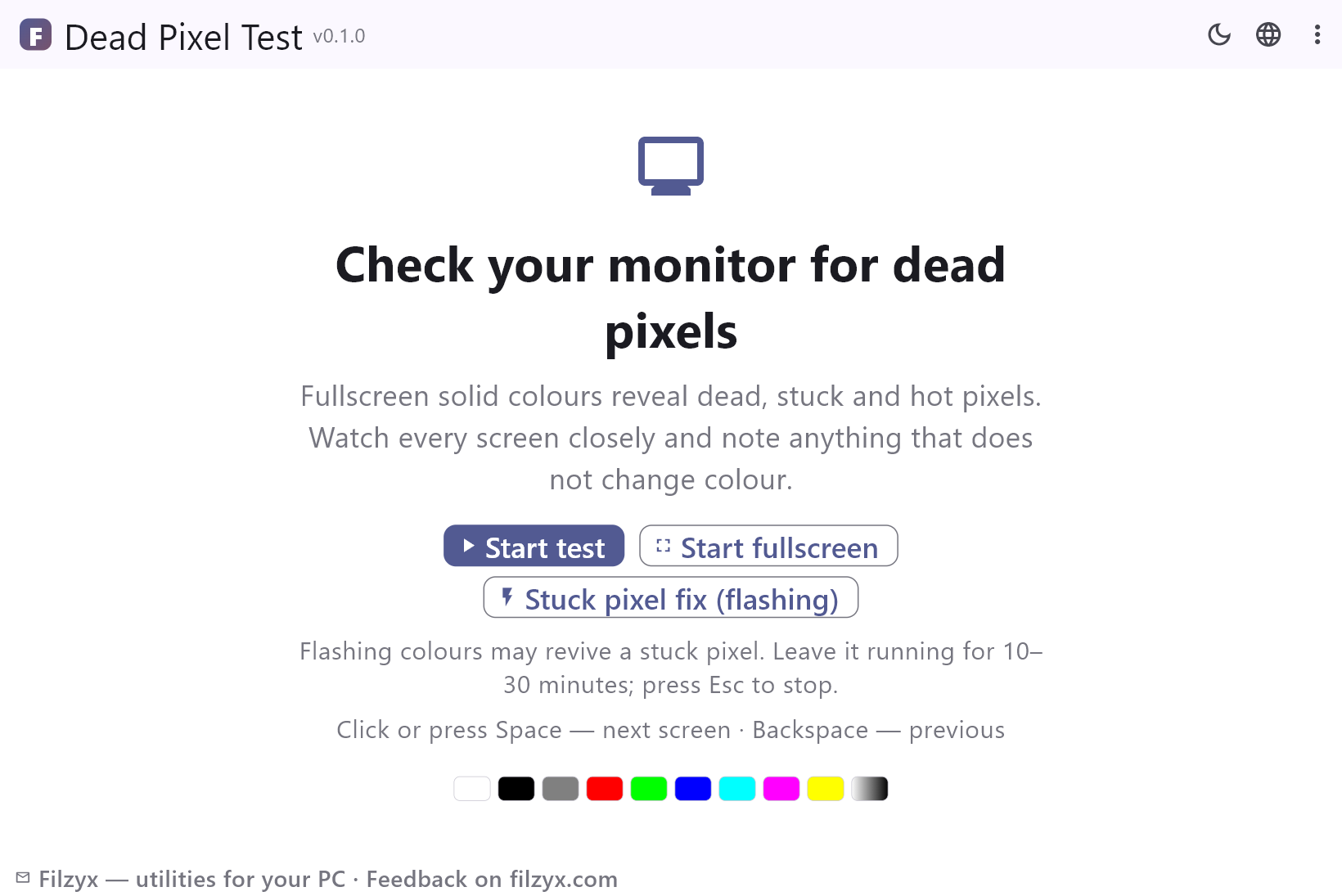

가이드
Windows 단계별 가이드:
-
모니터 불량 화소 확인 방법 (무료)
단계별 가이드: 전체 화면 단색으로 모니터나 노트북 화면의 죽은 화소, 멈춘 화소, 핫 픽셀을 확인하세요 — 멈춘 화소를 자주 되살리는 깜빡임 요령도 함께.
자주 묻는 질문
- 불량 화소 테스트는 무료인가요?
- 네 — Windows 10/11(x64)에서 무료로 내려받아 사용할 수 있고, 광고·계정·텔레메트리가 없습니다.
- 죽은 화소와 먼지는 어떻게 구분하나요?
- 먼지는 표면에 있습니다: 흰 화면으로 바꾸고 부드러운 천으로 그 점을 닦아 보세요. 죽은 화소는 움직이지 않고 어떤 색에서도 검은 채로 남습니다.
- 멈춘 화소가 정말 고쳐지나요?
- 자주 그렇습니다 — 깜빡임 모드를 10–30분 돌리면 많은 멈춘 화소가 되살아납니다. 죽은 화소(항상 검은색)는 하드웨어 고장이라 고칠 수 없습니다.
- 인터넷 없이도 되나요?
- 완전히 됩니다 — 웹 페이지가 아니라 작은 오프라인 Windows 앱입니다.
- 테스트는 어떤 화면을 보여 주나요?
- 흰색, 검은색, 회색, 빨강, 초록, 파랑, 청록, 자홍, 노랑과 부드러운 흑백 그라데이션, 그리고 멈춘 화소용 깜빡임 모드입니다.
- 불량 화소는 몇 개까지 정상인가요?
- 제조사와 패널 등급에 따라 다릅니다 — 몇 개까지 허용하는 곳도, 밝은 화소 제로를 약속하는 곳도 있습니다. 화면이 새것이라면 반품 기간 안에 테스트하세요.