

Тест на битые пиксели
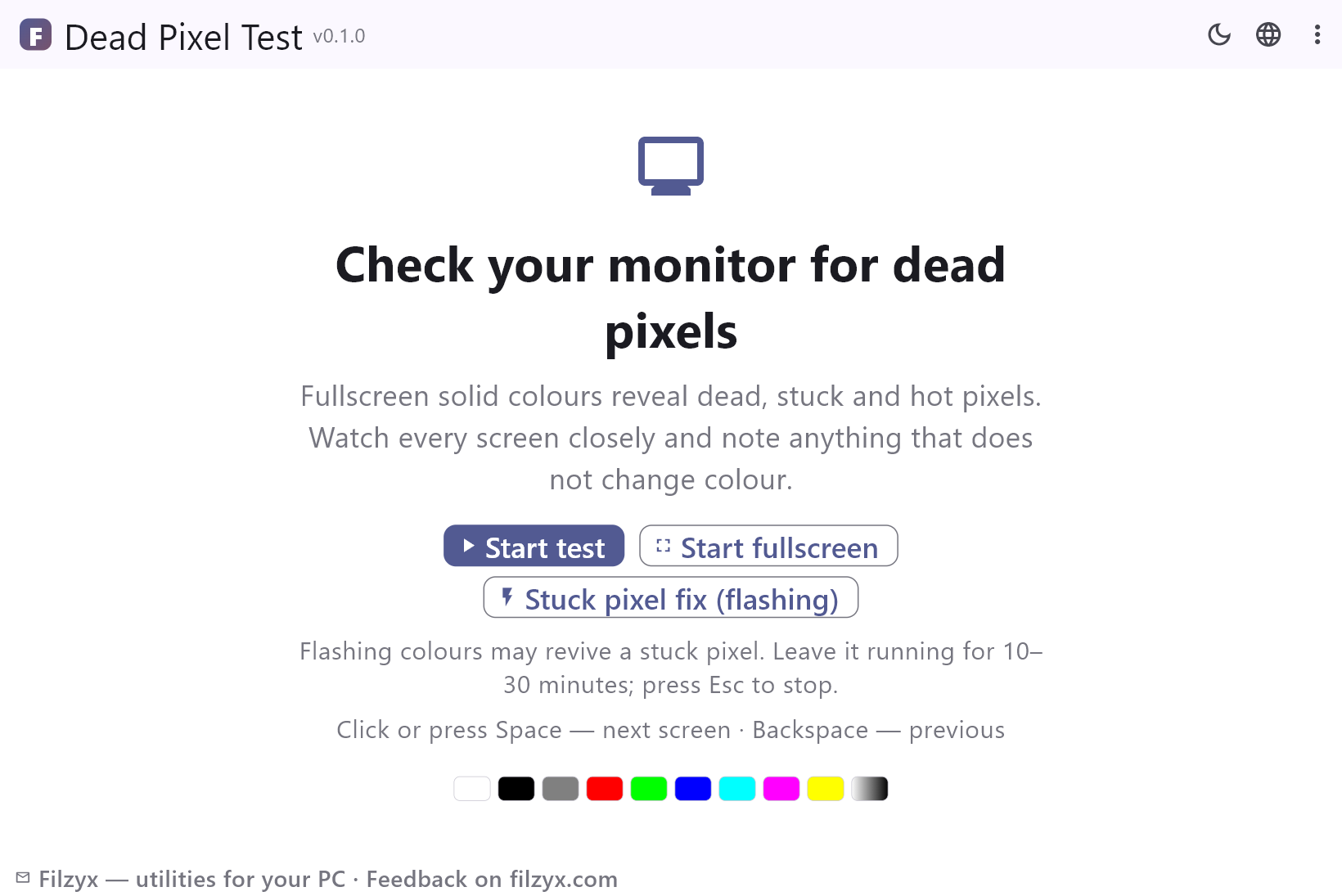
Бесплатная программа для Windows: проверяет монитор на битые, «залипшие» и горячие пиксели — полноэкранные цвета, плавный градиент и режим мигания для починки залипших пикселей. Без браузера, без рекламы, работает офлайн.
Что умеет приложение
Полноэкранная прогулка по цветам
Десять экранов: белый, чёрный, серый, красный, зелёный, синий, голубой, пурпурный, жёлтый и плавный градиент. Клик или Space — вперёд, Backspace — назад, F — настоящий полный экран, Esc — выход.
Настройки: Клик / Space / Backspace
Починка залипшего пикселя (мигание)
Быстрая смена цветов по всей панели — десять циклов в секунду: классический приём, часто возвращающий залипший пиксель. Оставьте на 10–30 минут; Esc останавливает.
Настройки: Работает до Esc
Ничего не мешает
Маленький счётчик в углу подсказывает текущий экран; всё остальное убрано с пути, чтобы ни одна точка не спряталась.
Настройки: Полностью офлайн
Как проверить монитор на битые пиксели за 3 шага
- Нажмите «На весь экран» — экран станет белым: ищите любую точку, которая остаётся чёрной.
- Кликом или Space пройдите все цвета: на чёрном видны залипшие яркие пиксели, на цветах — битые и горячие.
- Нашли залипший пиксель? Запустите режим мигания и оставьте на 10–30 минут — часто пиксель возвращается.
Почему офлайн-тест лучше сайтов
Онлайн-тесты битых пикселей повсюду, но они работают в браузере: вкладки, панели и курсор остаются на виду, полноэкранный режим часто слетает посреди теста, а многие страницы обвешаны рекламой. Тест на битые пиксели — маленький exe: цвет реально закрывает весь экран, F включает настоящий полный экран, а маленький полупрозрачный счётчик подсказывает текущий экран и не мешает. Ещё он работает вообще без интернета — удобно сразу после распаковки нового монитора или ноутбука.
Что показывает каждый экран
Битый пиксель не загорается никогда: он остаётся чёрным на белом, красном, зелёном и синем экранах. Залипший пиксель, наоборот, всегда включён: светится на чёрном и показывает неверный цвет на остальных. Горячий пиксель всегда белый и заметен на чёрном экране. Плавный градиент дополнительно выявляет неравномерность подсветки, ступеньки и засветы, которые однотонные цвета скрывают. Проходите все экраны не спеша — единственная точка размером в пиксель на 4K-панели легко теряется.
Можно ли починить залипший пиксель?
Иногда да. Залипший пиксель — не сломанное железо: жидкий кристалл просто застрял в неправильном состоянии, и быстрая смена цветов часто его расшатывает. Встроенный режим починки меняет цвета десять раз в секунду по всей панели; оставьте его на 10–30 минут и проверьте снова. Битые пиксели не восстанавливаются никогда, и у каждого производителя своё «допустимое» количество: если монитор новый, прогоните тест в период возврата, пока доказательства легко зафиксировать.
Возможности
- Полноэкранные однотонные цвета: белый, чёрный, серый, красный, зелёный, синий, голубой, пурпурный, жёлтый
- Плавный градиент выявляет ступеньки и неравномерность подсветки
- Режим починки залипших пикселей: мигание — классический приём
- Навигация кликом, Space и Backspace; F — настоящий полный экран; Esc — выход
- Ненавязчивые счётчик и подсказки, которые никогда не закрывают панель
- Легенда цветов на главном экране показывает всю последовательность заранее
- Работает полностью офлайн — ничего не грузится, браузер не нужен
- Удобно проверить панель ноутбука сразу из коробки
- Крошечный тихий exe без фоновых служб
- Тёмная и светлая темы главного экрана, интерфейс на 16 языках
- Без рекламы, аккаунтов и телеметрии
- Бесплатно
Скриншоты

Гайды
Пошаговые руководства по Windows:
-
Как проверить монитор на битые пиксели (бесплатно)
Пошагово: проверка монитора и экрана ноутбука на битые, залипшие и горячие пиксели полноэкранными цветами — и приём с миганием, который часто возвращает залипший пиксель.
Вопросы и ответы
- Программа бесплатная?
- Да — бесплатно на Windows 10/11 (x64), без рекламы, аккаунтов и телеметрии.
- Как отличить битый пиксель от пыли?
- Пыль лежит на поверхности: включите белый экран и протрите точку мягкой салфеткой. Битый пиксель не сдвигается и остаётся чёрным на любом цвете.
- Залипший пиксель правда можно починить?
- Часто да — режим мигания на 10–30 минут возвращает многие залипшие пиксели. Битые (всегда чёрные) — аппаратная неисправность, их не исправить.
- Работает ли она без интернета?
- Полностью — это маленькое офлайн-приложение для Windows, а не веб-страница.
- Какие экраны показывает тест?
- Белый, чёрный, серый, красный, зелёный, синий, голубой, пурпурный, жёлтый и плавный градиент, плюс режим мигания для залипших пикселей.
- Сколько битых пикселей считается нормой?
- Зависит от производителя и класса панели — одни допускают несколько, другие обещают «ноль ярких пикселей». Если экран новый, проверяйте в период возврата.