

Teste de pixels mortos
App gratuito para Windows que verifica um monitor em busca de pixels mortos, presos e quentes: cores sólidas em tela cheia, um degradê suave e um modo piscante para reviver pixels presos. Sem navegador, sem anúncios, funciona sem internet.
O que o aplicativo faz
Passeio de cores em tela cheia
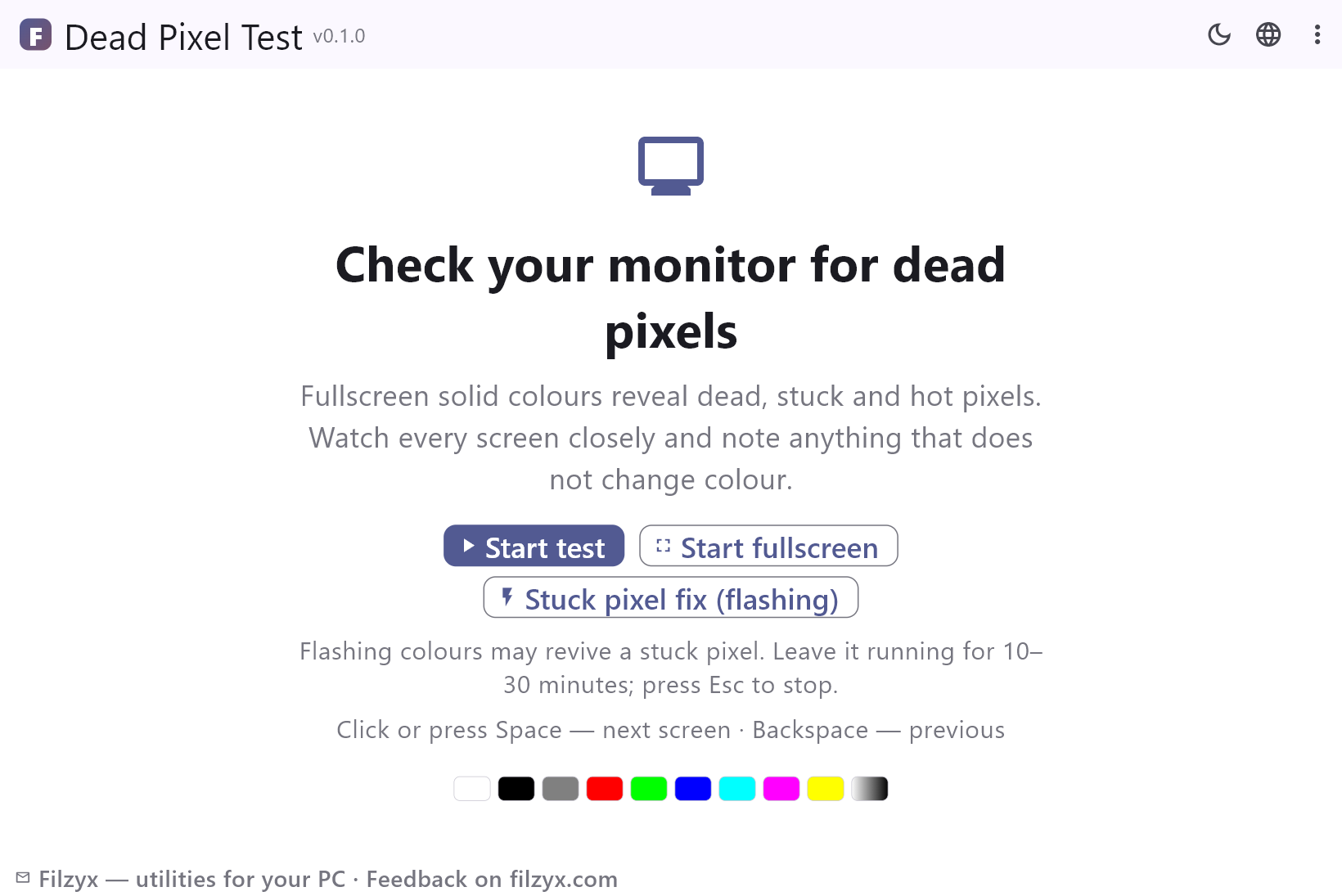
Dez telas: branco, preto, cinza, vermelho, verde, azul, ciano, magenta, amarelo e um degradê suave. Clique ou Space para a próxima, Backspace para a anterior, F para tela cheia de verdade, Esc para sair.
Configurações: Clique / Space / Backspace
Reparo de pixels presos (piscar)
Piscar rápido de cores em todo o painel a dez ciclos por segundo — o truque clássico que muitas vezes revive um pixel preso. Deixe 10–30 minutos; Esc para.
Configurações: Roda até o Esc
Nada cobrindo a imagem
Um contador discreto no canto indica a tela atual; todo o resto sai do caminho para não esconder um único pixel.
Configurações: Totalmente offline
Verificar um monitor em busca de pixels mortos em 3 passos
- Aperte «Iniciar em tela cheia» — a tela fica branca: procure qualquer ponto que continue preto.
- Clique ou aperte Espaço para percorrer todas as cores: o preto revela pixels presos brilhantes, as cores revelam os mortos e os quentes.
- Achou um pixel preso? Abra o modo piscante e deixe rodar 10–30 minutos — muitas vezes o pixel volta.
Por que um teste offline vence os sites
Testes de pixels mortos online estão em todo lugar, mas rodam dentro do navegador: abas, barras de ferramentas e o cursor continuam visíveis, a tela cheia costuma cair no meio do teste e a maioria das páginas é recheada de anúncios. Teste de pixels mortos é um exe minúsculo: a cor cobre mesmo a tela inteira, F alterna a tela cheia de verdade e um pequeno contador semitransparente mostra em qual tela você está sem atrapalhar. Também funciona sem internet nenhuma — útil logo depois de desembalar um monitor ou notebook novos.
O que cada tela revela
Um pixel morto nunca acende: fica preto no branco, no vermelho, no verde e no azul. Um pixel preso nunca apaga: brilha através da tela preta e mostra a cor errada nas outras. Um pixel quente é sempre branco e salta aos olhos na tela preta. A tela de degradê suave ainda expõe clouding, banding e vazamento da retroiluminação que as cores sólidas escondem. Percorra todas as telas sem pressa — um único ponto de 1 pixel num painel 4K passa fácil despercebido.
Dá para consertar um pixel preso?
Às vezes sim. Um pixel preso não é hardware quebrado — o cristal líquido só ficou no estado errado, e o piscar rápido de cores muitas vezes o desencaixa. O modo de reparo integrado troca as cores dez vezes por segundo em todo o painel; deixe rodar 10–30 minutos e confira de novo. Pixels mortos nunca se recuperam, e cada fabricante tem seu próprio número «aceitável»: se o monitor é novo, faça o teste dentro do prazo de devolução, enquanto as provas são fáceis de registrar.
Recursos
- Cores sólidas em tela cheia: branco, preto, cinza, vermelho, verde, azul, ciano, magenta, amarelo
- O degradê suave expõe banding e vazamento da retroiluminação
- Modo de reparo de pixels presos: piscar de cores, o truque clássico
- Navegação com clique, Space e Backspace; F para tela cheia de verdade; Esc para sair
- Contador e dicas discretos que nunca cobrem o painel
- A legenda de cores da tela inicial mostra toda a sequência de antemão
- Funciona totalmente offline — nada para carregar, sem navegador
- Também é prático para conferir o painel de um notebook recém-tirado da caixa
- Exe minúsculo e silencioso, sem serviços em segundo plano
- Telas iniciais clara e escura, interface em 16 idiomas
- Sem anúncios, contas ou telemetria
- Grátis para baixar e usar
Capturas de tela


Guias
Guias passo a passo para Windows:
-
Como testar um monitor em busca de pixels mortos (grátis)
Passo a passo: verifique um monitor ou a tela de um notebook em busca de pixels mortos, presos e quentes com cores em tela cheia — e teste o truque de piscar que muitas vezes revive um pixel preso.
Perguntas frequentes
- O Teste de pixels mortos é grátis?
- Sim — grátis para baixar e usar no Windows 10/11 (x64), sem anúncios, contas e telemetria.
- Como diferenciar um pixel morto de poeira?
- A poeira fica na superfície: ponha a tela branca e limpe o ponto com um pano macio. Um pixel morto não se move e continua preto em qualquer cor.
- Um pixel preso pode mesmo ser consertado?
- Muitas vezes sim — 10–30 minutos de modo piscante revivem vários pixels presos. Pixels mortos (sempre pretos) são falha de hardware e não têm conserto.
- Funciona sem internet?
- Totalmente — é um pequeno app offline para Windows, não uma página web.
- Quais telas o teste mostra?
- Branco, preto, cinza, vermelho, verde, azul, ciano, magenta, amarelo e um degradê suave de preto a branco, além do modo piscante para pixels presos.
- Quantos pixels mortos são aceitáveis?
- Depende do fabricante e da classe do painel — alguns aceitam alguns, outros prometem zero pixels brilhantes. Se a tela é nova, teste dentro do prazo de devolução.