

Test de pixels morts
Application Windows gratuite qui vérifie un écran : pixels morts, bloqués et chauds — couleurs unies en plein écran, dégradé progressif et mode clignotant pour réanimer un pixel bloqué. Sans navigateur, sans publicité, fonctionne hors ligne.
Ce que fait l'application
Balade en couleurs plein écran
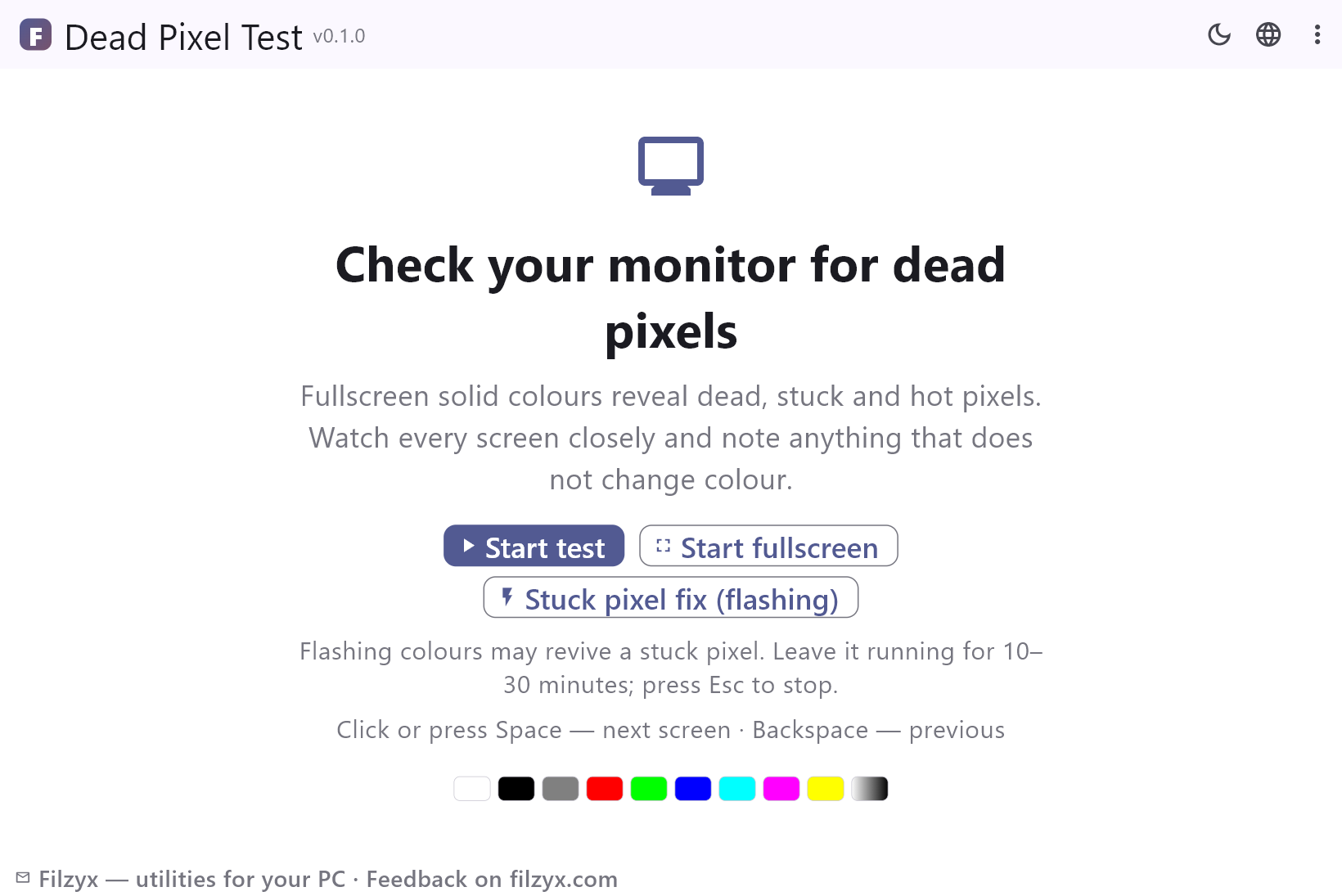
Dix écrans : blanc, noir, gris, rouge, vert, bleu, cyan, magenta, jaune et un dégradé progressif. Clic ou Space pour le suivant, Backspace pour le précédent, F pour le vrai plein écran, Esc pour quitter.
Paramètres: Clic / Space / Backspace
Réparation des pixels bloqués (clignotement)
Clignotement rapide des couleurs sur toute la dalle à dix cycles par seconde — l'astuce classique qui réanime souvent un pixel bloqué. Laissez 10–30 minutes ; Esc arrête.
Paramètres: Tourne jusqu'à Esc
Rien devant l'image
Un compteur discret dans le coin indique l'écran affiché ; tout le reste s'efface pour ne cacher aucun pixel.
Paramètres: 100 % hors ligne
Tester un écran pour les pixels morts en 3 étapes
- Appuyez sur « Démarrer en plein écran » — l'écran devient blanc : cherchez tout point qui reste noir.
- Cliquez ou appuyez sur Espace pour parcourir toutes les couleurs : le noir révèle les pixels bloqués lumineux, les couleurs révèlent les morts et les chauds.
- Un pixel bloqué ? Lancez le mode clignotant et laissez-le tourner 10–30 minutes — il réanime souvent le pixel.
Pourquoi un test hors ligne bat les sites web
Les tests de pixels morts en ligne pullulent, mais ils tournent dans un navigateur : onglets, barres d'outils et curseur restent visibles, le plein écran saute souvent en plein test, et la plupart des pages sont bardées de publicités. Test de pixels morts est un minuscule exe : la couleur couvre vraiment tout l'écran, F bascule le vrai plein écran, et un petit compteur semi-transparent indique l'écran en cours sans gêner. Il fonctionne aussi sans aucune connexion internet — pratique juste après avoir déballé un nouvel écran ou un ordinateur portable.
Ce que révèle chaque écran
Un pixel mort ne s'allume jamais : il reste noir sur les écrans blanc, rouge, vert et bleu. Un pixel bloqué reste allumé : il brille à travers l'écran noir et affiche la mauvaise couleur sur les autres. Un pixel chaud est toujours blanc et saute aux yeux sur l'écran noir. Le dégradé progressif révèle en plus le clouding, le banding et les fuites de rétroéclairage que les couleurs unies cachent. Parcourez chaque écran sans vous presser — un seul point de 1 pixel sur une dalle 4K s'oublie vite.
Peut-on réparer un pixel bloqué ?
Parfois oui. Un pixel bloqué n'est pas du matériel mort — le cristal liquide reste simplement dans le mauvais état, et un clignotement rapide des couleurs le déloge souvent. Le mode de réparation intégré fait défiler les couleurs dix fois par seconde sur toute la dalle ; laissez-le tourner 10–30 minutes puis vérifiez. Les pixels morts ne reviennent jamais, et chaque fabricant a son propre nombre « acceptable » : si l'écran est neuf, faites le test pendant la période de retour, quand les preuves sont faciles à enregistrer.
Fonctionnalités
- Couleurs unies en plein écran : blanc, noir, gris, rouge, vert, bleu, cyan, magenta, jaune
- Le dégradé progressif révèle banding et fuites de rétroéclairage
- Mode de réparation des pixels bloqués : couleurs clignotantes, l'astuce classique
- Navigation au clic, avec Space et Backspace ; F pour le vrai plein écran ; Esc pour quitter
- Compteur et astuces discrets qui ne recouvrent jamais la dalle
- La légende des couleurs de l'écran d'accueil montre toute la séquence
- Fonctionne entièrement hors ligne — rien à charger, aucun navigateur
- Pratique aussi pour vérifier une dalle de portable à la sortie du carton
- Minuscule exe silencieux, aucun service en arrière-plan
- Écrans d'accueil sombre et clair, interface en 16 langues
- Sans publicité, sans compte, sans télémétrie
- Gratuit à télécharger et à utiliser
Captures d'écran

Guides
Guides pas à pas pour Windows :
-
Tester un écran pour les pixels morts (gratuit)
Étape par étape : vérifier un écran ou une dalle de portable pour les pixels morts, bloqués et chauds avec des couleurs plein écran — et l'astuce du clignotement qui réanime souvent un pixel bloqué.
Questions fréquentes
- Le test de pixels morts est-il gratuit ?
- Oui — gratuit à télécharger et à utiliser sous Windows 10/11 (x64), sans publicité, sans compte et sans télémétrie.
- Comment distinguer un pixel mort de la poussière ?
- La poussière est en surface : passez sur du blanc et essuyez la tache avec un chiffon doux. Un pixel mort ne bouge pas et reste noir sur toutes les couleurs.
- Un pixel bloqué peut-il vraiment être réparé ?
- Souvent oui — 10–30 minutes de mode clignotant réaniment de nombreux pixels bloqués. Les pixels morts (toujours noirs) sont une panne matérielle et ne se réparent pas.
- Fonctionne-t-il sans internet ?
- Entièrement — c'est une petite application Windows hors ligne, pas une page web.
- Quels écrans le test affiche-t-il ?
- Blanc, noir, gris, rouge, vert, bleu, cyan, magenta, jaune et un dégradé noir-blanc progressif, plus le mode clignotant de réparation des pixels bloqués.
- Combien de pixels morts sont acceptables ?
- Cela dépend du fabricant et de la classe de la dalle — certains en acceptent quelques-uns, d'autres promettent zéro pixel lumineux. Si l'écran est neuf, testez-le pendant la période de retour.