

Test pixel difettosi
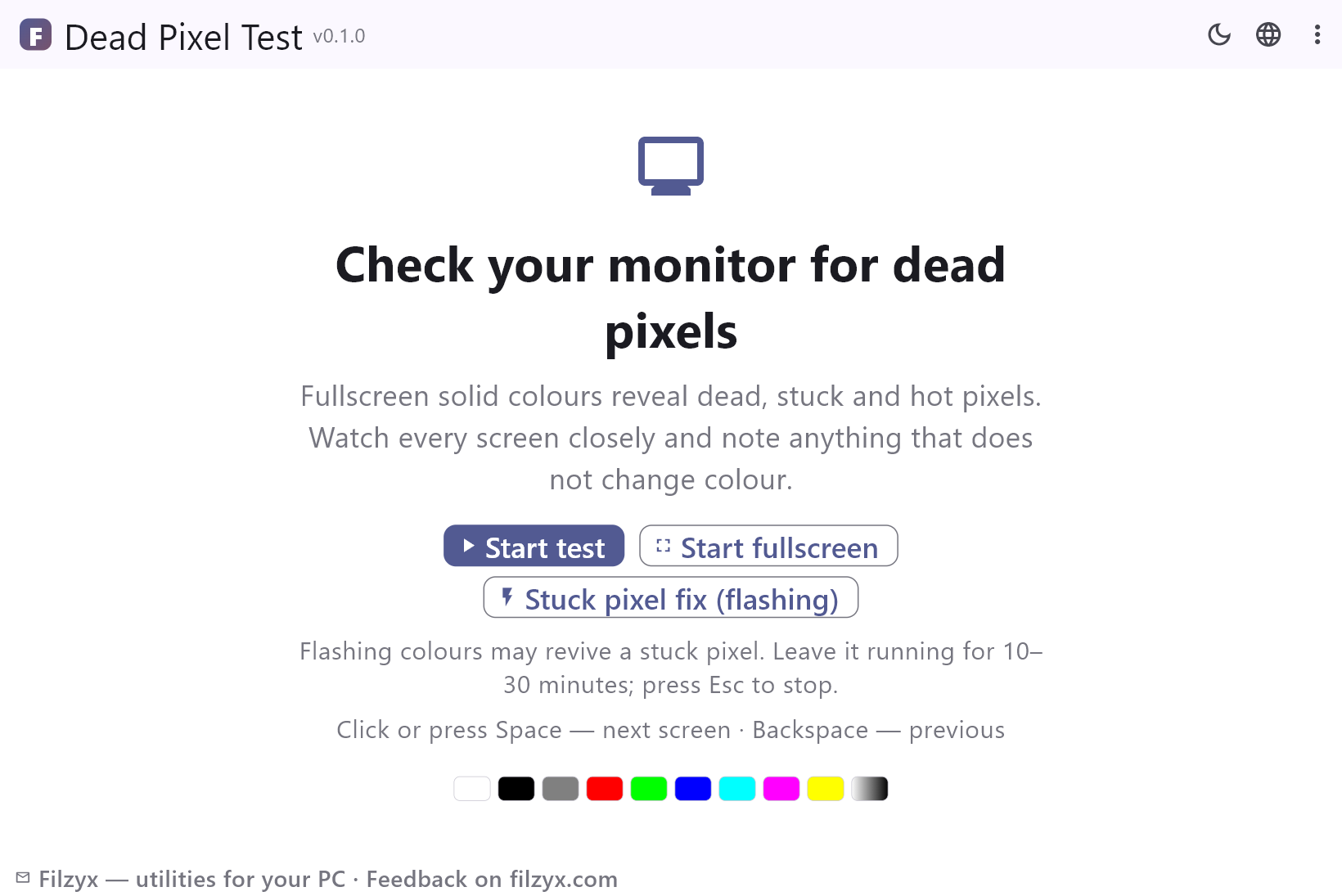
App Windows gratuita che controlla un monitor alla ricerca di pixel morti, bloccati e caldi: colori pieni a schermo intero, un gradiente uniforme e una modalità lampeggiante per far rivivere i pixel bloccati. Niente browser, niente pubblicità, funziona offline.
Cosa fa l'app
Passeggiata tra i colori a schermo intero
Dieci schermate: bianco, nero, grigio, rosso, verde, blu, ciano, magenta, giallo e un gradiente uniforme. Clic o Space per la successiva, Backspace per la precedente, F per il vero schermo intero, Esc per uscire.
Impostazioni: Clic / Space / Backspace
Riparazione pixel bloccati (lampeggio)
Lampeggio rapido dei colori su tutto il pannello a dieci cicli al secondo — il trucco classico che spesso rianima un pixel bloccato. Lascialo 10–30 minuti; Esc ferma.
Impostazioni: Va finché non premi Esc
Niente che copra l'immagine
Un contatore discreto nell'angolo indica la schermata attiva; tutto il resto si toglie di mezzo per non nascondere nemmeno un pixel.
Impostazioni: Completamente offline
Controllare un monitor alla ricerca di pixel difettosi in 3 passaggi
- Premi «Avvia a schermo intero» — lo schermo diventa bianco: cerca qualsiasi punto che resta nero.
- Fai clic o premi Spazio per passare da tutti i colori: il nero rivela i pixel bloccati luminosi, i colori rivelano quelli morti e caldi.
- Hai trovato un pixel bloccato? Avvia la modalità lampeggiante e lasciala 10–30 minuti — spesso il pixel torna.
Perché un test offline batte i siti web
I test dei pixel difettosi online sono ovunque, ma girano dentro un browser: schede, barre degli strumenti e cursore restano visibili, lo schermo intero spesso salta a metà test e la maggior parte delle pagine è piena di pubblicità. Test pixel difettosi è un minuscolo exe: il colore copre davvero tutto lo schermo, F attiva il vero schermo intero e un piccolo contatore semitrasparente ti dice su quale schermo sei senza dare fastidio. Funziona anche senza internet — comodo subito dopo aver scartato un monitor o un portatile nuovi.
Cosa rivela ogni schermo
Un pixel morto non si accende mai: resta nero su bianco, rosso, verde e blu. Un pixel bloccato non si spegne mai: brilla attraverso lo schermo nero e mostra il colore sbagliato sugli altri. Un pixel caldo è sempre bianco e salta all'occhio sullo schermo nero. La schermata del gradiente uniforme smaschera anche clouding, banding e bleeding della retroilluminazione che i colori pieni nascondono. Passa con calma da uno schermo all'altro: un singolo punto di 1 pixel su un pannello 4K si nota con difficoltà.
Un pixel bloccato si può riparare?
A volte sì. Un pixel bloccato non è hardware guasto: il cristallo liquido è solo rimasto nello stato sbagliato, e il lampeggio rapido dei colori spesso lo smuove. La modalità di riparazione integrata cambia colore dieci volte al secondo su tutto il pannello; lasciala 10–30 minuti e ricontrolla. I pixel morti non si riprendono mai, e ogni produttore ha il suo numero «accettabile»: se il monitor è nuovo, fai il test entro il periodo di reso, quando le prove sono facili da registrare.
Funzioni
- Colori pieni a schermo intero: bianco, nero, grigio, rosso, verde, blu, ciano, magenta, giallo
- Il gradiente uniforme smaschera banding e bleeding della retroilluminazione
- Modalità di riparazione dei pixel bloccati: lampeggio dei colori, il trucco classico
- Navigazione con clic, Space e Backspace; F per il vero schermo intero; Esc per uscire
- Contatore e suggerimenti discreti che non coprono mai il pannello
- La legenda dei colori nella schermata iniziale mostra tutta la sequenza in anticipo
- Funziona completamente offline — niente da caricare, nessun browser
- Comodo anche per controllare il pannello di un portatile appena scartato
- Exe minuscolo e silenzioso, nessun servizio in background
- Schermate iniziali chiara e scura, interfaccia in 16 lingue
- Niente pubblicità, account o telemetria
- Gratuito da scaricare e usare
Screenshot

Guide
Guide passo passo per Windows:
-
Come testare il monitor per i pixel difettosi (gratis)
Passo dopo passo: controlla un monitor o lo schermo di un portatile per pixel morti, bloccati e caldi con colori a schermo intero — e prova il trucco del lampeggio che spesso rianima un pixel bloccato.
Domande frequenti
- Test pixel difettosi è gratuito?
- Sì — gratuito da scaricare e usare su Windows 10/11 (x64), senza pubblicità, account e telemetria.
- Come distinguo un pixel morto dalla polvere?
- La polvere sta in superficie: passa allo schermo bianco e pulisci il punto con un panno morbido. Un pixel morto non si sposta e resta nero su ogni colore.
- Un pixel bloccato si può davvero riparare?
- Spesso sì — 10–30 minuti di modalità lampeggiante rianimano molti pixel bloccati. I pixel morti (sempre neri) sono un guasto hardware e non si riparano.
- Funziona senza internet?
- Completamente — è una piccola app Windows offline, non una pagina web.
- Quali schermate mostra il test?
- Bianco, nero, grigio, rosso, verde, blu, ciano, magenta, giallo e un gradiente uniforme dal nero al bianco, più la modalità lampeggiante per i pixel bloccati.
- Quanti pixel difettosi sono accettabili?
- Dipende dal produttore e dalla classe del pannello — alcuni ne accettano qualcuno, altri promettono zero pixel luminosi. Se lo schermo è nuovo, provalo entro il periodo di reso.