

Test vadných pixelů
Bezplatná aplikace pro Windows, která zkontroluje monitor na vadné, zaseknuté a horké pixely: celoobrazovkové jednolité barvy, plynulý přechod a blikající režim pro oživení zaseknutých pixelů. Bez prohlížeče, bez reklam, funguje offline.
Co aplikace umí
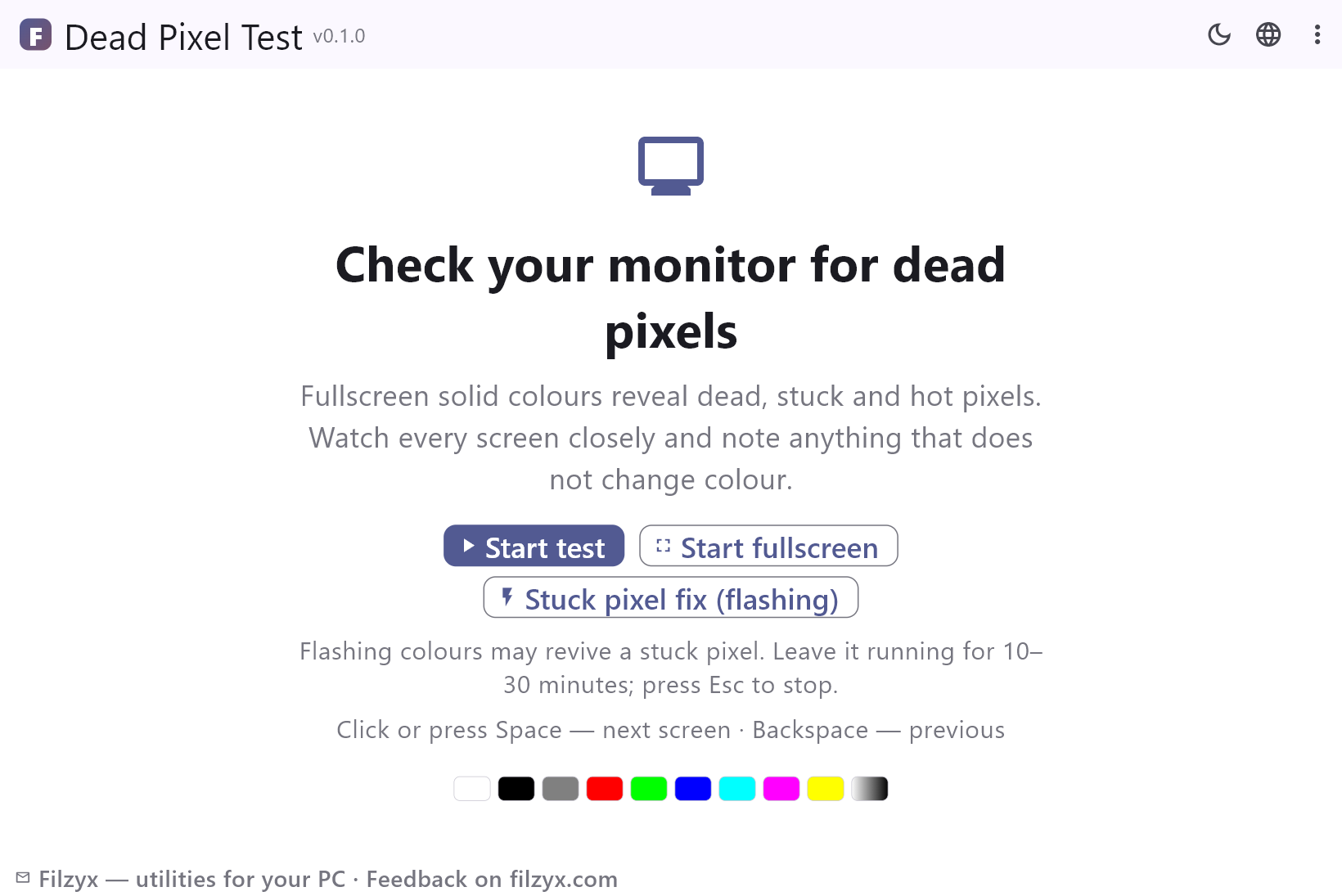
Celoobrazovková cesta po barvách
Deset obrazovek: bílá, černá, šedá, červená, zelená, modrá, azurová, purpurová, žlutá a plynulý přechod. Klik nebo Space pro další, Backspace pro předchozí, F pro skutečnou celou obrazovku, Esc pro ukončení.
Nastavení: Klik / Space / Backspace
Oprava zaseknutých pixelů (blikání)
Rychlé blikání barev přes celý panel s deseti cykly za sekundu — klasický trik, který zaseknutý pixel často vrátí. Nechte běžet 10–30 minut; Esc zastaví.
Nastavení: Běží do Esc
Nic přes obraz
Nenápadné počítadlo v rohu ukazuje aktuální obrazovku; vše ostatní se uklidí z cesty, aby nic neskrylo jediný pixel.
Nastavení: Zcela offline
Jak zkontrolovat monitor na vadné pixely ve 3 krocích
- Stiskněte „Spustit celou obrazovku“ — obrazovka zbělá: hledejte každý bod, který zůstává černý.
- Klikáním nebo stiskem Space projděte všechny barvy: černá odhalí jasné zaseknuté pixely, barvy odhalí vadné a horké.
- Našli jste zaseknutý pixel? Spusťte blikající režim a nechte ho běžet 10–30 minut — pixel se často vrátí.
Proč offline test poráží webové stránky
Online testy vadných pixelů jsou všude, ale běží v prohlížeči: karty, panely nástrojů a kurzor zůstávají vidět, celoobrazovkový režim často uprostřed testu vypadne a většina stránek je obklopena reklamami. Test vadných pixelů je malinký exe soubor: barva skutečně pokryje celou obrazovku, F přepne pravý celoobrazovkový režim a malé poloprůhledné počítadlo ukazuje, na které obrazovce jste, aniž by překáželo. Funguje i úplně bez internetu — praktické hned po vybalení nového monitoru nebo notebooku.
Co která obrazovka odhalí
Vadný pixel se nikdy nerozsvítí: zůstává černý na bílé, červené, zelené a modré. Zaseknutý pixel se nikdy nevypne: svítí skrz černou obrazovku a na ostatních ukazuje špatnou barvu. Horký pixel je vždy bílý a na černé obrazovce praští do očí. Plynulý přechod navíc odhalí clouding, banding a prosakování podsvícení, které jednolité barvy skrývají. Projděte všechny obrazovky bez spěchu — jediný bod velikosti 1 pixelu na 4K panelu snadno přehlédnete.
Lze zaseknutý pixel opravit?
Někdy ano. Zaseknutý pixel není rozbitý hardware — tekutý krystal jen zůstal ve špatném stavu a rychlé blikání barev ho často uvolní. Vestavěný režim opravy střídá barvy desetkrát za sekundu přes celý panel; nechte ho běžet 10–30 minut a zkontrolujte znovu. Vadné pixely se nikdy nezotaví a každý výrobce má svůj vlastní „přijatelný“ počet: je-li monitor nový, proveďte test v době možného vrácení, dokud lze důkazy snadno doložit.
Funkce
- Celoobrazovkové jednolité barvy: bílá, černá, šedá, červená, zelená, modrá, azurová, purpurová, žlutá
- Plynulý přechod odhalí banding a prosakování podsvícení
- Režim opravy zaseknutých pixelů: blikání barev — klasický trik
- Navigace klikem, Space a Backspace; F pro skutečnou celou obrazovku; Esc pro ukončení
- Nenápadné počítadlo a tipy, které nikdy nezakryjí panel
- Legenda barev na domovské obrazovce ukazuje celou sekvenci předem
- Funguje zcela offline — nic se nenačítá, prohlížeč není potřeba
- Hodí se i na kontrolu panelu notebooku hned po vybalení
- Malinký tichý exe soubor bez služeb na pozadí
- Tmavá a světlá domovská obrazovka, rozhraní v 16 jazycích
- Bez reklam, účtů a telemetrie
- Zdarma ke stažení a použití
Snímky obrazovky

Návody
Návody krok za krokem pro Windows:
-
Jak otestovat monitor na vadné pixely (zdarma)
Krok za krokem: zkontrolujte monitor nebo obrazovku notebooku na vadné, zaseknuté a horké pixely pomocí celoobrazovkových barev — a vyzkoušejte blikající trik, který často oživí zaseknutý pixel.
Časté dotazy
- Je Test vadných pixelů zdarma?
- Ano — zdarma ke stažení a použití ve Windows 10/11 (x64), bez reklam, účtů a telemetrie.
- Jak rozeznám vadný pixel od prachu?
- Prach leží na povrchu: zapněte bílou obrazovku a otřete bod měkkým hadříkem. Vadný pixel se neposouvá a zůstává černý v každé barvě.
- Lze zaseknutý pixel opravdu opravit?
- Často ano — 10–30 minut blikajícího režimu oživí mnoho zaseknutých pixelů. Vadné (vždy černé) jsou hardwarová závada a opravit je nelze.
- Funguje bez internetu?
- Zcela — je to malá offline aplikace pro Windows, ne webová stránka.
- Které obrazovky test ukazuje?
- Bílou, černou, šedou, červenou, zelenou, modrou, azurovou, purpurovou, žlutou a plynulý černo-bílý přechod, plus blikající režim pro zaseknuté pixely.
- Kolik vadných pixelů je přijatelné?
- Záleží na výrobci a třídě panelu — někteří jich pár akceptují, jiní slibují nula jasných pixelů. Je-li obrazovka nová, otestujte ji v době možného vrácení.