

Tes piksel mati
Aplikasi Windows gratis yang memeriksa monitor untuk piksel mati, macet, dan panas: warna solid layar penuh, gradien halus, dan mode berkedip untuk menghidupkan kembali piksel macet. Tanpa browser, tanpa iklan, bekerja offline.
Apa yang dilakukan aplikasi
Wisata warna layar penuh
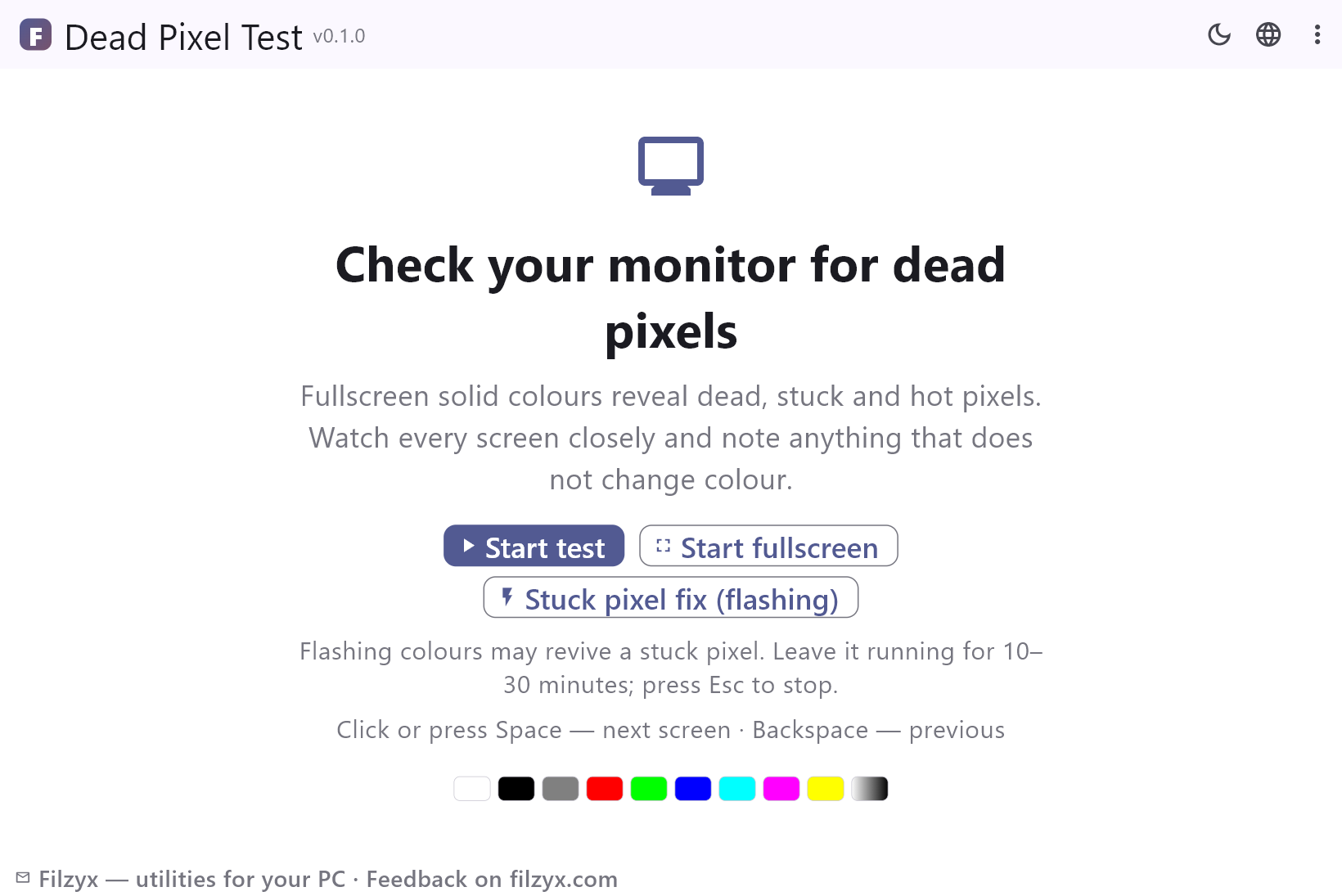
Sepuluh layar: putih, hitam, abu-abu, merah, hijau, biru, sian, magenta, kuning, dan gradien halus. Klik atau Space untuk berikutnya, Backspace untuk sebelumnya, F untuk layar penuh sungguhan, Esc untuk keluar.
Pengaturan: Klik / Space / Backspace
Perbaikan piksel macet (berkedip)
Kedipan warna cepat di seluruh panel dengan sepuluh siklus per detik — trik klasik yang sering menghidupkan kembali piksel macet. Biarkan 10–30 menit; Esc menghentikan.
Pengaturan: Berjalan sampai Esc
Tidak ada yang menutupi gambar
Penghitung halus di sudut menunjukkan layar yang aktif; semua hal lain menyingkir agar tidak ada satu piksel pun tersembunyi.
Pengaturan: Sepenuhnya offline
Periksa monitor dari piksel mati dalam 3 langkah
- Tekan «Mulai layar penuh» — layar menjadi putih: cari titik yang tetap hitam.
- Klik atau tekan Space untuk menyusuri semua warna: hitam menampilkan piksel macet yang terang, warna-warna menampilkan yang mati dan panas.
- Menemukan piksel macet? Jalankan mode berkedip dan biarkan 10–30 menit — pikselnya sering kembali.
Mengapa tes offline mengalahkan situs web
Tes piksel mati online ada di mana-mana, tetapi berjalan di dalam browser: tab, bilah alat, dan kursor tetap terlihat, layar penuh sering keluar di tengah tes, dan sebagian besar halaman penuh iklan. Tes piksel mati adalah exe mungil: warnanya benar-benar menutupi seluruh layar, F mengaktifkan layar penuh sungguhan, dan penghitung kecil semi-transparan memberi tahu Anda sedang di layar mana tanpa mengganggu. Aplikasi ini juga bekerja tanpa internet sama sekali — berguna tepat setelah membuka monitor atau laptop baru.
Apa yang diungkap setiap layar
Piksel mati tidak pernah menyala: tetap hitam di layar putih, merah, hijau, dan biru. Piksel macet tidak pernah mati: bersinar menembus layar hitam dan menunjukkan warna yang salah di layar lain. Piksel panas selalu putih dan mencolok di layar hitam. Layar gradien halus juga membongkar clouding, banding, dan kebocoran lampu latar yang disembunyikan warna solid. Susuri semua layar tanpa terburu-buru — satu titik berukuran 1 piksel di panel 4K mudah terlewat.
Bisakah piksel macet diperbaiki?
Kadang bisa. Piksel macet bukan hardware rusak — kristal cairnya hanya tertahan di keadaan yang salah, dan kedipan warna yang cepat sering menggoyangnya lepas. Mode perbaikan bawaan mengganti warna sepuluh kali per detik di seluruh panel; biarkan 10–30 menit lalu periksa lagi. Piksel mati tidak pernah pulih, dan setiap produsen punya angka «wajar» masing-masing: jika monitor baru, lakukan tes selama masa pengembalian, selagi buktinya mudah direkam.
Fitur
- Warna solid layar penuh: putih, hitam, abu-abu, merah, hijau, biru, sian, magenta, kuning
- Gradien halus membongkar banding dan kebocoran lampu latar
- Mode perbaikan piksel macet: kedipan warna, trik klasik
- Navigasi dengan klik, Space, dan Backspace; F untuk layar penuh sungguhan; Esc untuk keluar
- Penghitung dan petunjuk halus yang tidak pernah menutupi panel
- Legenda warna di layar utama menunjukkan seluruh urutan di awal
- Bekerja sepenuhnya offline — tidak ada yang dimuat, tanpa browser
- Juga praktis untuk memeriksa panel laptop langsung dari kotaknya
- Exe mungil dan senyap tanpa layanan latar belakang
- Layar utama gelap dan terang, antarmuka dalam 16 bahasa
- Tanpa iklan, akun, dan telemetri
- Gratis untuk diunduh dan digunakan
Tangkapan layar


Panduan
Panduan langkah demi langkah untuk Windows:
-
Cara mengecek piksel mati pada monitor (gratis)
Langkah demi langkah: periksa monitor atau layar laptop dari piksel mati, macet, dan panas dengan warna layar penuh — dan coba trik berkedip yang sering menghidupkan kembali piksel macet.
Pertanyaan umum
- Apakah Tes piksel mati gratis?
- Ya — gratis untuk diunduh dan digunakan di Windows 10/11 (x64), tanpa iklan, akun, dan telemetri.
- Bagaimana membedakan piksel mati dari debu?
- Debu ada di permukaan: tampilkan layar putih dan usap titiknya dengan kain lembut. Piksel mati tidak berpindah dan tetap hitam di setiap warna.
- Bisakah piksel macet benar-benar diperbaiki?
- Sering bisa — mode berkedip 10–30 menit menghidupkan kembali banyak piksel macet. Piksel mati (selalu hitam) adalah kerusakan hardware dan tidak bisa diperbaiki.
- Apakah bekerja tanpa internet?
- Sepenuhnya — ini aplikasi Windows offline mungil, bukan halaman web.
- Layar apa saja yang ditampilkan?
- Putih, hitam, abu-abu, merah, hijau, biru, sian, magenta, kuning, dan gradien hitam-putih yang halus, plus mode berkedip untuk piksel macet.
- Berapa banyak piksel mati yang wajar?
- Tergantung produsen dan kelas panel — sebagian menerima beberapa, sebagian menjanjikan nol piksel terang. Jika layarnya baru, uji selama masa pengembalian.