

Prueba de píxeles muertos
Aplicación gratuita para Windows que revisa un monitor en busca de píxeles muertos, atascados y calientes: colores planos a pantalla completa, un degradado suave y un modo parpadeante para revivir píxeles atascados. Sin navegador, sin anuncios, funciona sin conexión.
Qué hace la aplicación
Recorrido de colores a pantalla completa
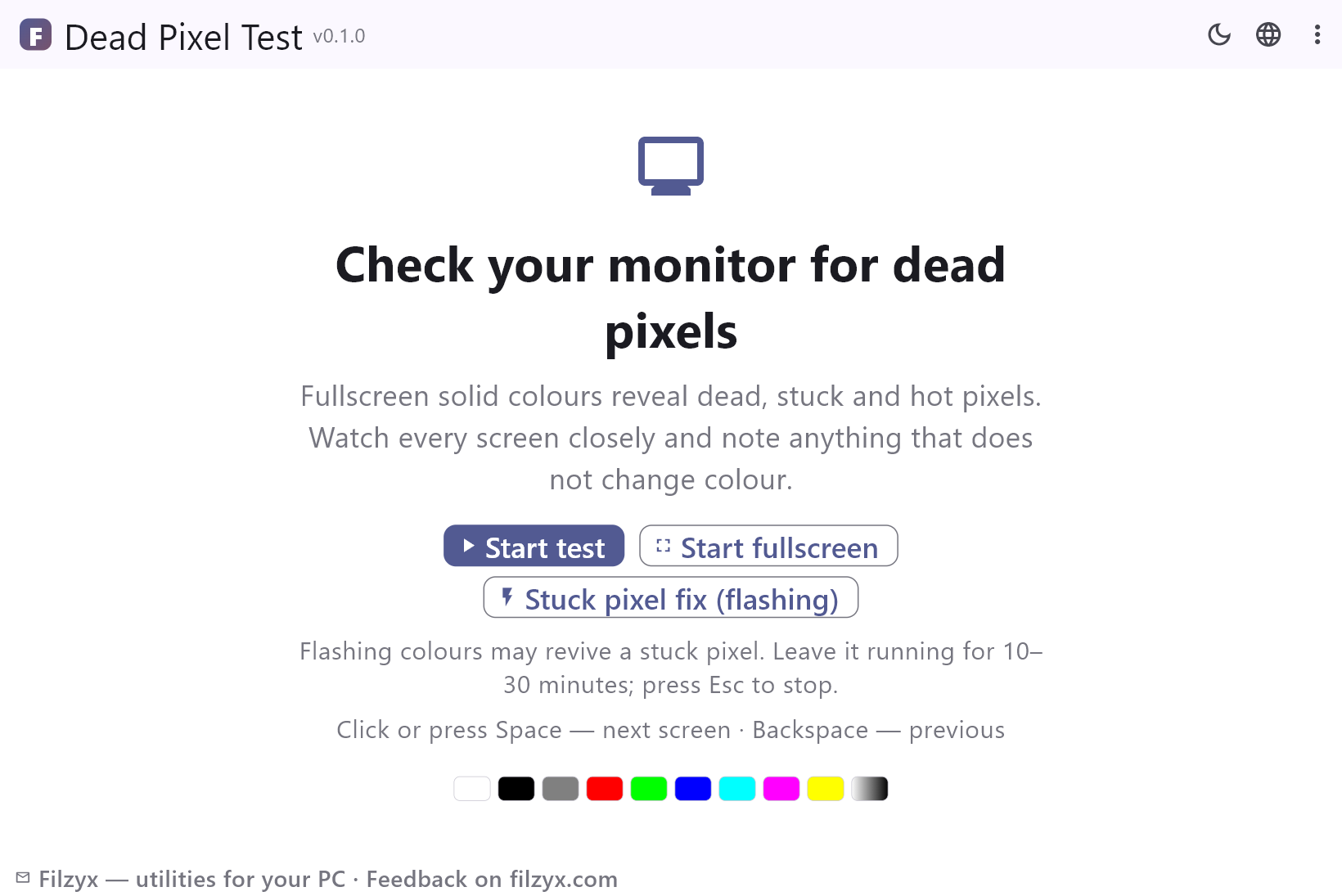
Diez pantallas: blanco, negro, gris, rojo, verde, azul, cian, magenta, amarillo y un degradado suave. Clic o Space para la siguiente, Backspace para la anterior, F para pantalla completa real, Esc para salir.
Ajustes: Clic / Space / Backspace
Reparación de píxeles atascados (parpadeo)
Parpadeo rápido de colores en todo el panel a diez ciclos por segundo — el truco clásico que suele revivir un píxel atascado. Déjalo 10–30 minutos; Esc lo detiene.
Ajustes: Funciona hasta Esc
Nada que estorbe
Un contador discreto en la esquina indica qué pantalla se muestra; todo lo demás aparta para que nada oculte un solo píxel.
Ajustes: Totalmente sin conexión
Comprobar un monitor en busca de píxeles muertos en 3 pasos
- Pulsa «Iniciar a pantalla completa» — la pantalla se vuelve blanca: busca cualquier punto que siga negro.
- Haz clic o pulsa Espacio para recorrer todos los colores: el negro revela los píxeles atascados brillantes, los colores revelan los muertos y los calientes.
- ¿Ves un píxel atascado? Abre el modo parpadeante y déjalo funcionar 10–30 minutos — a menudo el píxel vuelve.
Por qué una prueba sin conexión gana a las webs
Las pruebas de píxeles muertos online están por todas partes, pero se ejecutan dentro de un navegador: las pestañas, las barras de herramientas y el cursor siguen visibles, la pantalla completa suele salirse a mitad de prueba y la mayoría de las páginas van cargadas de anuncios. Prueba de píxeles muertos es un exe diminuto: el color cubre de verdad toda la pantalla, F activa la pantalla completa real y un pequeño contador semitransparente te dice en qué pantalla estás sin estorbar. También funciona sin internet — útil justo después de desembalar un monitor o un portátil nuevos.
Qué revela cada pantalla
Un píxel muerto nunca se enciende: se queda negro sobre blanco, rojo, verde y azul. Un píxel atascado nunca se apaga: brilla a través de la pantalla negra y muestra el color equivocado en las demás. Un píxel caliente es siempre blanco y salta a la vista sobre la pantalla negra. La pantalla de degradado suave también deja al descubierto el clouding, el banding y las fugas de retroiluminación que los colores planos esconden. Recorre todas las pantallas sin prisa: un solo punto de 1 píxel en un panel 4K se pasa por alto con facilidad.
¿Se puede reparar un píxel atascado?
A veces sí. Un píxel atascado no es hardware roto: el cristal líquido simplemente se queda en el estado equivocado, y el parpadeo rápido de colores muchas veces lo desencaja. El modo de reparación integrado cambia los colores diez veces por segundo en todo el panel; déjalo 10–30 minutos y comprueba de nuevo. Los píxeles muertos nunca se recuperan, y cada fabricante tiene su propio número «aceptable»: si el monitor es nuevo, haz la prueba dentro del plazo de devolución, mientras las pruebas son fáciles de registrar.
Funciones
- Colores planos a pantalla completa: blanco, negro, gris, rojo, verde, azul, cian, magenta, amarillo
- La pantalla de degradado suave revela banding y fugas de retroiluminación
- Modo de reparación de píxeles atascados: parpadeo de colores, el truco clásico
- Navegación con clic, Space y Backspace; F para pantalla completa real; Esc para salir
- Contador y avisos discretos que nunca tapan el panel
- La leyenda de colores de la pantalla de inicio muestra toda la secuencia de antemano
- Funciona totalmente sin conexión — nada que cargar, sin navegador
- También es práctico para revisar el panel de un portátil recién sacado de la caja
- Exe diminuto y silencioso, sin servicios en segundo plano
- Pantallas de inicio clara y oscura, interfaz en 16 idiomas
- Sin anuncios, sin cuentas, sin telemetría
- Gratis para descargar y usar
Capturas de pantalla


Guías
Guías paso a paso para Windows:
-
Cómo comprobar si un monitor tiene píxeles muertos (gratis)
Paso a paso: revisa un monitor o la pantalla de un portátil en busca de píxeles muertos, atascados y calientes con colores a pantalla completa — y prueba el truco del parpadeo que a menudo revive un píxel atascado.
Preguntas frecuentes
- ¿Prueba de píxeles muertos es gratis?
- Sí — gratis para descargar y usar en Windows 10/11 (x64), sin anuncios, sin cuentas y sin telemetría.
- ¿Cómo distingo un píxel muerto del polvo?
- El polvo está en la superficie: pon la pantalla blanca y limpia el punto con un paño suave. Un píxel muerto no se mueve y sigue negro en todos los colores.
- ¿De verdad se puede reparar un píxel atascado?
- A menudo sí — 10–30 minutos de modo parpadeante reviven muchos píxeles atascados. Los píxeles muertos (siempre negros) son un fallo de hardware y no tienen arreglo.
- ¿Funciona sin internet?
- Por completo — es una pequeña aplicación de Windows sin conexión, no una página web.
- ¿Qué pantallas muestra la prueba?
- Blanco, negro, gris, rojo, verde, azul, cian, magenta, amarillo y un degradado suave de negro a blanco, más el modo parpadeante para píxeles atascados.
- ¿Cuántos píxeles muertos son aceptables?
- Depende del fabricante y de la clase del panel: algunos aceptan unos pocos, otros prometen cero píxeles brillantes. Si la pantalla es nueva, pruébala dentro del plazo de devolución.