

Менеджер автозагрузки
Бесплатная программа для Windows, которая показывает всё, что запускается вместе с системой, — записи Run и RunOnce в реестре и папку автозагрузки — и выключает каждую тем же механизмом StartupApproved, что и Диспетчер задач. Ничего не удаляется; пользовательские записи не требуют прав администратора.
Что умеет приложение
Один список — все места
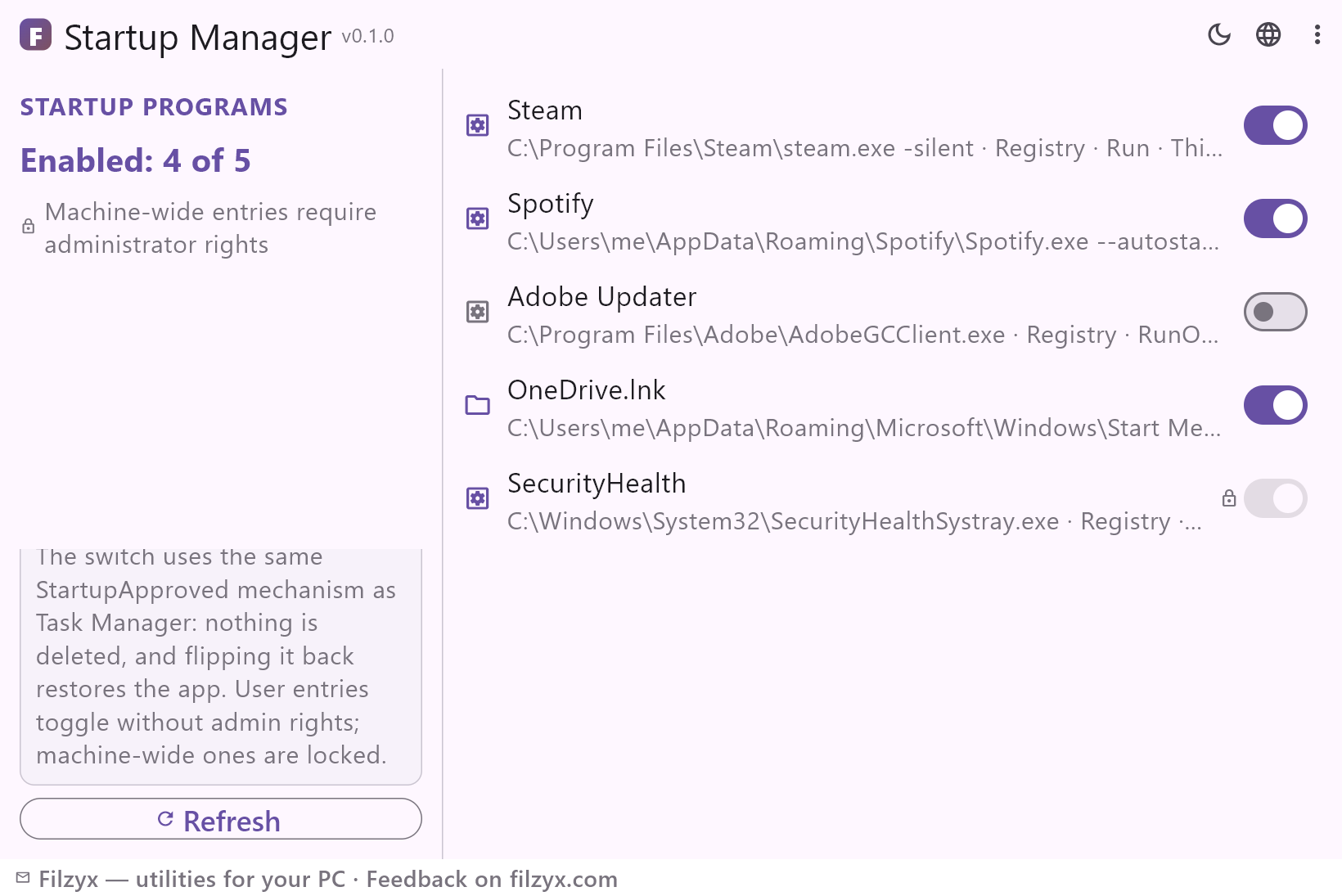
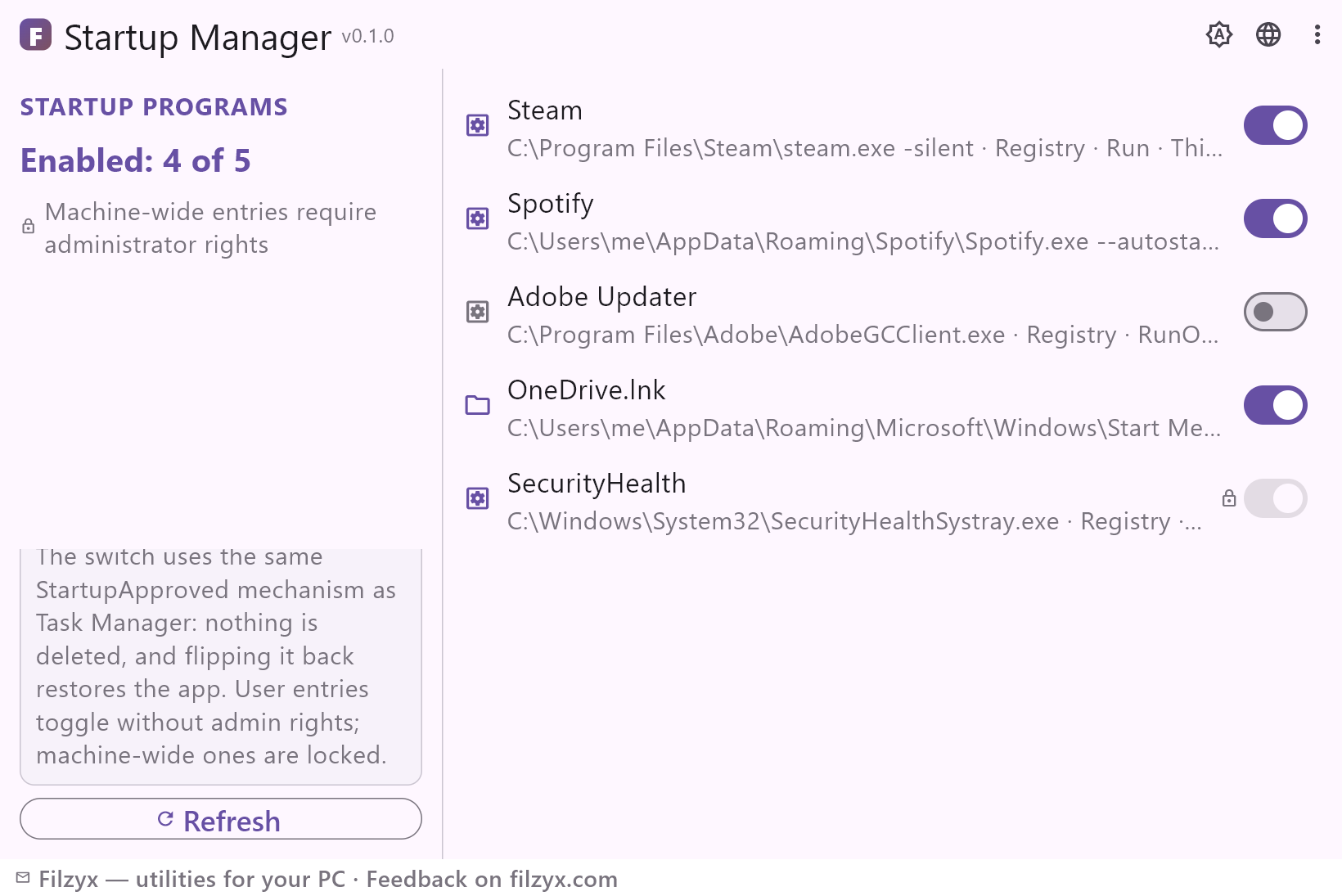
Записи Run и RunOnce из реестра и обе папки автозагрузки собраны в один список: у каждого пункта точная команда, источник и текущее состояние.
Настройки: Реестр · Run / RunOnce · Папка автозагрузки
Переключатель как в Диспетчере задач
Тумблер пишет тот же флаг StartupApproved, что и Диспетчер задач: ничего не удаляется, запись остаётся на месте, а обратное включение возвращает программу.
Настройки: Вкл / выкл — обратимо
Пользователь и все пользователи
Записи помечены «Этот пользователь» или «Все пользователи»: первые переключаются без прав администратора, вторые показаны с замком. Кнопка «Обновить» перечитывает всё.
Настройки: Этот пользователь / Все пользователи · Обновить
Как управлять автозагрузкой за 3 шага
- Откройте Менеджер автозагрузки: он читает ключи Run и RunOnce и обе папки автозагрузки и показывает каждую запись с командой и источником.
- Выключите переключателем то, что не нужно при входе, — программа запишет тот же флаг StartupApproved, что и Диспетчер задач, а запись останется на месте.
- Включите переключатель обратно, когда программа снова понадобится: выключенные записи не исчезают из списка.
Диспетчер задач прячет детали — а эта программа нет
Вкладки «Автозагрузка» в Диспетчере задач хватает, чтобы заткнуть шумную программу, но самое важное он скрывает: видно имя и оценку влияния, а не команду, которая на самом деле выполнится, и не точный ключ или папку, где живёт запись. Записи RunOnce — установщики, откладывающие задачу до следующего входа, — там почти не видны, а папка автозагрузки в Панели управления не говорит вообще ничего: ярлыки, без состояния и объяснений. Менеджер автозагрузки читает те же источники и показывает их настоящее содержимое: каждая запись с командой, местоположением (Run, RunOnce, папка автозагрузки) и областью действия — так решение отключить что-то становится осознанным.
Где менеджер автозагрузки окупается
Очевидный случай: вход занимает вечность, и что-то невидимое заставляет ждать. Список обычно всё объясняет — три апдейтера, два игровых лаунчера и облачный клиент разом бросились обновляться. Менее очевидный: тихие апдейтеры, установленные месяцы назад и давно забытые (Spotify, Steam, OneDrive, помощники Adobe), — самая частая причина, почему быстрый ПК стал стартовать медленно. После установки нового софта список — быстрый аудит того, что только что прокралось в автозагрузку. А когда ноутбук за ночь разряжается или после обновления загружается дольше, проверка автозагрузки — первый шаг диагностики: сразу видно, что включено и сколько всего записей.
Читает реестр — пишет один флаг
Менеджер автозагрузки читает ключи Run и RunOnce и папки автозагрузки локально — никакого сервера, аккаунта и телеметрии, и о ваших программах никуда ничего не уходит. Единственное, что программа вообще записывает, — флаг включения в StartupApproved; она никогда не удаляет ни значение реестра, ни ярлык, поэтому любой переключатель обратим. Именно поэтому её безопасно попробовать и на рабочем ноутбуке: пока вы не тронете переключатель, она только читает записи автозагрузки.
Возможности
- Все места автозагрузки в одном списке: Run, RunOnce и обе папки автозагрузки
- Точная команда каждой записи, а не только отображаемое имя
- У каждого пункта указан источник: Реестр · Run, Реестр · RunOnce, Папка автозагрузки
- Вкл/выкл тем же флагом StartupApproved, что и в Диспетчере задач
- Ничего не удаляется — любой переключатель обратим в любой момент
- Пользовательские записи переключаются без прав администратора
- Общие записи показаны с замком
- Область действия сразу видна: «Этот пользователь» или «Все пользователи»
- Счётчик включённого: сколько записей из общего числа активно
- Один клик «Обновить» — повторное чтение реестра и папок
- Бесплатно, без аккаунта, рекламы и телеметрии — читает только локальные данные
- 16 языков интерфейса
Скриншоты
Гайды
Пошаговые руководства по Windows:
-
Как управлять программами в автозагрузке Windows (бесплатно)
Пошагово: как посмотреть, что запускается вместе с Windows 10/11 — реестр Run/RunOnce, папка автозагрузки и Диспетчер задач — и безопасно отключить лишнее, со встроенными средствами или бесплатной программой.
Вопросы и ответы
- Программа бесплатная?
- Да — бесплатно для Windows 10/11 (x64), без рекламы, аккаунтов и телеметрии.
- Если выключить запись, она удалится?
- Нет. Переключатель пишет тот же флаг StartupApproved, что и Диспетчер задач: значение реестра или ярлык остаётся ровно на месте, а обратное переключение снова запускает программу вместе с Windows.
- Откуда берётся список?
- Из ключей реестра Run и RunOnce (текущего пользователя и всех) и папок автозагрузки пользователя и всех пользователей — из тех же мест, откуда Windows читает автозагрузку при входе.
- Нужны права администратора?
- Для записей текущего пользователя — нет. Общие записи показываются, но в этой версии заблокированы: им нужны права администратора, рядом с ними стоит замок.
- Почему в Диспетчере задач записей меньше?
- Вкладка «Автозагрузка» пропускает RunOnce и никогда не показывает команду или точный ключ за именем. Менеджер автозагрузки показывает каждое место с командой и источником.
- Можно ли запустить выключенную программу вручную?
- Да — переключатель влияет только на автоматический запуск при входе. Ярлык и меню «Пуск» работают как раньше.