

Administrador de inicio
Aplicación gratuita para Windows que muestra todo lo que arranca con el sistema — las entradas Run y RunOnce del Registro y la carpeta de inicio — y activa o desactiva cada una con el mismo mecanismo StartupApproved que el Administrador de tareas. No se elimina nada; las entradas del usuario no necesitan permisos de administrador.
Qué hace la aplicación
Una lista con todas las ubicaciones
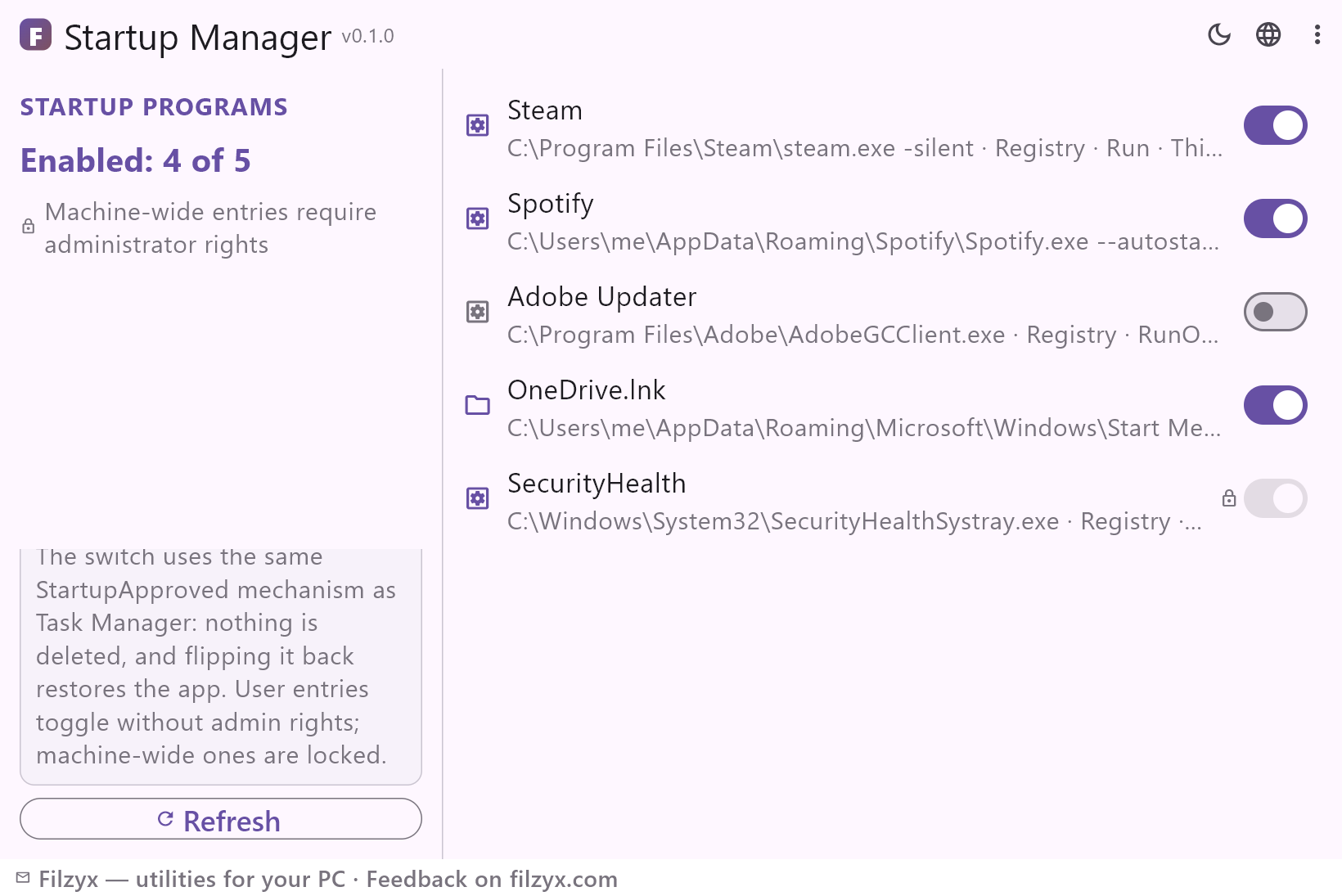
Las entradas Run y RunOnce del Registro y ambas carpetas de inicio se reúnen en una sola lista: cada elemento con su comando exacto, su origen y su estado actual.
Ajustes: Registro · Run / RunOnce · Carpeta de inicio
Interruptor compatible con el Administrador de tareas
El interruptor escribe la misma marca StartupApproved que el Administrador de tareas: no se elimina nada, la entrada conserva su sitio y volver a activarlo restaura el programa.
Ajustes: Activado / desactivado — reversible
Ámbitos de usuario y todos los usuarios
Las entradas se etiquetan Este usuario o Todos los usuarios: las del usuario se cambian sin permisos de administrador y las de todos los usuarios se muestran con un candado. «Actualizar» lo relee todo.
Ajustes: Este usuario / Todos los usuarios · Actualizar
Administrar los programas de inicio en 3 pasos
- Abre el Administrador de inicio: lee las claves Run y RunOnce y ambas carpetas de inicio, y muestra cada entrada con su comando y su origen.
- Desactiva con el interruptor lo que no necesites al iniciar sesión — la aplicación escribe la misma marca StartupApproved que el Administrador de tareas, y la entrada se queda donde está.
- Vuelve a activar el interruptor cuando quieras que el programa arranque con Windows: las entradas desactivadas nunca desaparecen de la lista.
El Administrador de tareas oculta los detalles; esta aplicación no
La pestaña «Aplicaciones de inicio» del Administrador de tareas basta para silenciar un programa ruidoso, pero esconde lo esencial: ves un nombre y una valoración de impacto, no el comando que se ejecutará de verdad ni la clave o carpeta exacta donde vive la entrada. Las entradas RunOnce — instaladores que programan una tarea para el siguiente inicio de sesión — apenas aparecen ahí, y la carpeta de inicio del Panel de control dice aún menos: accesos directos, sin estado y sin explicación. El Administrador de inicio lee las mismas fuentes y muestra su contenido real: cada entrada con su comando, su ubicación (Run, RunOnce, carpeta de inicio) y su ámbito, para que la decisión de desactivar algo sea una decisión informada.
Dónde se rentabiliza un administrador de inicio
El caso obvio: iniciar sesión tarda una eternidad y algo invisible te hace esperar. La lista suele explicarlo — tres actualizadores, dos lanzadores de juegos y un cliente de la nube actualizándose a la vez. Menos obvio: los actualizadores silenciosos que instalaste hace meses y olvidaste (Spotify, Steam, OneDrive, los asistentes de Adobe) son la causa más común de que un PC rápido arranque lento. Tras instalar software nuevo, la lista es una auditoría rápida de lo que acaba de colarse en el inicio. Y cuando un portátil se queda sin batería por la noche o arranca más lento tras una actualización, revisar quién se inicia solo es el primer paso del diagnóstico: ves de un vistazo qué está activado y cuántas entradas hay.
Lee el Registro, escribe una sola marca
El Administrador de inicio lee las claves Run y RunOnce y las carpetas de inicio en local — sin servidor, sin cuenta y sin telemetría, y nada sobre tus programas sale del PC. Lo único que la aplicación llega a escribir es la marca de activación en StartupApproved; nunca elimina un valor del Registro ni un acceso directo, así que cada interruptor es reversible. Por eso también es seguro probarlo en un portátil de trabajo: leer las entradas de inicio es todo lo que hace hasta que decidas mover un interruptor.
Funciones
- Todas las ubicaciones de inicio en una lista: Run, RunOnce y ambas carpetas de inicio
- El comando exacto detrás de cada entrada, no solo el nombre visible
- Cada elemento etiquetado con su origen: Registro · Run, Registro · RunOnce, Carpeta de inicio
- Activar/desactivar con la misma marca StartupApproved que el Administrador de tareas
- No se elimina nada — cada interruptor es reversible en cualquier momento
- Las entradas del usuario se cambian sin permisos de administrador
- Las entradas de todos los usuarios se muestran con un candado
- Ámbito de un vistazo: Este usuario o Todos los usuarios
- Contador de activados: cuántas entradas del total están encendidas
- Un clic en «Actualizar» relee el Registro y las carpetas
- Gratis, sin cuenta, sin anuncios y sin telemetría — solo lee datos locales
- 16 idiomas de interfaz
Capturas de pantalla
Guías
Guías paso a paso para Windows:
-
Cómo administrar los programas de inicio en Windows (gratis)
Paso a paso: ver qué arranca con Windows 10/11 — Registro Run/RunOnce, carpeta de inicio y Administrador de tareas — y desactivar entradas sin riesgo, con las herramientas integradas o una aplicación gratuita.
Preguntas frecuentes
- ¿El Administrador de inicio es gratis?
- Sí — gratis para Windows 10/11 (x64), sin anuncios, sin cuentas y sin telemetría.
- ¿Desactivar una entrada la elimina?
- No. El interruptor escribe la misma marca StartupApproved que usa el Administrador de tareas: el valor del Registro o el acceso directo se queda exactamente donde estaba, y volver a activarlo hace que el programa arranque de nuevo con Windows.
- ¿De dónde sale la lista?
- De las claves del Registro Run y RunOnce (usuario actual y todos los usuarios) y de las carpetas de inicio del usuario y de todos los usuarios — las mismas ubicaciones que Windows lee al iniciar sesión.
- ¿Necesito permisos de administrador?
- Para las entradas del usuario actual, no. Las de todos los usuarios se muestran, pero están bloqueadas en esta versión: requieren permisos de administrador y llevan un candado.
- ¿Por qué el Administrador de tareas muestra menos entradas?
- La pestaña «Aplicaciones de inicio» omite las entradas RunOnce y nunca muestra el comando ni la clave exacta detrás de un nombre. El Administrador de inicio muestra cada ubicación con su comando y su origen.
- ¿Puedo seguir abriendo un programa desactivado manualmente?
- Sí — el interruptor solo afecta al arranque automático al iniciar sesión. Abrirlo desde su acceso directo o el menú Inicio funciona igual que antes.