

スタートアップマネージャー
Windows と一緒に起動するすべてを表示する無料アプリ — レジストリの Run と RunOnce、スタートアップフォルダー — を、タスク マネージャーと同じ StartupApproved の仕組みで個別にオン・オフします。何も削除されません。ユーザーの項目は管理者権限なしで切り替えられます。
アプリでできること
1 つのリストにすべての場所
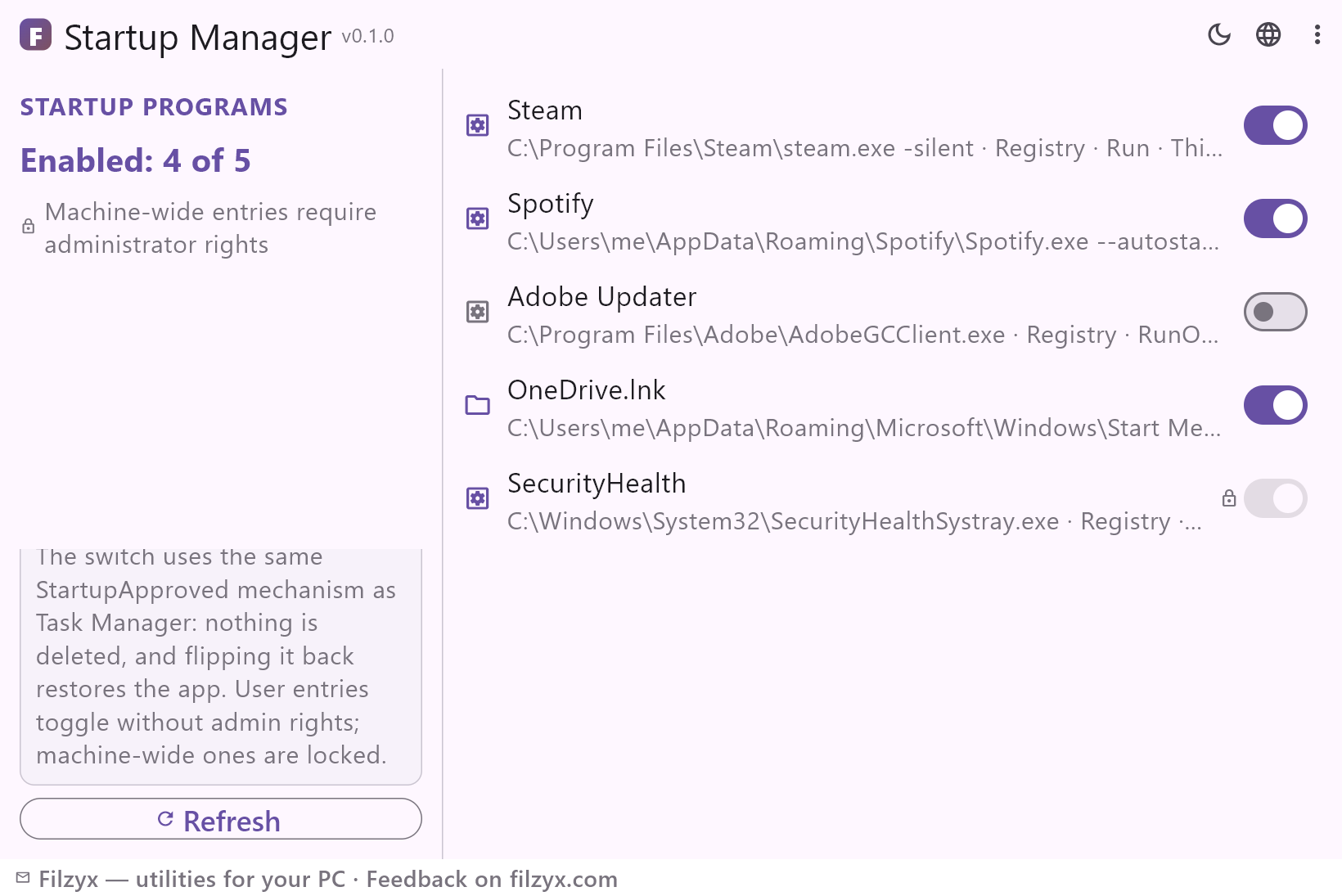
レジストリの Run と RunOnce の項目、2 つのスタートアップ フォルダーを 1 つのリストに統合 — 各項目に正確なコマンド、取得元、現在の状態が付きます。
設定: レジストリ · Run / RunOnce · スタートアップ フォルダー
タスク マネージャー互換のスイッチ
スイッチはタスク マネージャーと同じ StartupApproved フラグを書き込みます。何も削除されず、項目は場所を保ち、戻せばプログラムが復元されます。
設定: オン / オフ — 元に戻せます
ユーザーとすべてのユーザーの範囲
項目には「現在のユーザー」または「すべてのユーザー」のラベルが付きます。ユーザーの項目は管理者権限なしで切り替えられ、すべてのユーザーの項目は鍵付きで表示されます。「更新」で全体を読み直します。
設定: 現在のユーザー / すべてのユーザー · 更新
スタートアップ プログラムを 3 ステップで管理
- スタートアップマネージャーを開きます:Run と RunOnce のキー、2 つのスタートアップ フォルダーを読み取り、各項目をコマンドと取得元付きで一覧表示します。
- サインイン時に不要なものをスイッチでオフにします — タスク マネージャーと同じ StartupApproved フラグが書き込まれ、項目はそのまま残ります。
- プログラムを再び Windows と一緒に起動したいときはスイッチを戻すだけ:オフにした項目がリストから消えることはありません。
タスク マネージャーは詳細を隠します — このアプリは隠しません
タスク マネージャーの「スタートアップ アプリ」タブは、騒がしいプログラムを黙らせるには十分ですが、肝心な部分は見えません。表示されるのは名前と影響度だけで、実際に実行されるコマンドや、項目が存在する正確なキーやフォルダーはわかりません。RunOnce の項目 — 次回サインイン用にタスクを予約するインストーラー — はほとんど表示されず、コントロール パネルのスタートアップ フォルダーに至っては、ショートカットがあるだけで状態も説明もありません。スタートアップマネージャーは同じ取得元を読み、その本当の中身を表示します。各項目のコマンド、場所(Run、RunOnce、スタートアップ フォルダー)、範囲がわかるので、無効化の判断は情報に基づいたものになります。
スタートアップ マネージャーが役立つ場面
わかりやすいのは、サインインに永遠にかかり、目に見えない何かが待たせている場合。リストを見れば大抵わかります — 3 つのアップデーター、2 つのゲームランチャー、クラウド クライアントが一斉に自己更新しているのです。もっと気づきにくいのは、数か月前にインストールして忘れた静かなアップデーター(Spotify、Steam、OneDrive、Adobe のヘルパー)で、これが高速な PC を遅くする最もよくある原因です。新しいソフトを入れた後は、何が起動項目に紛れ込んだかの簡単な監査になります。ノート PC が夜のうちに電池を食う、更新後に起動が遅くなった、というときも、自動起動しているものを確認するのが最初の診断ステップです。何がオンで、項目がいくつあるかが一目でわかります。
レジストリを読み、書き込むのは 1 つのフラグだけ
スタートアップマネージャーは Run と RunOnce のキー、スタートアップ フォルダーをローカルで読み取ります。サーバーもアカウントもテレメトリもなく、プログラムに関する情報が PC の外に出ることはありません。アプリが書き込むのは StartupApproved のオン/オフ フラグだけです。レジストリの値やショートカットを削除することは決してないので、どのスイッチも元に戻せます。だからこそ仕事用のノート PC でも安心して試せます。スイッチを切り替えるまで、行うのは起動項目の読み取りだけです。
機能
- すべての起動場所を 1 つのリストに:Run、RunOnce、2 つのスタートアップ フォルダー
- 各項目の背後にある正確なコマンド — 表示名だけではありません
- 各項目に取得元を表示:レジストリ · Run、レジストリ · RunOnce、スタートアップ フォルダー
- タスク マネージャーと同じ StartupApproved フラグでオン/オフ
- 何も削除されません — どのスイッチもいつでも元に戻せます
- ユーザーの項目は管理者権限なしで切り替え可能
- すべてのユーザーの項目は鍵アイコン付き
- 範囲が一目でわかる:現在のユーザーまたはすべてのユーザー
- 有効カウンター:全体のうち何件がオンか
- 「更新」の 1 クリックでレジストリとフォルダーを再読み取り
- 無料、アカウント・広告・テレメトリなし — ローカル データのみ読み取り
- 16 言語のインターフェース
スクリーンショット
ガイド
Windows のステップバイステップ ガイド:
-
Windows のスタートアップ プログラムを管理する方法(無料)
ステップバイステップ:Windows 10/11 と一緒に起動するものを確認——レジストリ Run/RunOnce、スタートアップ フォルダー、タスク マネージャー——し、標準ツールまたは無料アプリで項目を安全に無効化します。
よくある質問
- スタートアップマネージャーは無料ですか?
- はい — Windows 10/11(x64)で無料、広告・アカウント・テレメトリはありません。
- 項目を無効にすると削除されますか?
- いいえ。スイッチはタスク マネージャーと同じ StartupApproved フラグを書き込むだけです。レジストリの値やショートカットはそのままの場所に残り、戻せばプログラムは再び Windows と一緒に起動します。
- リストはどこから取得しますか?
- レジストリの Run と RunOnce キー(現在のユーザーとすべてのユーザー)、およびユーザーとすべてのユーザーのスタートアップ フォルダーからです — Windows 自身がサインイン時に読むのと同じ場所です。
- 管理者権限は必要ですか?
- 現在のユーザーの項目には不要です。すべてのユーザーの項目は表示されますが、このバージョンではロックされています — 管理者権限が必要で、鍵アイコンが付きます。
- タスク マネージャーの項目が少ないのはなぜですか?
- 「スタートアップ アプリ」タブは RunOnce の項目を除外し、名前の裏にあるコマンドや正確なキーを表示しません。スタートアップマネージャーはすべての場所をコマンドと取得元付きで表示します。
- 無効にしたプログラムを手動で起動できますか?
- はい — スイッチはサインイン時の自動起動だけに影響します。ショートカットやスタート メニューからはこれまでどおり起動できます。