

Gestione avvio automatico
App gratuita per Windows che mostra tutto ciò che si avvia con il sistema — le voci Run e RunOnce del Registro e la cartella Esecuzione automatica — e attiva o disattiva ciascuna con lo stesso meccanismo StartupApproved del Task Manager. Nulla viene eliminato; le voci dell'utente non richiedono privilegi di amministratore.
Cosa fa l'app
Un elenco, tutte le posizioni
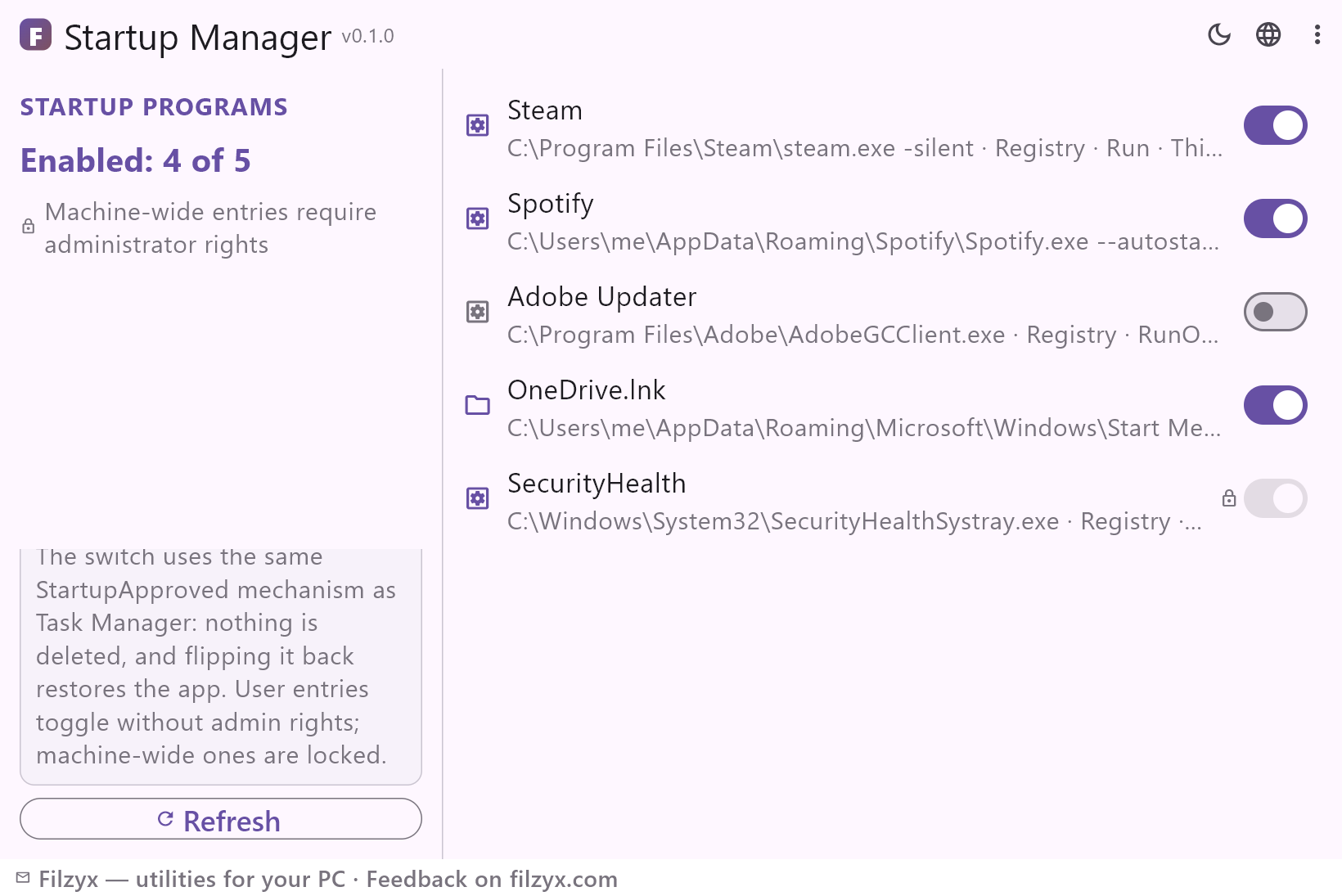
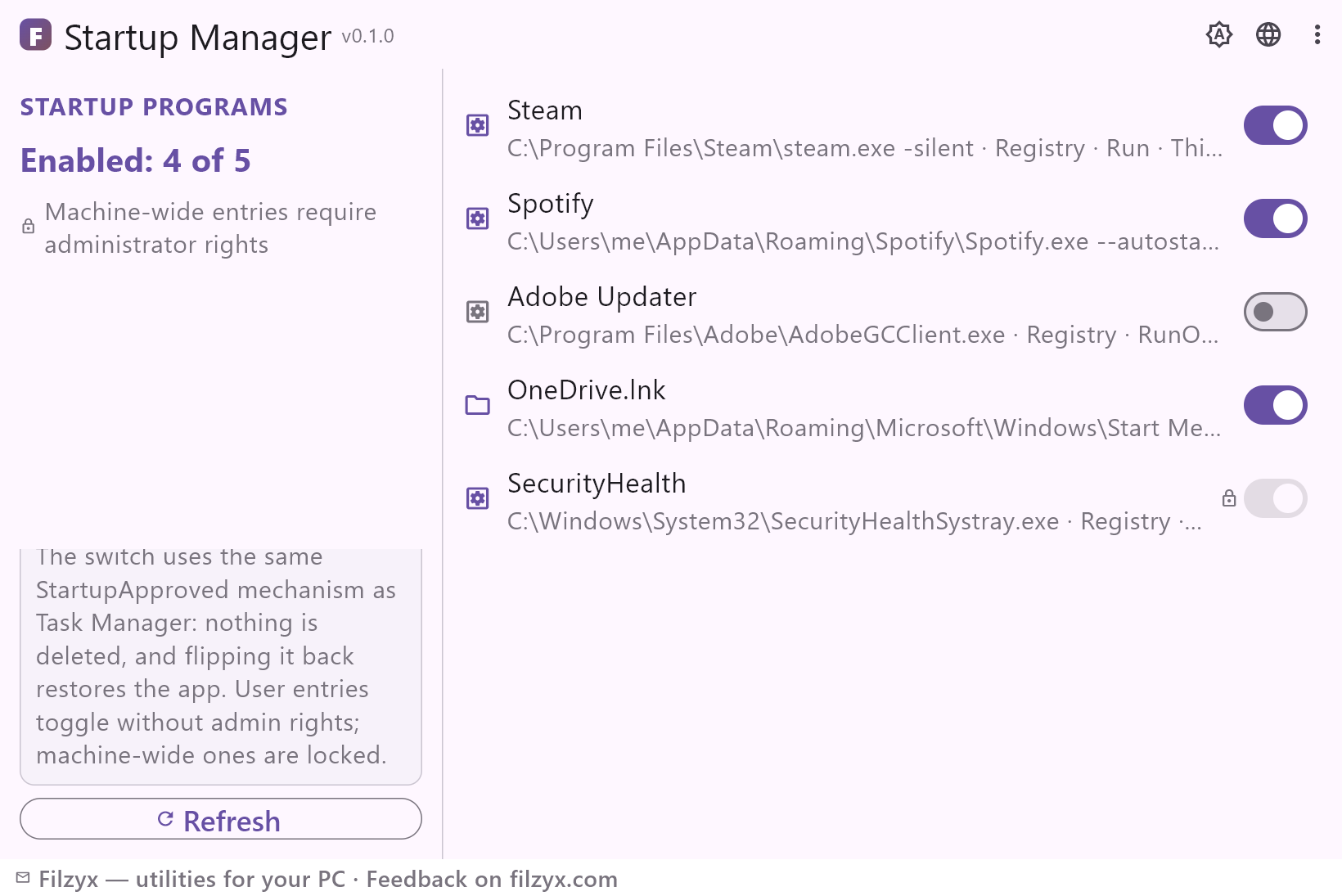
Le voci Run e RunOnce del Registro più entrambe le cartelle Esecuzione automatica riunite in un solo elenco: ogni elemento con comando esatto, provenienza e stato attuale.
Impostazioni: Registro · Run / RunOnce · Cartella Esecuzione automatica
Interruttore compatibile con il Task Manager
L'interruttore scrive lo stesso flag StartupApproved del Task Manager: nulla viene eliminato, la voce mantiene il suo posto e riattivarlo ripristina il programma.
Impostazioni: On / off — reversibile
Ambiti utente e tutti gli utenti
Le voci sono etichettate Questo utente o Tutti gli utenti: quelle utente si attivano senza privilegi di amministratore, quelle di tutti gli utenti mostrano un lucchetto. «Aggiorna» rilegge tutto.
Impostazioni: Questo utente / Tutti gli utenti · Aggiorna
Gestire i programmi all'avvio in 3 passi
- Apri Gestione avvio automatico: legge le chiavi Run e RunOnce e entrambe le cartelle Esecuzione automatica e mostra ogni voce con comando e provenienza.
- Disattiva con l'interruttore ciò che non serve all'accesso — l'app scrive lo stesso flag StartupApproved del Task Manager e la voce resta al suo posto.
- Riporta l'interruttore su on quando vuoi che il programma riparta con Windows: le voci disattivate non spariscono mai dall'elenco.
Il Task Manager nasconde i dettagli — questa app no
La scheda «App di avvio» del Task Manager basta a mettere a tacere un programma rumoroso, ma tiene fuori vista l'essenziale: si vedono un nome e una valutazione di impatto, non il comando che verrà davvero eseguito né la chiave o cartella esatta in cui vive la voce. Le voci RunOnce — installatori che pianificano un'attività per l'accesso successivo — lì quasi non compaiono, e la cartella Esecuzione automatica nel Pannello di controllo dice ancora meno: collegamenti, senza stato e senza spiegazioni. Gestione avvio automatico legge le stesse fonti e ne mostra il vero contenuto: ogni voce con comando, posizione (Run, RunOnce, cartella Esecuzione automatica) e ambito, così la decisione di disattivare qualcosa è una decisione informata.
Quando un gestore dell'avvio vale la pena
Il caso ovvio: l'accesso non finisce mai e qualcosa di invisibile ti fa aspettare. L'elenco di solito lo spiega — tre aggiornatori, due launcher di giochi e un client cloud che si aggiornano tutti insieme. Meno ovvio: gli aggiornatori silenziosi installati mesi fa e dimenticati (Spotify, Steam, OneDrive, gli assistenti di Adobe) sono la causa più comune di un PC veloce che si avvia lentamente. Dopo aver installato nuovo software, l'elenco è un rapido audit di ciò che si è appena infilato all'avvio. E quando un portatile si scarica di notte o si avvia più lentamente dopo un aggiornamento, controllare chi parte da solo è il primo passo diagnostico: vedi a colpo d'occhio cosa è attivo e quante voci ci sono.
Legge il Registro, scrive un solo flag
Gestione avvio automatico legge le chiavi Run e RunOnce e le cartelle Esecuzione automatica in locale — niente server, niente account e niente telemetria, e nulla dei tuoi programmi lascia il PC. L'unica cosa che l'app scrive è il flag di attivazione in StartupApproved; non elimina mai un valore del Registro né un collegamento, quindi ogni interruttore è reversibile. È anche per questo che è sicuro provarlo su un portatile di lavoro: leggere le voci di avvio è tutto ciò che fa finché non decidi di azionare un interruttore.
Funzioni
- Tutte le posizioni di avvio in un elenco: Run, RunOnce ed entrambe le cartelle Esecuzione automatica
- Il comando esatto dietro ogni voce — non solo il nome visualizzato
- Ogni elemento etichettato con la provenienza: Registro · Run, Registro · RunOnce, Cartella Esecuzione automatica
- On/off con lo stesso flag StartupApproved del Task Manager
- Nulla viene eliminato — ogni interruttore è reversibile in qualsiasi momento
- Le voci utente si attivano senza privilegi di amministratore
- Le voci di tutti gli utenti mostrano un lucchetto
- Ambito a colpo d'occhio: Questo utente o Tutti gli utenti
- Contatore degli attivi: quante voci sul totale sono accese
- Un clic su «Aggiorna» rilegge Registro e cartelle
- Gratuito, senza account, pubblicità o telemetria — legge solo dati locali
- 16 lingue dell'interfaccia
Screenshot
Guide
Guide passo passo per Windows:
-
Gestire i programmi all'avvio su Windows (gratis)
Passo dopo passo: vedere cosa parte con Windows 10/11 — Registro Run/RunOnce, cartella Esecuzione automatica e Task Manager — e disattivare le voci senza rischi, con gli strumenti integrati o un'app gratuita.
Domande frequenti
- Gestione avvio automatico è gratuito?
- Sì — gratuito per Windows 10/11 (x64), senza pubblicità, account e telemetria.
- Disattivare una voce la elimina?
- No. L'interruttore scrive lo stesso flag StartupApproved del Task Manager: il valore del Registro o il collegamento resta esattamente dov'era, e riattivandolo il programma riparte con Windows.
- Da dove viene l'elenco?
- Dalle chiavi del Registro Run e RunOnce (utente corrente e tutti gli utenti) e dalle cartelle Esecuzione automatica dell'utente e di tutti gli utenti — le stesse posizioni che Windows legge all'accesso.
- Servono privilegi di amministratore?
- Per le voci dell'utente corrente no. Le voci di tutti gli utenti sono elencate ma bloccate in questa versione — richiedono privilegi di amministratore e mostrano un lucchetto.
- Perché il Task Manager mostra meno voci?
- La scheda «App di avvio» omette le voci RunOnce e non mostra mai il comando o la chiave esatta dietro un nome. Gestione avvio automatico mostra ogni posizione con comando e provenienza.
- Posso avviare manualmente un programma disattivato?
- Sì — l'interruttore riguarda solo l'avvio automatico all'accesso. Il collegamento e il menu Start funzionano come prima.