

Menedżer autostartu
Darmowy program dla Windows, który pokazuje wszystko, co uruchamia się razem z systemem — wpisy Run i RunOnce w rejestrze oraz folder Autostart — i włącza lub wyłącza każdy z nich tym samym mechanizmem StartupApproved co Menedżer zadań. Nic nie jest usuwane; wpisy użytkownika nie wymagają uprawnień administratora.
Co potrafi aplikacja
Jedna lista, wszystkie miejsca
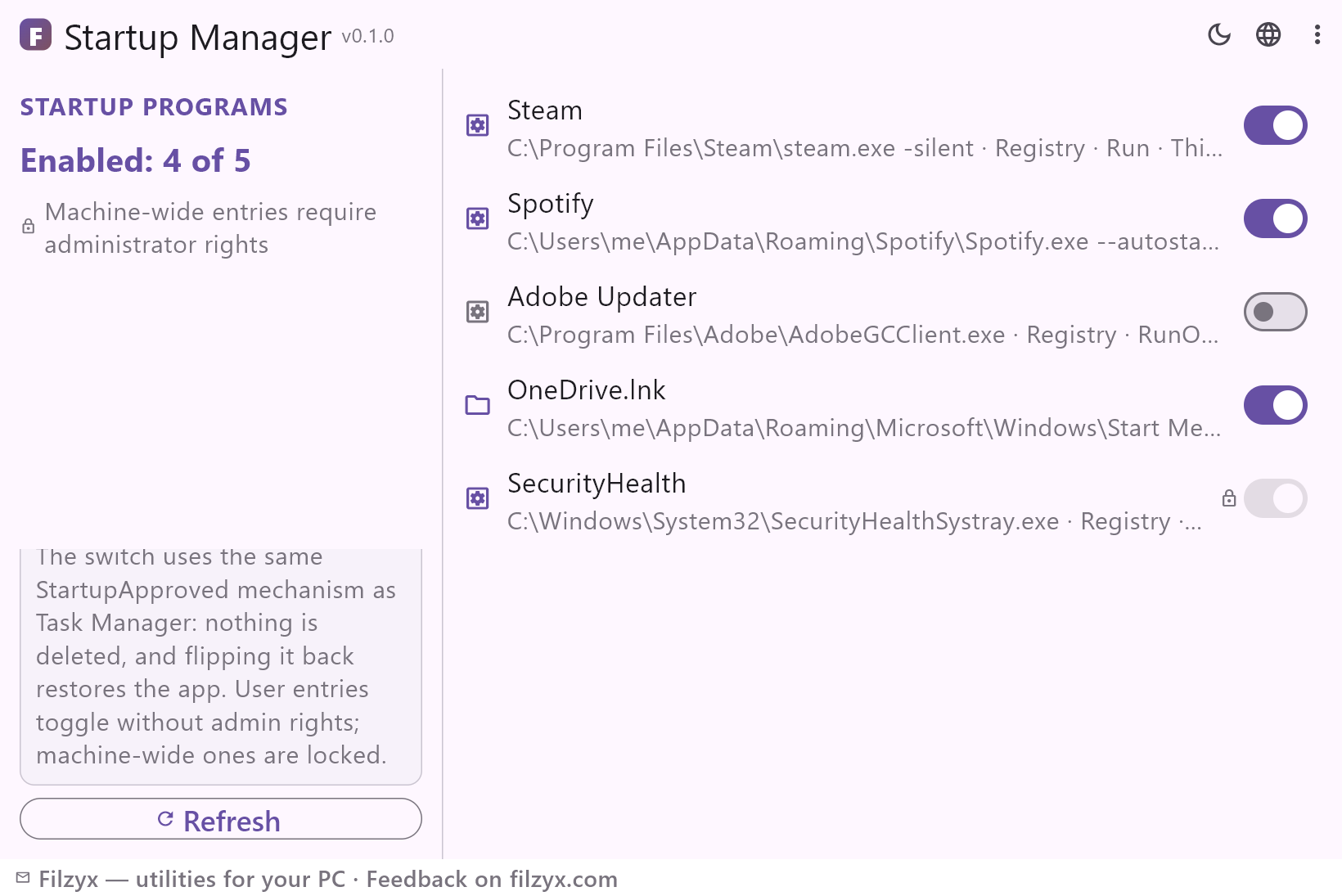
Wpisy Run i RunOnce z rejestru oraz oba foldery Autostart na jednej liście — każdy element z dokładnym poleceniem, źródłem i bieżącym stanem.
Ustawienia: Rejestr · Run / RunOnce · Folder Autostart
Przełącznik zgodny z Menedżerem zadań
Przełącznik zapisuje tę samą flagę StartupApproved co Menedżer zadań: nic nie jest usuwane, wpis zostaje na swoim miejscu, a włączenie z powrotem przywraca program.
Ustawienia: Włącz / wyłącz — odwracalnie
Zakresy użytkownika i wszystkich użytkowników
Wpisy są oznaczone Ten użytkownik lub Wszyscy użytkownicy: wpisy użytkownika przełącza się bez uprawnień administratora, wpisy wszystkich użytkowników mają kłódkę. „Odśwież” odczytuje wszystko ponownie.
Ustawienia: Ten użytkownik / Wszyscy użytkownicy · Odśwież
Jak zarządzać autostartem w 3 krokach
- Otwórz Menedżer autostartu: odczytuje klucze Run i RunOnce oraz oba foldery Autostart i pokazuje każdy wpis wraz z poleceniem i źródłem.
- Wyłącz przełącznikiem to, czego nie potrzebujesz przy logowaniu — program zapisze tę samą flagę StartupApproved co Menedżer zadań, a wpis zostanie na miejscu.
- Włącz przełącznik z powrotem, gdy program znów będzie potrzebny: wyłączone wpisy nigdy nie znikają z listy.
Menedżer zadań ukrywa szczegóły — ten program nie
Zakładka „Aplikacje przy starcie” w Menedżerze zadań wystarczy, by uciszyć hałaśliwy program, ale najważniejsze pozostaje ukryte: widać nazwę i ocenę wpływu, a nie polecenie, które naprawdę zostanie wykonane, ani dokładny klucz czy folder, w którym mieszka wpis. Wpisy RunOnce — instalatory planujące zadanie na następne logowanie — prawie się tam nie pojawiają, a folder Autostart w Panelu sterowania nie mówi już nic: skróty, bez stanu i bez wyjaśnienia. Menedżer autostartu czyta te same źródła i pokazuje ich prawdziwą zawartość: każdy wpis z poleceniem, lokalizacją (Run, RunOnce, folder Autostart) i zakresem — dzięki temu decyzja o wyłączeniu czegoś jest świadoma.
Kiedy menedżer autostartu się opłaca
Oczywisty przypadek: logowanie trwa wieczność, a coś niewidocznego każe czekać. Lista zwykle to wyjaśnia — trzy aktualizatory, dwa launchere gier i klient chmury aktualizują się naraz. Mniej oczywisty: ciche aktualizatory zainstalowane miesiące temu i zapomniane (Spotify, Steam, OneDrive, pomocniki Adobe) to najczęstsza przyczyna, dla której szybki komputer zaczyna startować wolno. Po instalacji nowego programu lista to szybki audyt tego, co właśnie wślizgnęło się do autostartu. A gdy laptop rozładuje się w nocy albo po aktualizacji startuje dłużej, sprawdzenie autostartu to pierwszy krok diagnostyki: od razu widać, co jest włączone i ile jest wpisów.
Czyta rejestr, zapisuje jedną flagę
Menedżer autostartu czyta klucze Run i RunOnce oraz foldery Autostart lokalnie — żadnego serwera, konta ani telemetrii, a informacje o twoich programach nie opuszczają komputera. Jedyne, co program w ogóle zapisuje, to flaga włączenia w StartupApproved; nigdy nie usuwa wartości rejestru ani skrótu, więc każdy przełącznik jest odwracalny. Właśnie dlatego można go bezpiecznie wypróbować na służbowym laptopie: dopóki nie ruszysz przełącznika, program tylko czyta wpisy autostartu.
Funkcje
- Wszystkie miejsca autostartu na jednej liście: Run, RunOnce i oba foldery Autostart
- Dokładne polecenie każdego wpisu — nie tylko nazwa wyświetlana
- Każdy element z podanym źródłem: Rejestr · Run, Rejestr · RunOnce, Folder Autostart
- Włącz/wyłącz tą samą flagą StartupApproved co Menedżer zadań
- Nic nie jest usuwane — każdy przełącznik jest odwracalny w każdej chwili
- Wpisy użytkownika przełącza się bez uprawnień administratora
- Wpisy wszystkich użytkowników mają kłódkę
- Zakres na pierwszy rzut oka: Ten użytkownik lub Wszyscy użytkownicy
- Licznik włączonych: ile wpisów z całej listy jest aktywnych
- Jedno kliknięcie „Odśwież” ponownie czyta rejestr i foldery
- Darmowy, bez konta, reklam i telemetrii — czyta tylko lokalne dane
- 16 języków interfejsu
Zrzuty ekranu
Poradniki
Poradniki krok po kroku dla Windows:
-
Jak zarządzać programami w autostarcie Windows (bezpłatnie)
Krok po kroku: jak zobaczyć, co startuje z Windows 10/11 — rejestr Run/RunOnce, folder Autostart i Menedżer zadań — i bezpiecznie wyłączyć wpisy, narzędziami systemowymi lub darmowym programem.
Najczęstsze pytania
- Czy Menedżer autostartu jest darmowy?
- Tak — bezpłatnie dla Windows 10/11 (x64), bez reklam, kont i telemetrii.
- Czy wyłączenie wpisu usuwa go?
- Nie. Przełącznik zapisuje tę samą flagę StartupApproved co Menedżer zadań: wartość rejestru lub skrót zostaje dokładnie tam, gdzie był, a przełączenie z powrotem sprawia, że program znów startuje z Windows.
- Skąd pochodzi lista?
- Z kluczy rejestru Run i RunOnce (bieżącego użytkownika i wszystkich użytkowników) oraz folderów Autostart użytkownika i wszystkich użytkowników — z tych samych miejsc, które przy logowaniu czyta sam Windows.
- Czy potrzebne są uprawnienia administratora?
- Dla wpisów bieżącego użytkownika nie. Wpisy wszystkich użytkowników są widoczne, ale w tej wersji zablokowane — wymagają uprawnień administratora i mają kłódkę.
- Dlaczego Menedżer zadań pokazuje mniej wpisów?
- Zakładka „Aplikacje przy starcie” pomija wpisy RunOnce i nigdy nie pokazuje polecenia ani dokładnego klucza kryjącego się za nazwą. Menedżer autostartu pokazuje każde miejsce wraz z poleceniem i źródłem.
- Czy mogę nadal uruchomić wyłączony program ręcznie?
- Tak — przełącznik dotyczy tylko automatycznego uruchamiania przy logowaniu. Skrót i menu Start działają jak wcześniej.