

Správce po spuštění
Bezplatná aplikace pro Windows, která ukazuje vše, co se spouští se systémem — položky Run a RunOnce v registru a složku Po spuštění — a každou zapíná či vypíná stejným mechanismem StartupApproved jako Správce úloh. Nic se nemaže; uživatelské položky nevyžadují práva správce.
Co aplikace umí
Jeden seznam, všechna místa
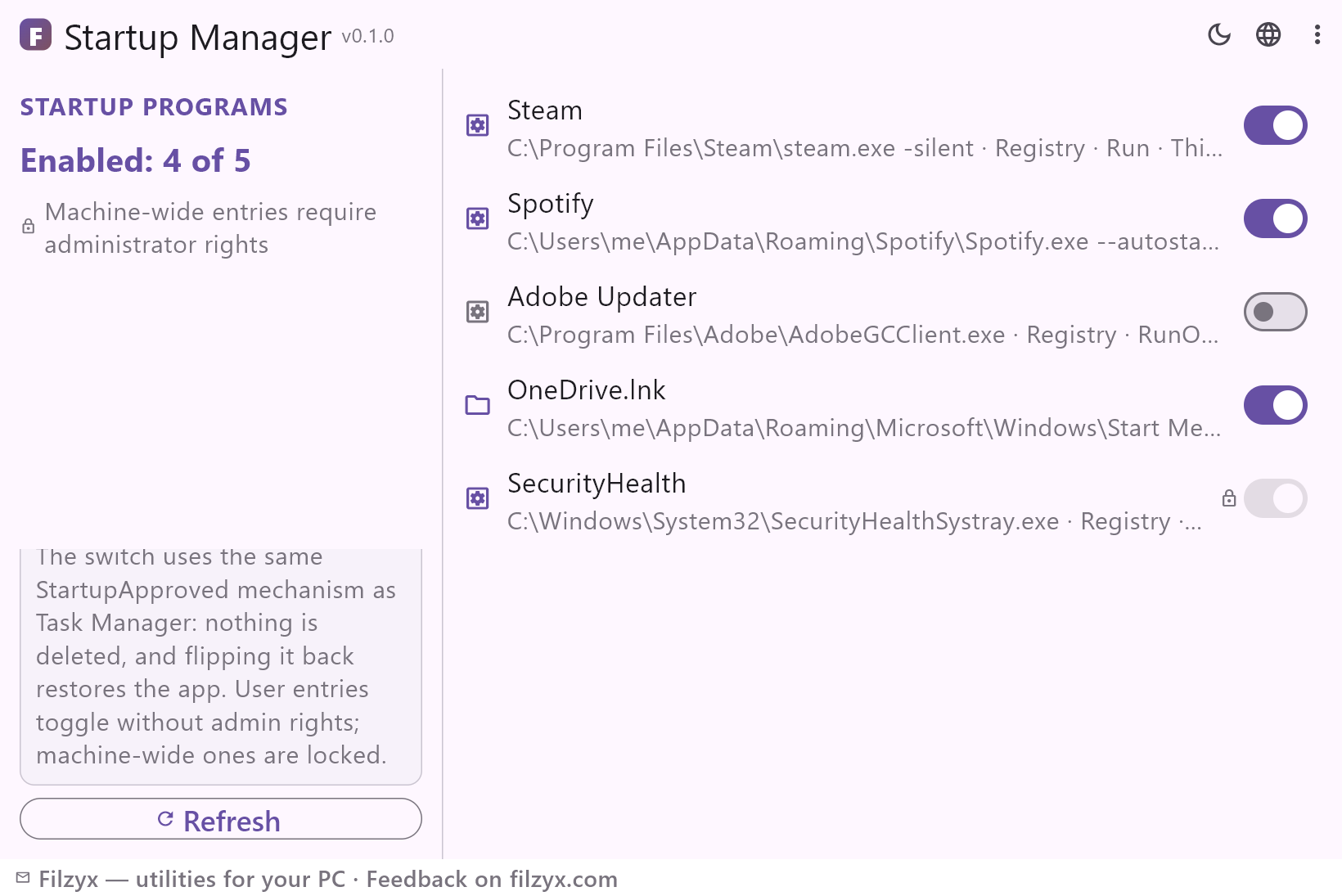
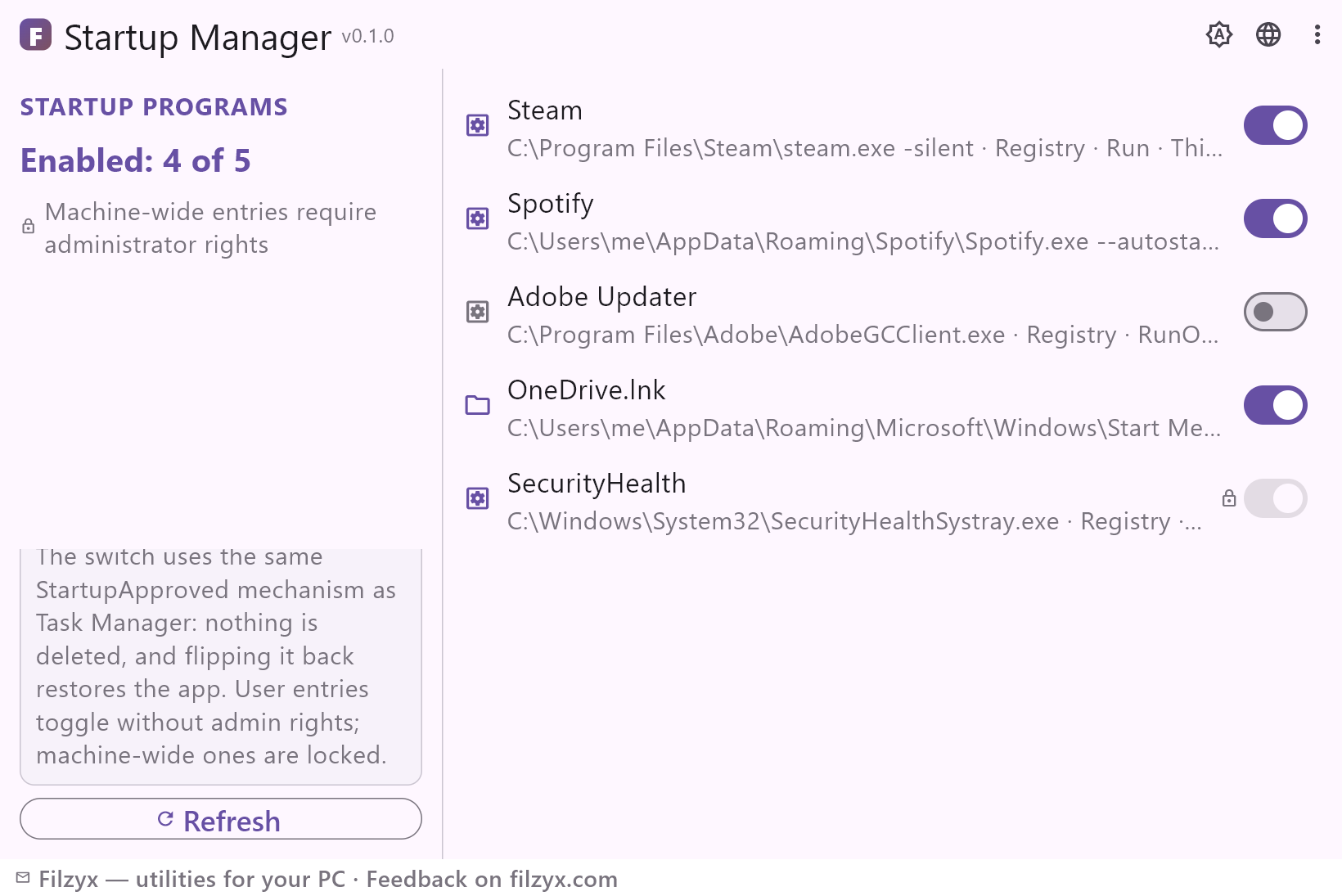
Položky Run a RunOnce z registru a obě složky Po spuštění v jediném seznamu — každá s přesným příkazem, zdrojem a aktuálním stavem.
Nastavení: Registr · Run / RunOnce · Složka Po spuštění
Přepínač kompatibilní se Správcem úloh
Přepínač zapisuje stejný příznak StartupApproved jako Správce úloh: nic se nemaže, položka si drží své místo a zapnutím zpět se program obnoví.
Nastavení: Zapnuto / vypnuto — vratné
Rozsahy uživatel a všichni uživatelé
Položky jsou označené Tento uživatel nebo Všichni uživatelé: uživatelské se přepínají bez práv správce, položky všech uživatelů mají zámek. „Obnovit“ přečte vše znovu.
Nastavení: Tento uživatel / Všichni uživatelé · Obnovit
Jak spravovat programy po spuštění ve 3 krocích
- Otevřete Správce po spuštění: přečte klíče Run a RunOnce a obě složky Po spuštění a zobrazí každou položku s příkazem a zdrojem.
- Vypněte přepínačem to, co při přihlášení nepotřebujete — aplikace zapíše stejný příznak StartupApproved jako Správce úloh a položka zůstane na místě.
- Přepněte zpět, kdykoli má program znovu startovat s Windows: vypnuté položky ze seznamu nikdy nezmizí.
Správce úloh detaily skrývá — tato aplikace ne
Karta „Aplikace po spuštění“ ve Správci úloh stačí na to, aby se hlučný program ztišil, ale to podstatné zůstává mimo dohled: vidíte název a hodnocení dopadu, ne příkaz, který se skutečně spustí, ani přesný klíč či složku, kde položka žije. Položky RunOnce — instalátory, které plánují úlohu na příští přihlášení — se tam téměř neobjevují a složka Po spuštění v Ovládacích panelech neříká už vůbec nic: zástupce, žádný stav, žádné vysvětlení. Správce po spuštění čte stejné zdroje a ukazuje jejich skutečný obsah: každou položku s příkazem, umístěním (Run, RunOnce, složka Po spuštění) a rozsahem — rozhodnutí něco vypnout je tak informované.
Kdy se správce po spuštění vyplatí
Zřejmý případ: přihlášení trvá věčnost a něco neviditelného vás nechává čekat. Seznam to obvykle vysvětlí — tři aktualizátory, dva launchery her a cloudový klient se aktualizují najednou. Méně zřejmé: tiché aktualizátory nainstalované před měsíci a zapomenuté (Spotify, Steam, OneDrive, pomocníci Adobe) jsou nejčastější příčinou, proč rychlý počítač začne startovat pomalu. Po instalaci nového softwaru je seznam rychlým auditem toho, co se právě vplížilo do autostartu. A když se notebook přes noc vybije nebo po aktualizaci startuje déle, kontrola autostartu je prvním diagnostickým krokem — hned vidíte, co je zapnuté a kolik položek existuje.
Čte registr, zapisuje jediný příznak
Správce po spuštění čte klíče Run a RunOnce a složky Po spuštění lokálně — žádný server, účet ani telemetrie a nic o vašich programech neopouští počítač. Jediné, co aplikace kdy zapisuje, je příznak zapnutí v StartupApproved; nikdy nemaže hodnotu registru ani zástupce, takže každý přepínač je vratný. Právě proto je bezpečné vyzkoušet ho i na pracovním notebooku: dokud nepřepnete, pouze čte položky autostartu.
Funkce
- Všechna místa autostartu v jednom seznamu: Run, RunOnce a obě složky Po spuštění
- Přesný příkaz u každé položky — ne jen zobrazovaný název
- Každá položka má uvedený zdroj: Registr · Run, Registr · RunOnce, Složka Po spuštění
- Zapnutí/vypnutí stejným příznakem StartupApproved jako Správce úloh
- Nic se nemaže — každý přepínač je kdykoli vratný
- Uživatelské položky se přepínají bez práv správce
- Položky všech uživatelů mají zámek
- Rozsah na první pohled: Tento uživatel nebo Všichni uživatelé
- Počítadlo zapnutých: kolik z celkového počtu je aktivních
- Jedno kliknutí na „Obnovit“ znovu přečte registr a složky
- Zdarma, bez účtu, reklam a telemetrie — čte jen lokální data
- 16 jazyků rozhraní
Snímky obrazovky
Návody
Návody krok za krokem pro Windows:
-
Jak spravovat programy po spuštění ve Windows (zdarma)
Krok za krokem: jak zjistit, co se spouští s Windows 10/11 — registr Run/RunOnce, složka Po spuštění a Správce úloh — a jak položky bezpečně vypnout, vestavěnými nástroji nebo bezplatnou aplikací.
Časté dotazy
- Je Správce po spuštění zdarma?
- Ano — zdarma pro Windows 10/11 (x64), bez reklam, účtů a telemetrie.
- Smaže se položka, když ji vypnu?
- Ne. Přepínač zapisuje stejný příznak StartupApproved jako Správce úloh: hodnota registru nebo zástupce zůstává přesně na místě a přepnutím zpět se program znovu spustí s Windows.
- Odkud seznam pochází?
- Z klíčů registru Run a RunOnce (aktuální uživatel a všichni uživatelé) a ze složek Po spuštění uživatele a všech uživatelů — ze stejných míst, která Windows při přihlášení sám čte.
- Potřebuji práva správce?
- U položek aktuálního uživatele ne. Položky všech uživatelů jsou zobrazené, ale v této verzi uzamčené — vyžadují práva správce a mají zámek.
- Proč Správce úloh zobrazuje méně položek?
- Karta „Aplikace po spuštění“ vynechává položky RunOnce a nikdy neukazuje příkaz ani přesný klíč za názvem. Správce po spuštění ukazuje každé místo s příkazem a zdrojem.
- Mohu vypnutý program stále spustit ručně?
- Ano — přepínač ovlivňuje jen automatické spuštění při přihlášení. Zástupce a nabídka Start fungují jako dřív.