

Gerenciador de inicialização
Aplicativo gratuito para Windows que mostra tudo o que inicia junto com o sistema — as entradas Run e RunOnce do Registro e a pasta Inicializar — e liga ou desliga cada uma com o mesmo mecanismo StartupApproved do Gerenciador de Tarefas. Nada é excluído; as entradas do usuário não exigem direitos de administrador.
O que o aplicativo faz
Uma lista, todos os locais
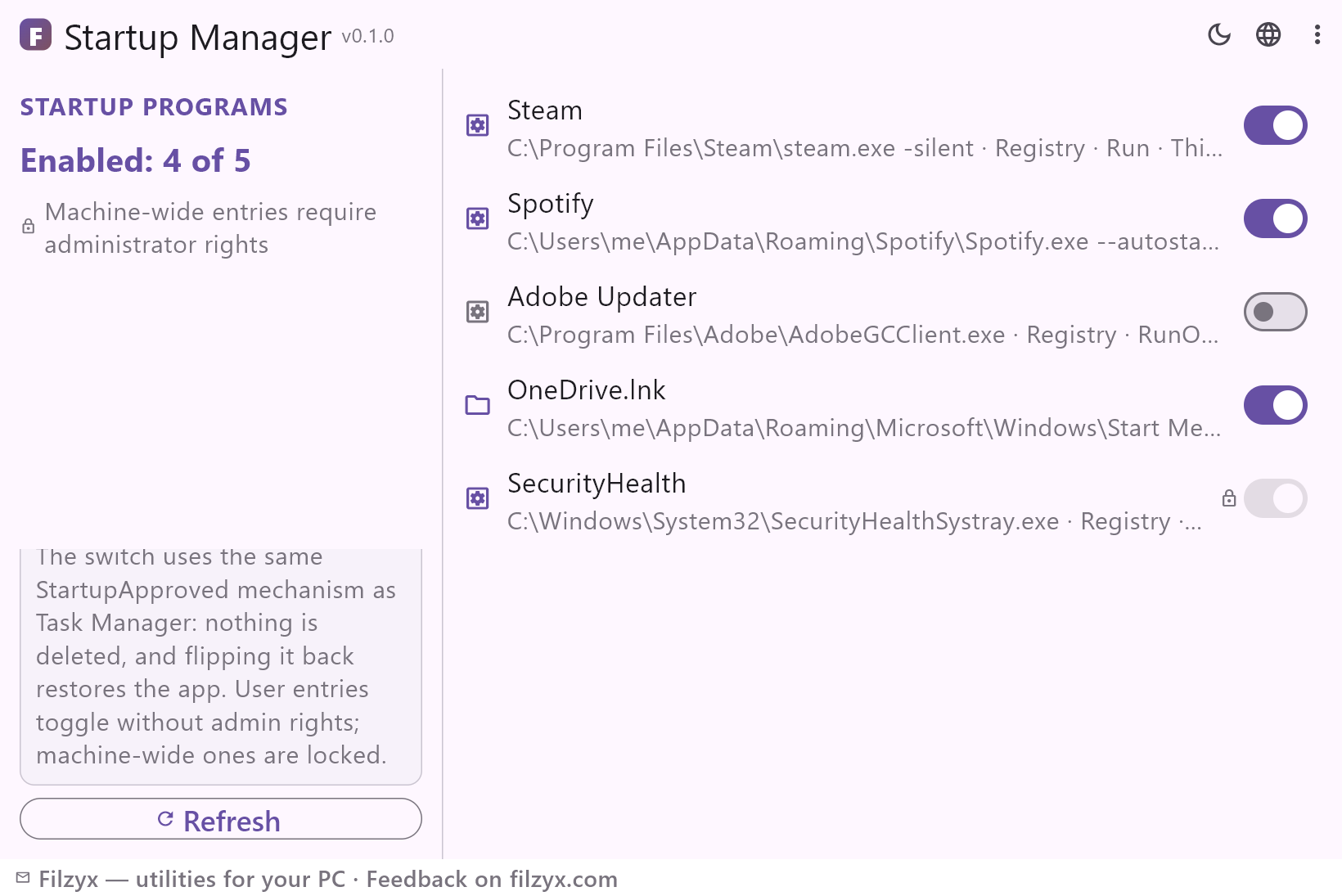
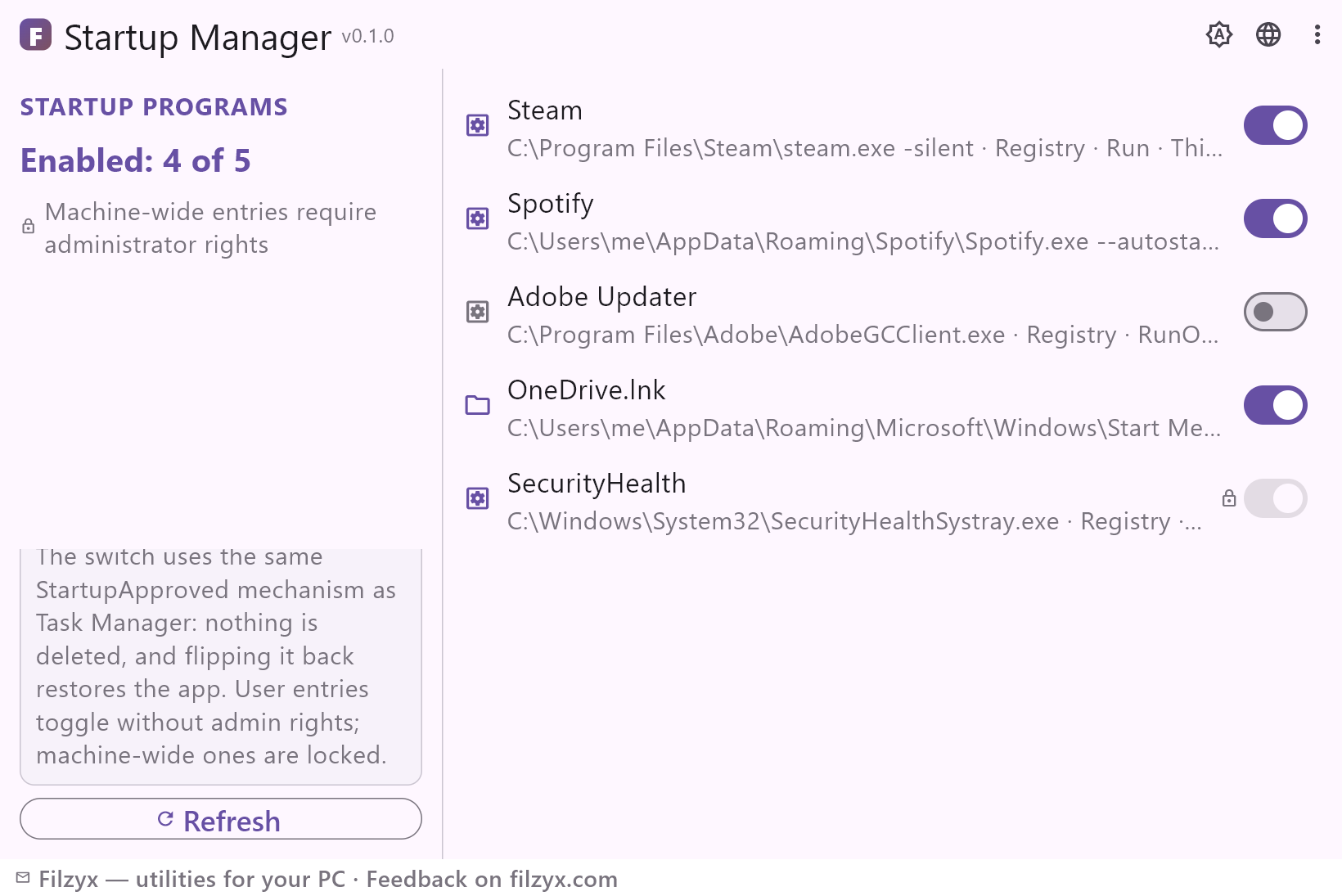
Entradas Run e RunOnce do Registro mais as duas pastas Inicializar reunidas em uma única lista — cada item com comando exato, origem e estado atual.
Configurações: Registro · Run / RunOnce · Pasta Inicializar
Interruptor compatível com o Gerenciador de Tarefas
O interruptor grava o mesmo sinalizador StartupApproved do Gerenciador de Tarefas: nada é excluído, a entrada mantém seu lugar e ligar de novo restaura o programa.
Configurações: Ligado / desligado — reversível
Escopos de usuário e todos os usuários
As entradas são rotuladas Este usuário ou Todos os usuários: as do usuário alternam sem direitos de administrador, as de todos os usuários aparecem com um cadeado. «Atualizar» relê tudo.
Configurações: Este usuário / Todos os usuários · Atualizar
Gerenciar programas de inicialização em 3 passos
- Abra o Gerenciador de inicialização: ele lê as chaves Run e RunOnce e as duas pastas Inicializar e lista cada entrada com comando e origem.
- Desligue com o interruptor o que não é necessário ao entrar — o app grava o mesmo sinalizador StartupApproved do Gerenciador de Tarefas, e a entrada continua onde está.
- Ligue o interruptor de novo quando quiser que o programa volte a iniciar com o Windows: entradas desativadas nunca somem da lista.
O Gerenciador de Tarefas esconde os detalhes — este app não
A aba «Aplicativos de inicialização» do Gerenciador de Tarefas basta para silenciar um programa barulhento, mas deixa o essencial fora de vista: você vê um nome e uma estimativa de impacto, não o comando que será realmente executado nem a chave ou pasta exata onde a entrada vive. Entradas RunOnce — instaladores que agendam uma tarefa para o próximo logon — quase não aparecem ali, e a pasta Inicializar no Painel de Controle diz ainda menos: atalhos, sem estado e sem explicação. O Gerenciador de inicialização lê as mesmas fontes e mostra o conteúdo real: cada entrada com comando, local (Run, RunOnce, pasta Inicializar) e escopo, para que a decisão de desativar algo seja bem informada.
Onde um gerenciador de inicialização compensa
O caso óbvio: entrar na conta demora uma eternidade e algo invisível faz você esperar. A lista costuma explicar — três atualizadores, dois launchers de jogos e um cliente de nuvem se atualizando ao mesmo tempo. Menos óbvio: os atualizadores silenciosos que você instalou meses atrás e esqueceu (Spotify, Steam, OneDrive, os assistentes da Adobe) são a causa mais comum de um PC rápido demorar a iniciar. Depois de instalar um software novo, a lista é uma auditoria rápida do que acabou de se esconder na inicialização. E quando um notebook perde bateria durante a noite ou inicia mais devagar após uma atualização, checar quem inicia sozinho é o primeiro passo do diagnóstico: você vê num relance o que está ativo e quantas entradas existem.
Lê o Registro, grava um único sinalizador
O Gerenciador de inicialização lê as chaves Run e RunOnce e as pastas Inicializar localmente — sem servidor, sem conta e sem telemetria, e nada sobre os seus programas sai do PC. A única coisa que o app grava é o sinalizador de ligado/desligado no StartupApproved; ele nunca exclui um valor do Registro nem um atalho, então todo interruptor é reversível. É também por isso que é seguro experimentá-lo em um notebook de trabalho: ler entradas de inicialização é tudo o que ele faz até você decidir acionar um interruptor.
Recursos
- Todos os locais de inicialização em uma lista: Run, RunOnce e as duas pastas Inicializar
- O comando exato por trás de cada entrada — não só o nome exibido
- Cada item rotulado com sua origem: Registro · Run, Registro · RunOnce, Pasta Inicializar
- Ligar/desligar com o mesmo sinalizador StartupApproved do Gerenciador de Tarefas
- Nada é excluído — cada interruptor é reversível a qualquer momento
- Entradas do usuário alternam sem direitos de administrador
- Entradas de todos os usuários aparecem com um cadeado
- Escopo num relance: Este usuário ou Todos os usuários
- Contador de ativos: quantas entradas do total estão ligadas
- Um clique em «Atualizar» relê o Registro e as pastas
- Gratuito, sem conta, sem anúncios e sem telemetria — lê apenas dados locais
- 16 idiomas de interface
Capturas de tela
Guias
Guias passo a passo para Windows:
-
Como gerenciar os programas de inicialização no Windows (grátis)
Passo a passo: veja o que inicia com o Windows 10/11 — Registro Run/RunOnce, pasta Inicializar e Gerenciador de Tarefas — e desative entradas com segurança, com as ferramentas nativas ou um aplicativo gratuito.
Perguntas frequentes
- O Gerenciador de inicialização é gratuito?
- Sim — gratuito para Windows 10/11 (x64), sem anúncios, sem contas e sem telemetria.
- Desativar uma entrada a exclui?
- Não. O interruptor grava o mesmo sinalizador StartupApproved do Gerenciador de Tarefas: o valor do Registro ou o atalho continua exatamente onde estava, e ligar de novo faz o programa iniciar com o Windows outra vez.
- De onde vem a lista?
- Das chaves Run e RunOnce do Registro (usuário atual e todos os usuários) e das pastas Inicializar do usuário e de todos os usuários — os mesmos locais que o próprio Windows lê ao fazer logon.
- Preciso de direitos de administrador?
- Para entradas do usuário atual, não. As entradas de todos os usuários são listadas, mas ficam bloqueadas nesta versão — exigem direitos de administrador e aparecem com um cadeado.
- Por que o Gerenciador de Tarefas mostra menos entradas?
- A aba «Aplicativos de inicialização» omite entradas RunOnce e nunca mostra o comando ou a chave exata por trás de um nome. O Gerenciador de inicialização mostra cada local com comando e origem.
- Ainda posso abrir um programa desativado manualmente?
- Sim — o interruptor afeta apenas a inicialização automática no logon. O atalho e o menu Iniciar funcionam como antes.