

Opstartprogramma's beheren
Gratis Windows-app die alles toont wat met het systeem start — Run- en RunOnce-vermeldingen in het register en de opstartmap — en elke vermelding aan of uit zet met hetzelfde StartupApproved-mechanisme als Taakbeheer. Er wordt niets verwijderd; gebruikersvermeldingen hebben geen beheerdersrechten nodig.
Wat de app doet
Eén lijst, alle locaties
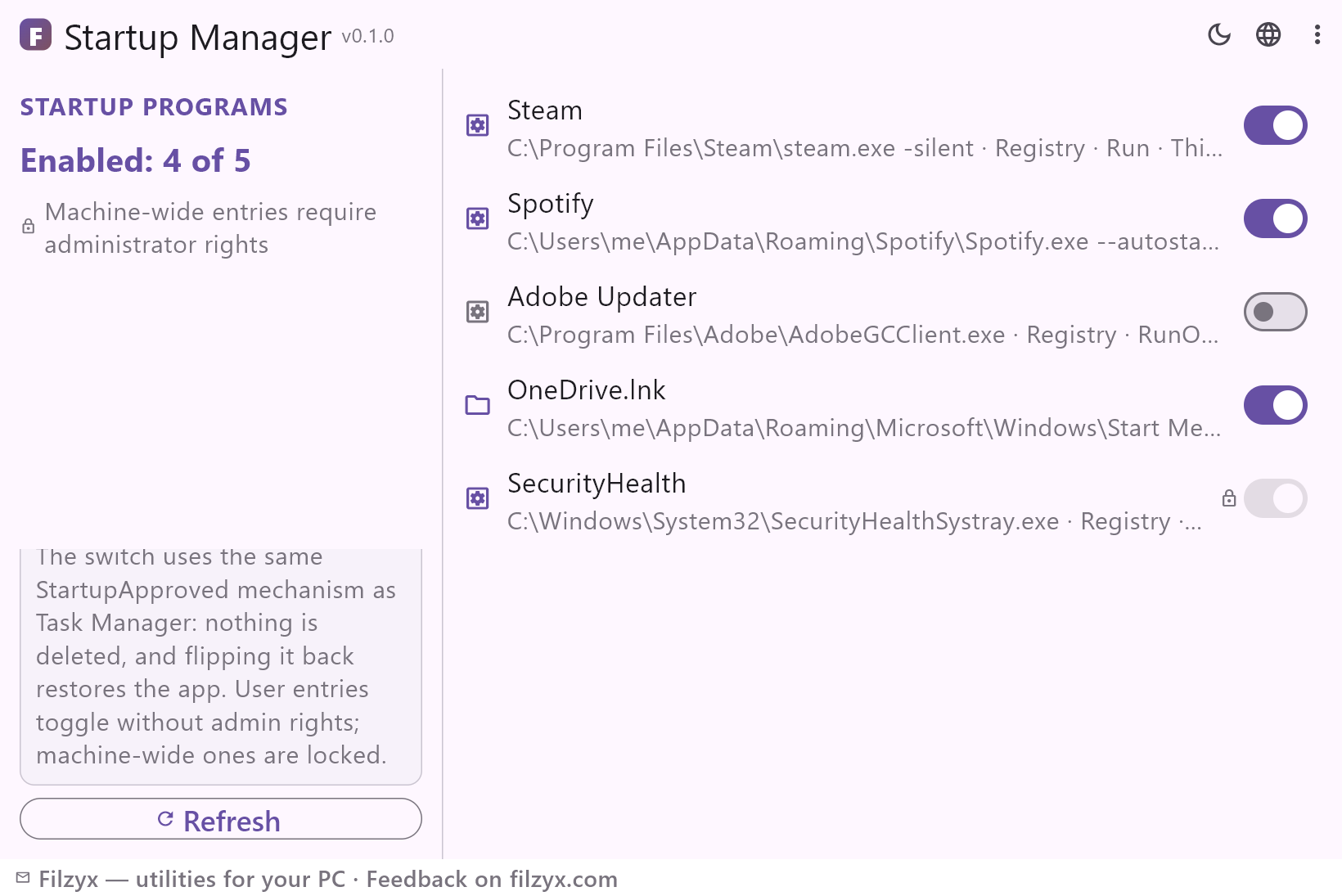
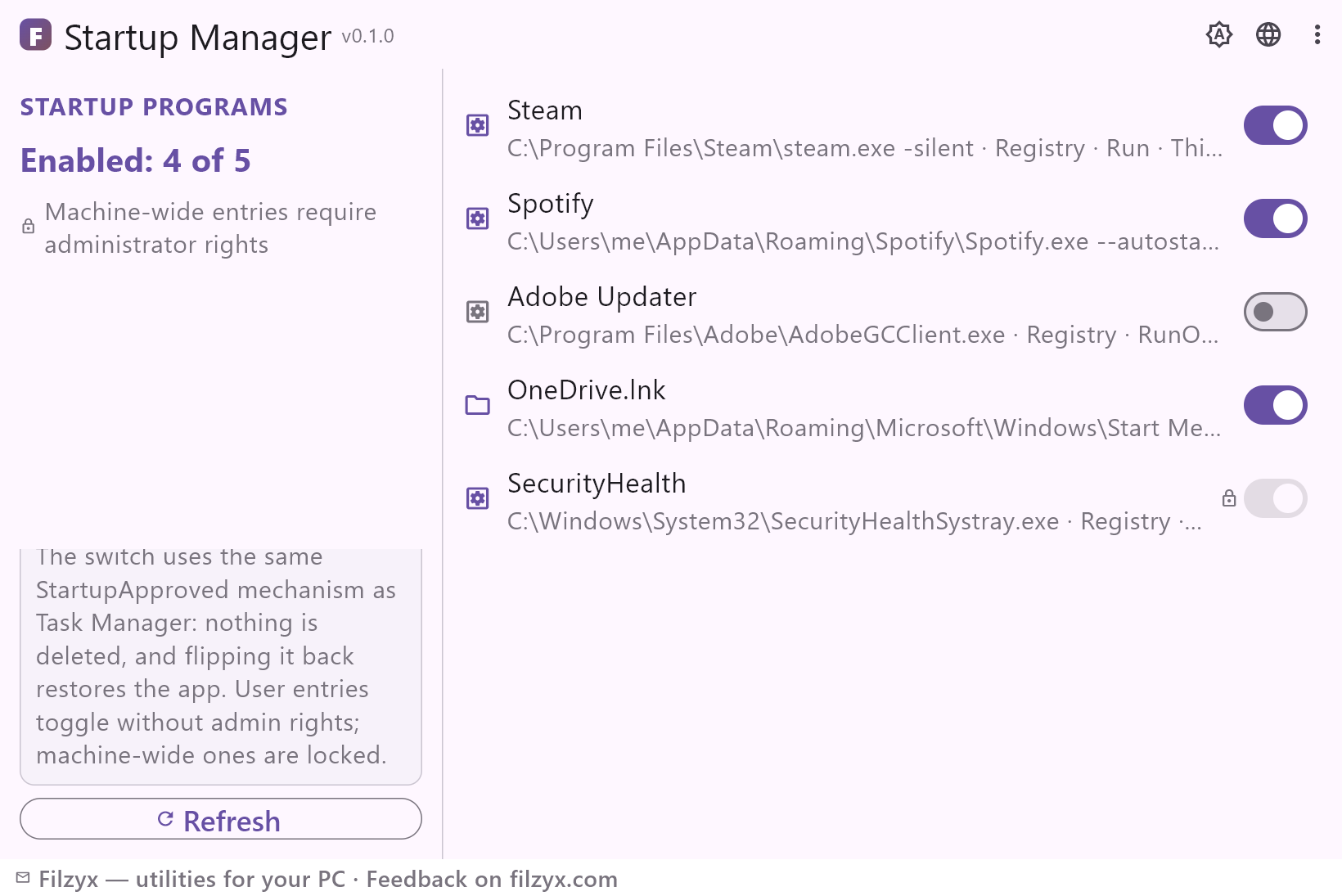
Run- en RunOnce-vermeldingen uit het register plus beide opstartmappen in één lijst — elk item met exacte opdracht, herkomst en huidige status.
Instellingen: Register · Run / RunOnce · Opstartmap
Schakelaar zoals in Taakbeheer
De schakelaar schrijft dezelfde StartupApproved-markering als Taakbeheer: niets wordt verwijderd, de vermelding houdt zijn plek en terugschakelen herstelt het programma.
Instellingen: Aan / uit — omkeerbaar
Bereik gebruiker en alle gebruikers
Vermeldingen zijn gemarkeerd als Deze gebruiker of Alle gebruikers: gebruikersvermeldingen schakelen zonder beheerdersrechten, die voor alle gebruikers hebben een slot. Vernieuwen leest alles opnieuw.
Instellingen: Deze gebruiker / Alle gebruikers · Vernieuwen
Opstartprogramma's in 3 stappen beheren
- Open Opstartprogramma's beheren: het leest de Run- en RunOnce-sleutels en beide opstartmappen en toont elke vermelding met opdracht en herkomst.
- Schakel met de schakelaar uit wat niet nodig is bij het aanmelden — de app schrijft dezelfde StartupApproved-markering als Taakbeheer en de vermelding blijft staan.
- Zet de schakelaar op elk moment terug zodat het programma weer met Windows start: uitgeschakelde vermeldingen verdwijnen nooit uit de lijst.
Taakbeheer verbergt de details — deze app niet
Het tabblad Opstart-apps in Taakbeheer is genoeg om een lawaaierig programma het zwijgen op te leggen, maar het houdt het belangrijkste buiten beeld: je ziet een naam en een impactbeoordeling, niet de opdracht die echt wordt uitgevoerd, en niet de exacte sleutel of map waar de vermelding leeft. RunOnce-vermeldingen — installatieprogramma's die een taak voor de volgende aanmelding plannen — komen daar nauwelijks voor, en de opstartmap in het Configuratiescherm zegt nog minder: snelkoppelingen, geen status, geen uitleg. Opstartprogramma's beheren leest dezelfde bronnen en toont wat er echt in staat: elke vermelding met opdracht, locatie (Run, RunOnce, opstartmap) en bereik, zodat de beslissing om iets uit te schakelen een geïnformeerde is.
Waar een opstartbeheerder zich terugverdient
Het voor de hand liggende geval: aanmelden duurt eindeloos en iets onzichtbaars laat je wachten. De lijst verklaart het meestal — drie updaters, twee game-launchers en een cloudclient die zich allemaal tegelijk bijwerken. Minder voor de hand liggend: de stille updaters die je maanden geleden hebt geïnstalleerd en vergeten (Spotify, Steam, OneDrive, Adobe's helpers) zijn de meest voorkomende reden waarom een snelle pc traag start. Na het installeren van nieuwe software is de lijst een snelle audit van wat net in het opstarten is geslopen. En als een laptop 's nachts leegloopt of na een update langzamer opstart, is kijken wie automatisch start de eerste diagnosestap — je ziet in één oogopslag wat aan staat en hoeveel vermeldingen er zijn.
Leest het register, schrijft één markering
Opstartprogramma's beheren leest de Run- en RunOnce-sleutels en de opstartmappen lokaal — geen server, geen account en geen telemetrie, en niets over je programma's verlaat de pc. Het enige dat de app ooit schrijft is de aan/uit-markering in StartupApproved; hij verwijdert nooit een registerwaarde of een snelkoppeling, dus elke schakelaar is omkeerbaar. Daarom is het ook veilig om hem op een werklaptop te proberen: opstartvermeldingen lezen is alles wat hij doet tot je een schakelaar omzet.
Functies
- Alle opstartlocaties in één lijst: Run, RunOnce en beide opstartmappen
- De exacte opdracht achter elke vermelding — niet alleen de weergavenaam
- Elk item met zijn herkomst: Register · Run, Register · RunOnce, Opstartmap
- Aan/uit met dezelfde StartupApproved-markering als Taakbeheer
- Niets wordt verwijderd — elke schakelaar is op elk moment omkeerbaar
- Gebruikersvermeldingen schakelen zonder beheerdersrechten
- Vermeldingen voor alle gebruikers hebben een slot
- Bereik in één oogopslag: Deze gebruiker of Alle gebruikers
- Teller voor ingeschakeld: hoeveel van het totaal aan staan
- Eén klik op Vernieuwen leest register en mappen opnieuw
- Gratis, geen account, geen advertenties, geen telemetrie — leest alleen lokale gegevens
- 16 interfacetalen
Screenshots
Handleidingen
Stap-voor-stap handleidingen voor Windows:
-
Opstartprogramma's in Windows beheren (gratis)
Stap voor stap: zien wat er met Windows 10/11 start — Register Run/RunOnce, de opstartmap en Taakbeheer — en vermeldingen veilig uitschakelen, met ingebouwde hulpmiddelen of een gratis app.
Veelgestelde vragen
- Is Opstartprogramma's beheren gratis?
- Ja — gratis voor Windows 10/11 (x64), zonder advertenties, accounts en telemetrie.
- Wordt een vermelding verwijderd als ik hem uitschakel?
- Nee. De schakelaar schrijft dezelfde StartupApproved-markering als Taakbeheer: de registerwaarde of snelkoppeling blijft precies staan, en terugschakelen laat het programma weer met Windows starten.
- Waar komt de lijst vandaan?
- Uit de registersleutels Run en RunOnce (huidige gebruiker en alle gebruikers) en de opstartmappen van de gebruiker en van alle gebruikers — dezelfde locaties die Windows zelf bij het aanmelden leest.
- Heb ik beheerdersrechten nodig?
- Voor vermeldingen van de huidige gebruiker niet. Vermeldingen voor alle gebruikers worden getoond, maar zijn in deze versie vergrendeld — ze vereisen beheerdersrechten en hebben een slot.
- Waarom toont Taakbeheer minder vermeldingen?
- Het tabblad Opstart-apps laat RunOnce weg en toont nooit de opdracht of de exacte sleutel achter een naam. Opstartprogramma's beheren toont elke locatie met opdracht en herkomst.
- Kan ik een uitgeschakeld programma nog handmatig starten?
- Ja — de schakelaar beïnvloedt alleen het automatisch starten bij het aanmelden. Starten via de snelkoppeling of het Startmenu werkt precies zoals voorheen.