

Autostart-Manager
Kostenlose Windows-App, die alles zeigt, was mit dem System startet — Run- und RunOnce-Einträge der Registrierung und den Autostart-Ordner — und jeden Eintrag mit demselben StartupApproved-Mechanismus wie der Task-Manager ein- und ausschaltet. Nichts wird gelöscht; Benutzereinträge brauchen keine Administratorrechte.
Was die App kann
Eine Liste, alle Orte
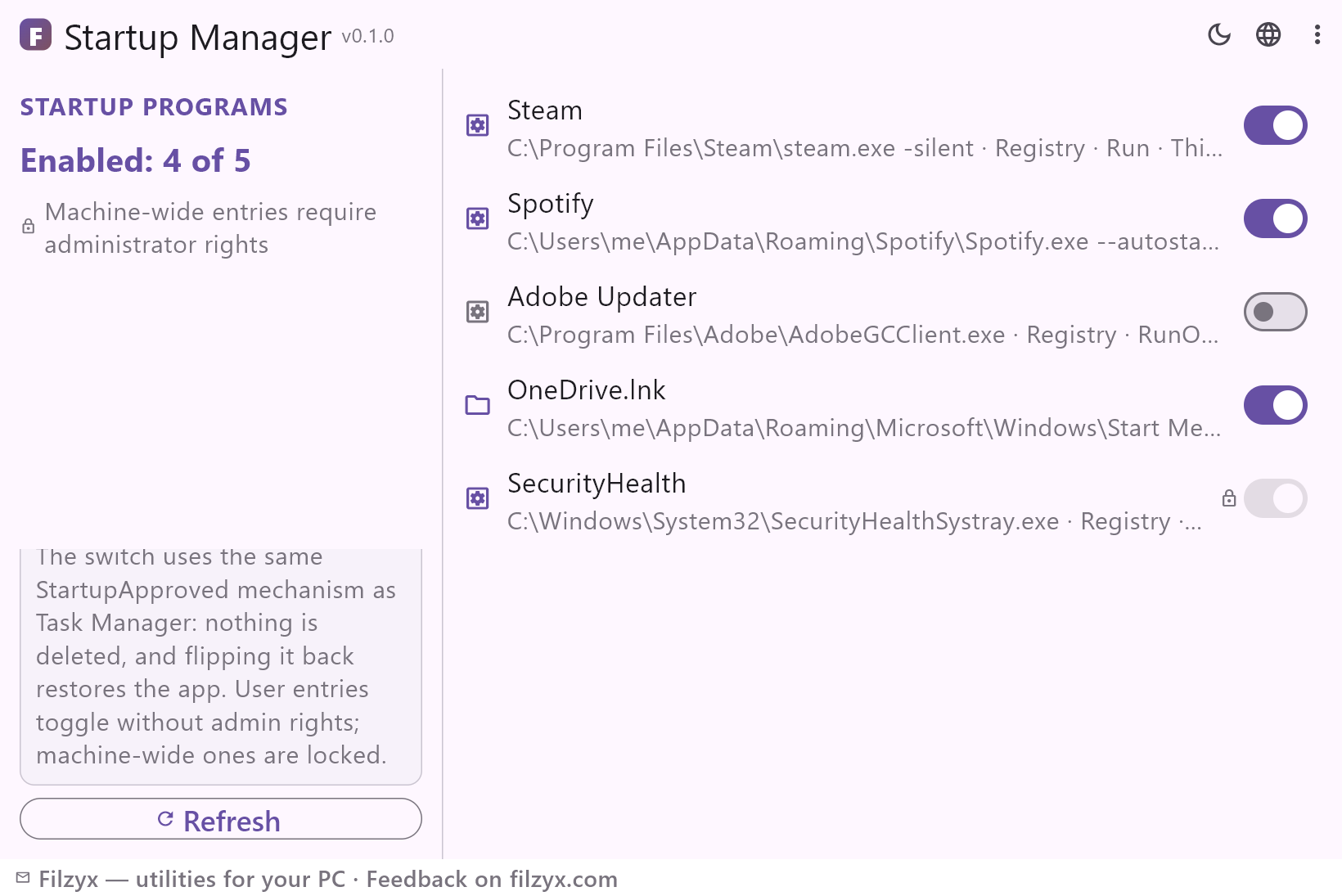
Run- und RunOnce-Einträge aus der Registrierung plus beide Autostart-Ordner in einer einzigen Liste — jeder Eintrag mit exaktem Befehl, Herkunft und aktuellem Zustand.
Einstellungen: Registrierung · Run / RunOnce · Autostart-Ordner
Schalter wie im Task-Manager
Der Schalter schreibt dasselbe StartupApproved-Flag wie der Task-Manager: Nichts wird gelöscht, der Eintrag behält seinen Platz, und ein Zurückschalten stellt das Programm wieder her.
Einstellungen: Ein / Aus — umkehrbar
Benutzer- und Alles-Benutzer-Bereiche
Einträge sind mit „Dieser Benutzer“ oder „Alle Benutzer“ gekennzeichnet: Benutzereinträge schalten ohne Administratorrechte, bereichsweite sind mit einem Schloss markiert. „Aktualisieren“ liest alles neu ein.
Einstellungen: Dieser Benutzer / Alle Benutzer · Aktualisieren
Autostart-Programme in 3 Schritten verwalten
- Öffnen Sie den Autostart-Manager: Er liest die Run- und RunOnce-Schlüssel und beide Autostart-Ordner und listet jeden Eintrag mit Befehl und Herkunft auf.
- Schalten Sie mit dem Schalter aus, was bei der Anmeldung nicht nötig ist — die App schreibt dasselbe StartupApproved-Flag wie der Task-Manager, der Eintrag bleibt bestehen.
- Schalten Sie den Schalter jederzeit zurück, damit das Programm wieder mit Windows startet: deaktivierte Einträge verschwinden nie aus der Liste.
Der Task-Manager verbirgt die Details — diese App nicht
Die Registerkarte „Autostart“ im Task-Manager reicht, um ein lautes Programm stummzustellen, doch das Wesentliche bleibt verborgen: Sie sehen einen Namen und eine Auswirkungsbewertung, aber nicht den Befehl, der wirklich ausgeführt wird, und nicht den genauen Schlüssel oder Ordner, in dem der Eintrag lebt. RunOnce-Einträge — Installer, die eine Aufgabe für die nächste Anmeldung planen — tauchen dort kaum auf, und der Autostart-Ordner in der Systemsteuerung sagt noch weniger: Verknüpfungen, kein Zustand, keine Erklärung. Der Autostart-Manager liest dieselben Quellen und zeigt ihren wahren Inhalt: jeden Eintrag mit Befehl, Speicherort (Run, RunOnce, Autostart-Ordner) und Geltungsbereich — so wird die Entscheidung, etwas zu deaktivieren, eine informierte.
Wofür sich ein Autostart-Manager lohnt
Der offensichtliche Fall: Die Anmeldung dauert ewig und etwas Unsichtbares lässt Sie warten. Die Liste erklärt es meistens — drei Updater, zwei Spiele-Launcher und ein Cloud-Client aktualisieren sich gleichzeitig. Weniger offensichtlich: Die stillen Updater, die Sie vor Monaten installiert und vergessen haben (Spotify, Steam, OneDrive, Adobes Helfer), sind der häufigste Grund, warum ein schneller PC langsam startet. Nach der Installation neuer Software ist die Liste ein schneller Audit dessen, was sich gerade in den Autostart geschlichen hat. Und wenn ein Laptop über Nacht Akku verliert oder nach einem Update langsamer bootet, ist der Blick in den Autostart der erste Diagnoseschritt — Sie sehen sofort, was aktiviert ist und wie viele Einträge es gibt.
Liest die Registrierung, schreibt ein einziges Flag
Der Autostart-Manager liest die Run- und RunOnce-Schlüssel und die Autostart-Ordner lokal — kein Server, kein Konto, keine Telemetrie, und nichts über Ihre Programme verlässt den PC. Das Einzige, was die App überhaupt schreibt, ist das Ein-/Aus-Flag in StartupApproved; sie löscht niemals einen Registrierungswert oder eine Verknüpfung, deshalb ist jeder Schalter umkehrbar. Genau darum lässt sie sich auch auf einem Arbeits-Laptop gefahrlos ausprobieren: Bis Sie einen Schalter umlegen, liest sie nur Autostart-Einträge.
Funktionen
- Alle Autostart-Orte in einer Liste: Run, RunOnce und beide Autostart-Ordner
- Der exakte Befehl hinter jedem Eintrag — nicht nur der Anzeigename
- Jeder Eintrag trägt seine Herkunft: Registrierung · Run, Registrierung · RunOnce, Autostart-Ordner
- Ein/Aus mit demselben StartupApproved-Flag wie der Task-Manager
- Nichts wird gelöscht — jeder Schalter ist jederzeit umkehrbar
- Benutzereinträge schalten ohne Administratorrechte
- Einträge für alle Benutzer tragen ein Schloss
- Geltungsbereich auf einen Blick: Dieser Benutzer oder Alle Benutzer
- Aktiviert-Zähler: wie viele von allen eingeschaltet sind
- Ein Klick auf „Aktualisieren“ liest Registrierung und Ordner neu
- Kostenlos, kein Konto, keine Werbung, keine Telemetrie — liest nur lokale Daten
- 16 Sprachen der Oberfläche
Screenshots
Anleitungen
Schritt-für-Schritt-Anleitungen für Windows:
-
Autostart-Programme unter Windows verwalten (kostenlos)
Schritt für Schritt: sehen, was unter Windows 10/11 mitstartet — Registry Run/RunOnce, Autostart-Ordner und Task-Manager — und Einträge sicher deaktivieren, mit Bordmitteln oder einer kostenlosen App.
Häufige Fragen
- Ist der Autostart-Manager kostenlos?
- Ja — kostenlos für Windows 10/11 (x64), ohne Werbung, Konten und Telemetrie.
- Wird ein Eintrag beim Deaktivieren gelöscht?
- Nein. Der Schalter schreibt dasselbe StartupApproved-Flag wie der Task-Manager: Der Registrierungswert oder die Verknüpfung bleibt genau, wo sie war, und ein Zurückschalten lässt das Programm wieder mit Windows starten.
- Woher kommt die Liste?
- Aus den Run- und RunOnce-Schlüsseln der Registrierung (aktueller Benutzer und alle Benutzer) sowie den Autostart-Ordnern für den Benutzer und alle Benutzer — dieselben Orte, die Windows bei der Anmeldung selbst liest.
- Brauche ich Administratorrechte?
- Für Einträge des aktuellen Benutzers nicht. Einträge für alle Benutzer werden aufgelistet, sind in dieser Version aber gesperrt — sie erfordern Administratorrechte und tragen ein Schloss.
- Warum zeigt der Task-Manager weniger Einträge?
- Die Registerkarte „Autostart“ lässt RunOnce weg und zeigt nie den Befehl oder den genauen Schlüssel hinter einem Namen. Der Autostart-Manager zeigt jeden Ort mit Befehl und Herkunft.
- Kann ich ein deaktiviertes Programm weiterhin manuell starten?
- Ja — der Schalter betrifft nur den automatischen Start bei der Anmeldung. Verknüpfung und Startmenü funktionieren wie zuvor.