
시작 프로그램 관리자
시스템과 함께 시작하는 모든 항목을 보여 주는 무료 Windows 앱 — 레지스트리의 Run 및 RunOnce 항목과 시작 폴더 — 이고, 작업 관리자와 동일한 StartupApproved 메커니즘으로 각 항목을 켜고 끕니다. 아무것도 삭제되지 않으며, 사용자 항목은 관리자 권한이 필요 없습니다.
앱이 하는 일
하나의 목록, 모든 위치
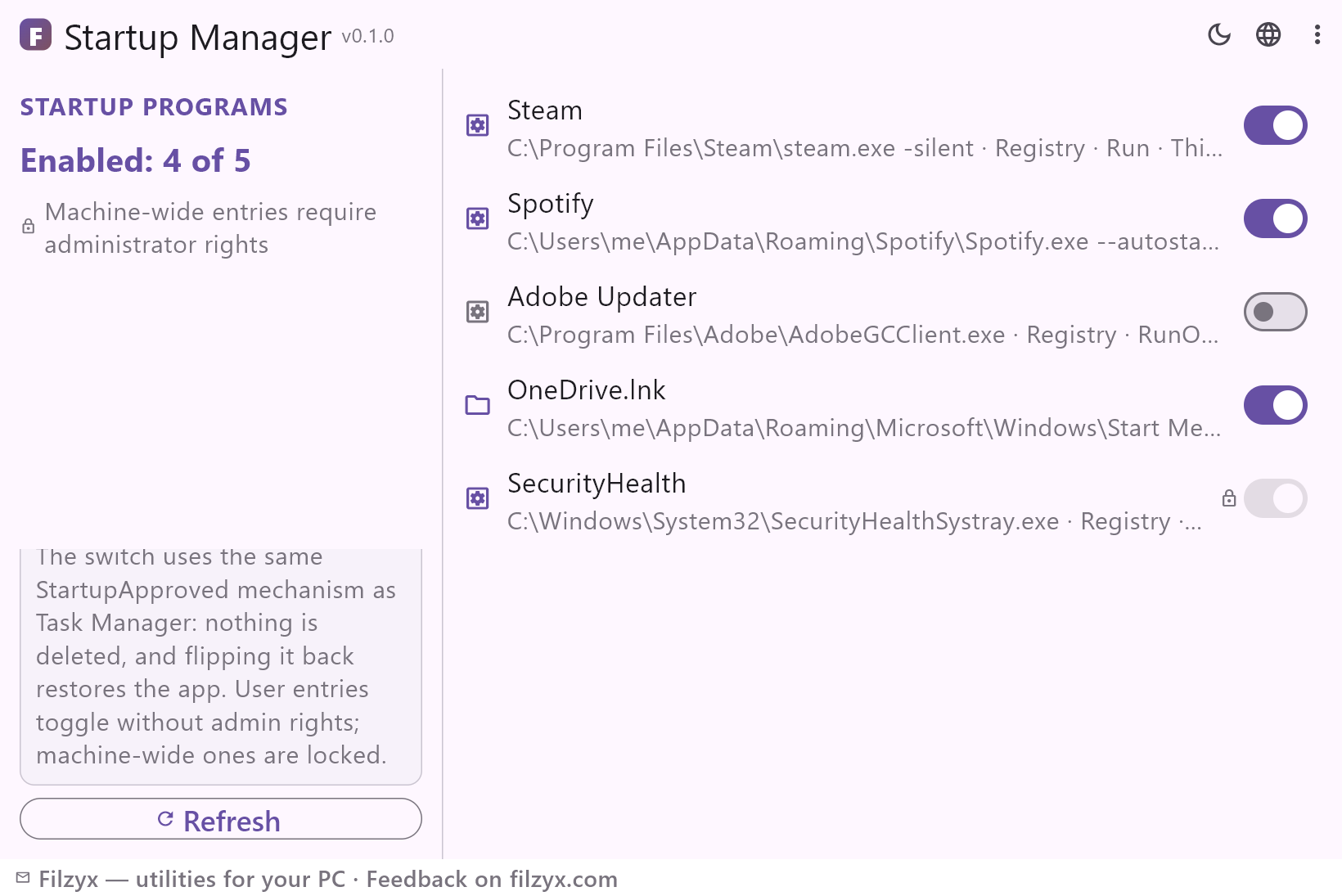
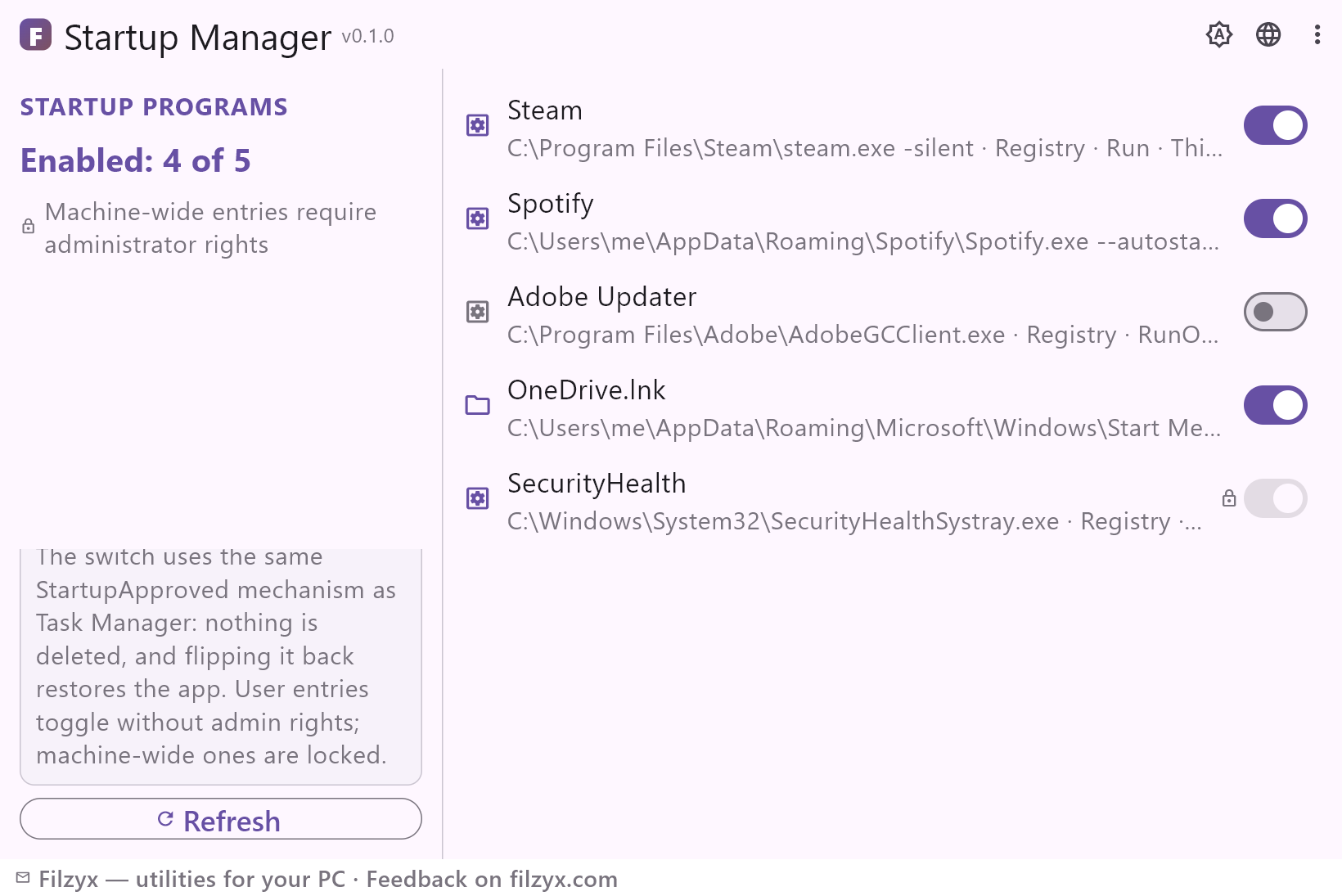
레지스트리의 Run 및 RunOnce 항목과 두 시작 폴더를 하나의 목록으로 합칩니다 — 각 항목에 정확한 명령, 출처, 현재 상태가 표시됩니다.
설정: 레지스트리 · Run / RunOnce · 시작 폴더
작업 관리자 호환 스위치
스위치는 작업 관리자와 동일한 StartupApproved 플래그를 기록합니다. 아무것도 삭제되지 않고 항목은 제자리를 지키며, 다시 켜면 프로그램이 복원됩니다.
설정: 켜기 / 끄기 — 되돌릴 수 있음
사용자 및 모든 사용자 범위
항목에는 현재 사용자 또는 모든 사용자 라벨이 붙습니다. 사용자 항목은 관리자 권한 없이 전환되고, 모든 사용자 항목은 자물쇠와 함께 표시됩니다. 새로 고침은 전체를 다시 읽습니다.
설정: 현재 사용자 / 모든 사용자 · 새로 고침
3단계로 시작 프로그램 관리하기
- 시작 프로그램 관리자를 여세요: Run 및 RunOnce 키와 두 시작 폴더를 읽고 각 항목을 명령과 출처와 함께 표시합니다.
- 로그인할 때 필요 없는 항목을 스위치로 끄세요 — 앱이 작업 관리자와 동일한 StartupApproved 플래그를 기록하고 항목은 그대로 남습니다.
- 프로그램이 다시 Windows와 함께 시작되길 원할 때 스위치를 되돌리세요: 꺼 둔 항목은 목록에서 사라지지 않습니다.
작업 관리자는 세부 정보를 숨깁니다 — 이 앱은 숨기지 않습니다
작업 관리자의 시작 앱 탭은 시끄러운 프로그램을 조용히 시키기에 충분하지만, 핵심은 보이지 않게 감춥니다. 이름과 영향 평가만 보일 뿐 실제로 실행될 명령도, 항목이 위치한 정확한 키나 폴더도 알 수 없습니다. RunOnce 항목 — 다음 로그인을 위해 작업을 예약하는 설치 프로그램 — 은 거의 나타나지 않고, 제어판의 시작 폴더는 상태도 설명도 없는 바로 가기만 보여 줍니다. 시작 프로그램 관리자는 같은 출처를 읽고 실제 내용을 보여 줍니다. 모든 항목의 명령, 위치(Run, RunOnce, 시작 폴더), 범위를 알 수 있어 무엇을 끌지 정보에 기반해 결정할 수 있습니다.
시작 프로그램 관리자가 빛을 발하는 순간
가장 흔한 경우: 로그인이 끝없이 걸리고 보이지 않는 무언가가 기다리게 합니다. 목록이 보통 답을 줍니다 — 업데이터 세 개, 게임 런처 두 개, 클라우드 클라이언트가 한꺼번에 자기를 업데이트하는 것입니다. 덜 뻔한 경우: 몇 달 전 설치하고 잊은 조용한 업데이터(Spotify, Steam, OneDrive, Adobe 도우미)가 빠른 PC를 느리게 만드는 가장 흔한 원인입니다. 새 소프트웨어를 설치한 뒤 목록은 무엇이 시작 항목에 몰래 들어왔는지 빠르게 점검하는 도구입니다. 노트북이 밤새 방전되거나 업데이트 후 부팅이 느려질 때, 자동 시작 항목을 확인하는 것이 첫 진단 단계입니다. 무엇이 켜져 있고 항목이 몇 개인지 한눈에 보입니다.
레지스트리를 읽고, 플래그 하나만 씁니다
시작 프로그램 관리자는 Run 및 RunOnce 키와 시작 폴더를 로컬에서 읽습니다. 서버도, 계정도, 텔레메트리도 없으며 프로그램에 관한 어떤 정보도 PC를 떠나지 않습니다. 앱이 쓰는 유일한 것은 StartupApproved의 켜기/끄기 플래그입니다. 레지스트리 값이나 바로 가기를 절대 삭제하지 않으므로 모든 스위치는 되돌릴 수 있습니다. 그래서 업무용 노트북에서도 안심하고 시험해 볼 수 있습니다. 스위치를 건드리기 전까지 앱이 하는 일은 시작 항목을 읽는 것뿐입니다.
기능
- 모든 시작 위치를 하나의 목록에: Run, RunOnce, 두 시작 폴더
- 각 항목 뒤의 정확한 명령 — 표시 이름만이 아니라
- 각 항목에 출처 표시: 레지스트리 · Run, 레지스트리 · RunOnce, 시작 폴더
- 작업 관리자와 동일한 StartupApproved 플래그로 켜기/끄기
- 아무것도 삭제되지 않음 — 모든 스위치는 언제든 되돌릴 수 있음
- 사용자 항목은 관리자 권한 없이 전환
- 모든 사용자 항목은 자물쇠 아이콘과 함께 표시
- 범위를 한눈에: 현재 사용자 또는 모든 사용자
- 사용 중 카운터: 전체 중 몇 개가 켜져 있는지
- 새로 고침 한 번으로 레지스트리와 폴더를 다시 읽음
- 무료, 계정·광고·텔레메트리 없음 — 로컬 데이터만 읽음
- 16개 인터페이스 언어
스크린샷
가이드
Windows 단계별 가이드:
-
Windows에서 시작 프로그램 관리하는 방법 (무료)
단계별 가이드: Windows 10/11과 함께 시작하는 항목 — 레지스트리 Run/RunOnce, 시작 폴더, 작업 관리자 — 을 확인하고 기본 도구 또는 무료 앱으로 안전하게 사용 안 함으로 설정하세요.
자주 묻는 질문
- 시작 프로그램 관리자는 무료인가요?
- 네 — Windows 10/11(x64)에서 무료이며 광고, 계정, 텔레메트리가 없습니다.
- 항목을 끄면 삭제되나요?
- 아니요. 스위치는 작업 관리자와 동일한 StartupApproved 플래그를 기록할 뿐입니다. 레지스트리 값이나 바로 가기는 있던 자리에 그대로 남고, 다시 켜면 프로그램이 Windows와 함께 시작됩니다.
- 목록은 어디에서 오나요?
- 레지스트리의 Run 및 RunOnce 키(현재 사용자와 모든 사용자)와 사용자 및 모든 사용자의 시작 폴더에서 옵니다 — Windows가 로그인 시 직접 읽는 것과 같은 위치입니다.
- 관리자 권한이 필요한가요?
- 현재 사용자의 항목에는 필요 없습니다. 모든 사용자의 항목은 표시되지만 이 버전에서는 잠겨 있습니다 — 관리자 권한이 필요하며 자물쇠 아이콘이 붙습니다.
- 작업 관리자는 왜 항목을 더 적게 보여 주나요?
- 시작 앱 탭은 RunOnce 항목을 빼고, 이름 뒤의 명령이나 정확한 키를 절대 보여 주지 않습니다. 시작 프로그램 관리자는 모든 위치를 명령과 출처와 함께 보여 줍니다.
- 꺼 둔 프로그램을 수동으로 실행할 수 있나요?
- 네 — 스위치는 로그인 시 자동 시작에만 영향을 줍니다. 바로 가기와 시작 메뉴는 이전과 똑같이 작동합니다.