
鼠标测试
免费 Windows 应用:统计左键、中键和右键点击,测量每秒点击次数,并按 250–900 毫秒的阈值检测双击速度。完全离线,不记录任何点击历史。
应用能做什么
点击计数器
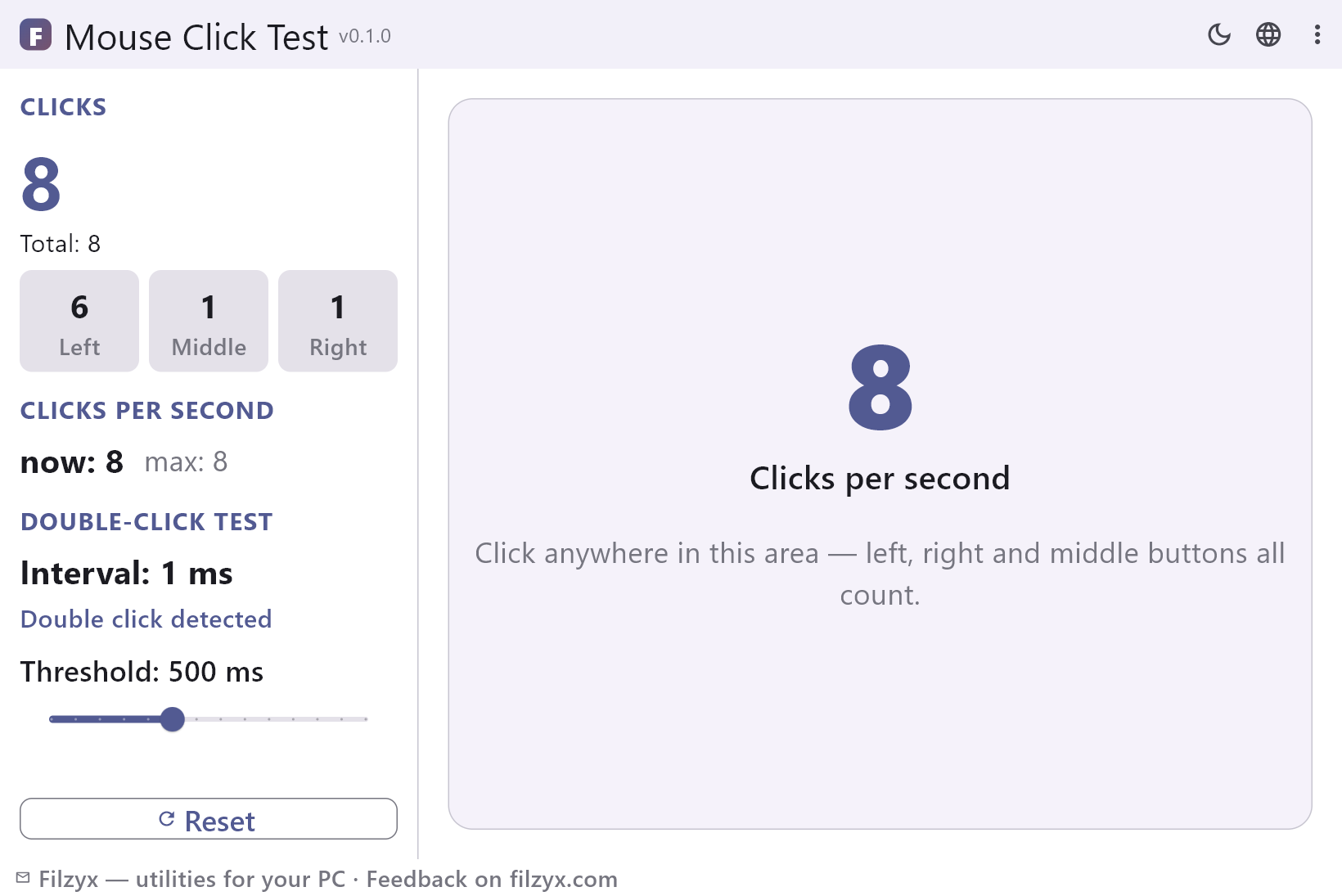
左键、中键和右键分别计数并显示总计;每次按压都会立即刷新大数字和按键计数块。
设置: 一个窗口,三个按键
每秒点击次数
实时显示最近一秒的点击,外加重置以来的最佳连击——玩家们互相比较的那个数字。
设置: 当前与最高,实时
双击测试
测量最近两次点击之间的间隔,并与阈值滑块比较:250–900 毫秒,步进 50 毫秒,默认 500 毫秒。
设置: 阈值滑块 250–900 毫秒
3 步测试你的鼠标
- 在大的点击区域内任意点击——左键、右键和中键分别计数,计数器和每秒点击次数实时更新。
- 快速连点两次:双击测试会显示以毫秒为单位的间隔,以及是否在阈值之内(默认 500 毫秒)。
- 用滑块把阈值(250–900 毫秒)调到与 Windows 一致,然后按「重置」开始一次干净的测量。
Windows 没有内置的双击测试
Windows 能调整双击需要多快,却无法测量你的鼠标实际有多快。控制面板 → 鼠标 → 「按钮」选项卡(Windows 11:设置 → 蓝牙和其他设备 → 鼠标 → 其他鼠标设置)里的滑块只是设定系统接受两次点击的时间窗口——它不会告诉你鼠标真实的间隔,也诊断不出磨损的微动。调高速度只是掩盖症状:资源管理器里的双击照样失误,其他所有程序还会继承同一设置。测量工具回答的才是真正的问题:你的鼠标两次点击之间需要多少毫秒?健康鼠标远低于 500 毫秒;正在老化的微动会一路走高,最终在单击时发出幽灵双击。
可以用它诊断什么
三个日常场景。第一,经典的微动老化:单击变成双击——打开测试,慢慢按十几次左键;如果出现间隔,好像你点了两次,说明微动在抖动。第二,为游戏测量 CPS:大数字显示最近一秒的点击,小数字显示重置以来的最佳连击,方便看清你真实的点击速度和鼠标能否扛住高频点击。第三,买新鼠标或换鼠标前的检查:逐个按键计数,测试常被忽略的中键,并在退货期内记录新鼠标的间隔。右键和中键的磨损在日常使用中很难察觉,而这里两分钟就能看出来。
计数器只活在内存里
每次点击都只在内存中计数和计时。没有点击历史文件,没有日志,没有统计数据库——关掉应用,计数器就消失了;你的点击节奏、硬件和会话都不会被保存或发送到任何地方。应用没有网络代码、没有账号、没有遥测。它唯一记住的是你的阈值(默认 500 毫秒),保存在本地,省得你每次都要重新拖动滑块。对一个「感觉不对劲」时才打开的诊断工具来说,这正是正确的设计:两分钟,一个答案,不留痕迹。
功能
- 分别统计左键、中键和右键点击,并显示总计
- 实时的每秒点击次数:当前连击和重置以来最佳
- 双击测试,以毫秒显示间隔
- 可调阈值:250–900 毫秒滑块,默认 500 毫秒
- 「检测到双击」/「速度太慢,不算双击」的判定
- 一整块大的点击区域——随便点,任何按键都计入
- 「重置」按钮开始干净的测量
- 计数器只在内存中——不写入点击历史
- 完全离线:无网络、无账号、无遥测
- 阈值在多次运行之间保留
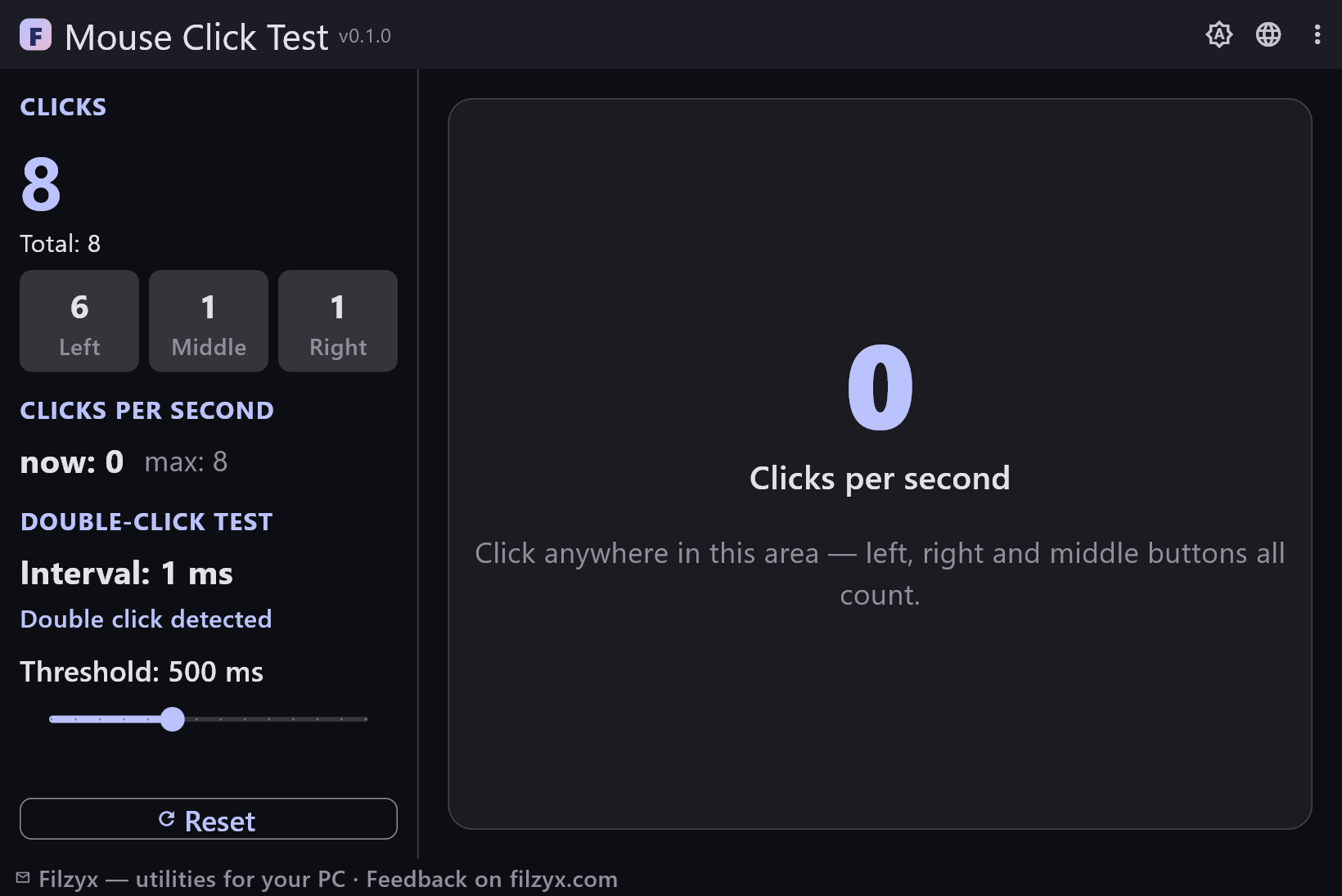
- 深色和浅色主题
- 16 种界面语言
截图
指南
Windows 分步指南:
-
如何在 Windows 上测试鼠标点击(免费)
诊断会自行双击的鼠标:统计每个按键、测量每秒点击次数,并在 Windows 10/11 上以 500 毫秒阈值检查双击速度。
常见问题
- 鼠标测试免费吗?
- 免费——Windows 10/11(x64)可免费下载使用,无广告、无账号、无遥测。
- 怎么知道鼠标单击触发了双击?
- 打开应用,慢慢点一次,观察双击测试。如果一次按压产生了间隔并显示「检测到双击」,说明微动在抖动。每个按键重复十几次:磨损的按键只是偶尔发作。
- 正常的双击速度是多少?
- 健康鼠标两次点击的间隔远低于 500 毫秒——从容点击时常见 100–250 毫秒。如果你的间隔逼近 500 毫秒或忽高忽低,微动正在老化。
- 什么是 CPS,多少算好?
- 每秒点击次数:应用统计最近一秒的点击,并记住重置以来的最佳连击。日常点击是 3–7 CPS;用快鼠标和蝴蝶点击法的玩家能达到 10–20+ CPS。这个数字既取决于手指,也取决于鼠标。
- 中键和右键会计数吗?
- 会——左键、中键和右键分别计数,每个按键都有自己的计数块。不需要按住,按一下就行。滚轮倾斜和额外的侧键不会被系统报告为独立点击,因此这里不计入。
- 离线能用吗?
- 完全可以。不会上传、下载,也不会「呼叫家里」——它是一个小巧的离线 Windows 应用。唯一保存的是你的阈值设置,存放在本地配置文件中。