

Teste de mouse
Aplicativo gratuito para Windows que conta cliques esquerdos, centrais e direitos, mede cliques por segundo e testa a velocidade do duplo clique com um limite de 250–900 ms. Totalmente offline — nenhum histórico de cliques é gravado.
O que o aplicativo faz
Contador de cliques
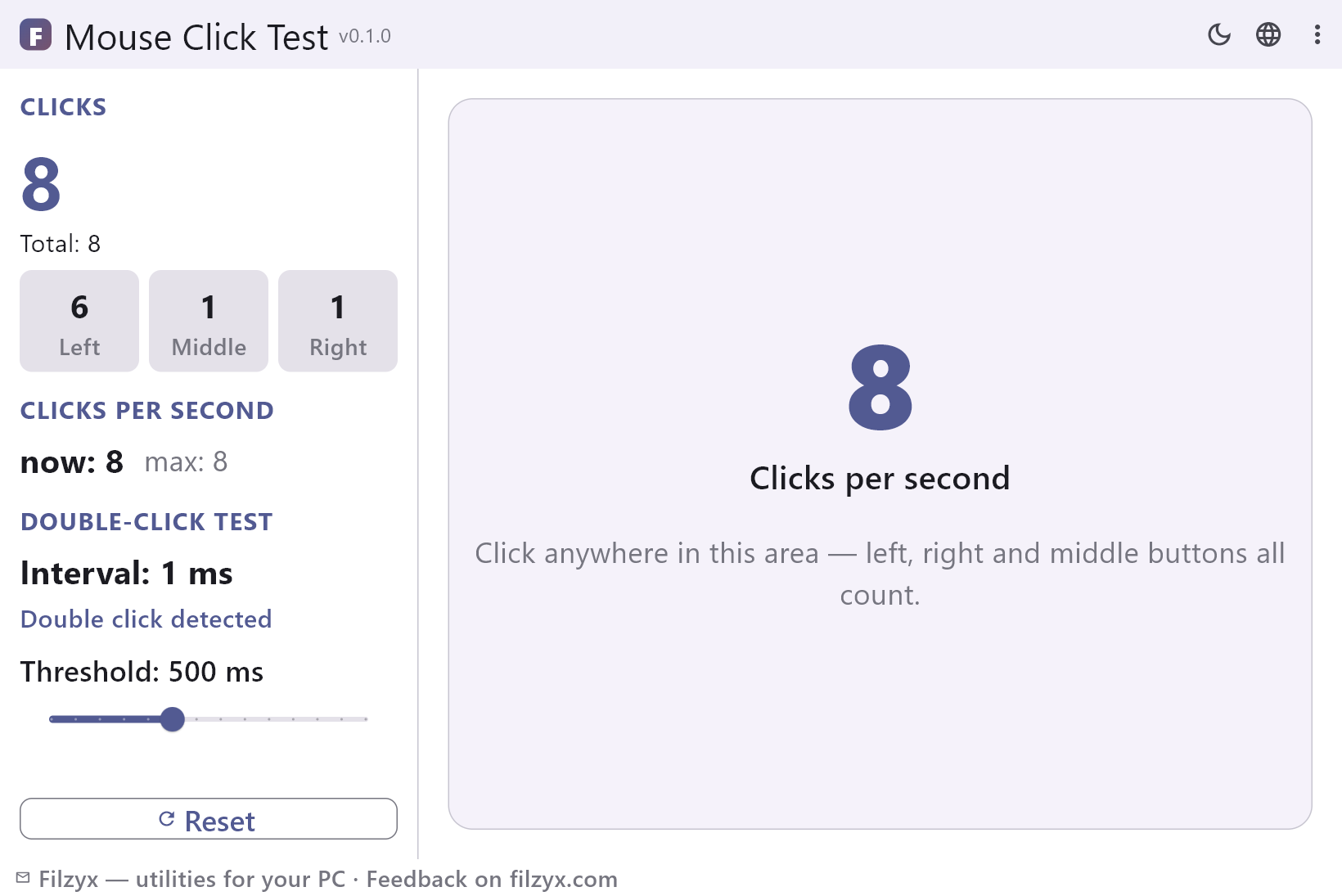
Botões esquerdo, central e direito contados separadamente com um total geral; cada pressão atualiza na hora o número grande e os contadores por botão.
Configurações: Uma janela, três botões
Cliques por segundo
Um medidor ao vivo dos cliques do último segundo mais a melhor rajada desde a redefinição — o número com que os jogadores se comparam.
Configurações: Agora e máximo, ao vivo
Teste de duplo clique
Cronometra o intervalo entre os seus dois últimos cliques e compara com o controle de limite: 250–900 ms, passos de 50 ms, 500 ms por padrão.
Configurações: Controle de limite 250–900 ms
Como testar seu mouse em 3 passos
- Clique em qualquer lugar da grande área — os botões esquerdo, direito e central são contados separadamente, e os contadores junto com o medidor de cliques por segundo atualizam ao vivo.
- Clique duas vezes seguidas: o teste de duplo clique mostra o intervalo em milissegundos e se ele cabe no seu limite (500 ms por padrão).
- Ajuste o controle de limite (250–900 ms) para combinar com o Windows e pressione “Redefinir” para uma medição limpa.
O Windows não tem teste de duplo clique embutido
O Windows pode mudar a rapidez exigida de um duplo clique, mas não consegue medir a sua. O controle em Painel de Controle → Mouse → Botões (no Windows 11: Configurações → Bluetooth e dispositivos → Mouse → Configurações adicionais do mouse) define a janela de tempo que o Windows aceita entre dois cliques — ele não mostra o intervalo real do seu mouse nem diagnostica um switch desgastado. Aumentar a velocidade só esconde o sintoma: o duplo clique continua falhando no Explorer e todos os outros programas herdam a mesma configuração. Uma ferramenta de medição responde à pergunta de verdade: quantos milissegundos seu mouse precisa entre cliques? Um mouse saudável fica bem abaixo de 500 ms; um switch que está cedendo deriva para cima e acaba enviando duplos cliques fantasma com uma única pressão.
O que dá para diagnosticar
Três casos do dia a dia. Primeiro, o clássico switch moribundo: cliques simples viram duplos — abra este teste e pressione o botão esquerdo uma vez, devagar, uma dúzia de vezes; se aparecer um intervalo como se você tivesse clicado duas vezes, o switch está quicando. Segundo, medir o CPS para jogos: o número grande mostra os cliques do último segundo e o menor, a melhor rajada desde a redefinição — útil para ver a que velocidade você realmente clica e se um mouse aguenta pressão rápida. Terceiro, uma checagem antes de comprar ou trocar: conte cada botão, teste o central (o que todo mundo esquece) e anote os intervalos de um mouse novo enquanto o prazo de devolução está aberto. O desgaste do botão direito e do central passa despercebido no uso diário, e aqui aparece em dois minutos.
Os contadores vivem na memória, nada mais
Cada clique é contado e cronometrado apenas na memória. Não há arquivo de histórico de cliques, nem log, nem banco de estatísticas — feche o aplicativo e os contadores somem; nada sobre o seu ritmo de cliques, seu hardware ou suas sessões é armazenado ou enviado a lugar algum. O aplicativo não tem código de rede, contas nem telemetria. A única coisa que ele lembra é o seu limite (500 ms por padrão), salvo localmente para você não precisar mexer no controle de novo. É o projeto certo para uma ferramenta de diagnóstico que você abre quando algo parece errado: dois minutos, uma resposta, nenhum vestígio.
Recursos
- Conta cliques esquerdos, centrais e direitos separadamente, com total geral
- Medidor de cliques por segundo ao vivo: rajada atual e melhor desde a redefinição
- Teste de duplo clique com o intervalo em milissegundos
- Limite ajustável: controle de 250–900 ms, 500 ms por padrão
- Veredicto “Duplo clique detectado” / “Muito lento para um duplo clique”
- Uma grande área de cliques — clique em qualquer lugar, qualquer botão conta
- Botão “Redefinir” para uma medição limpa
- Contadores só na memória — nenhum histórico de cliques é gravado
- Totalmente offline: sem rede, contas ou telemetria
- O limite é lembrado entre execuções
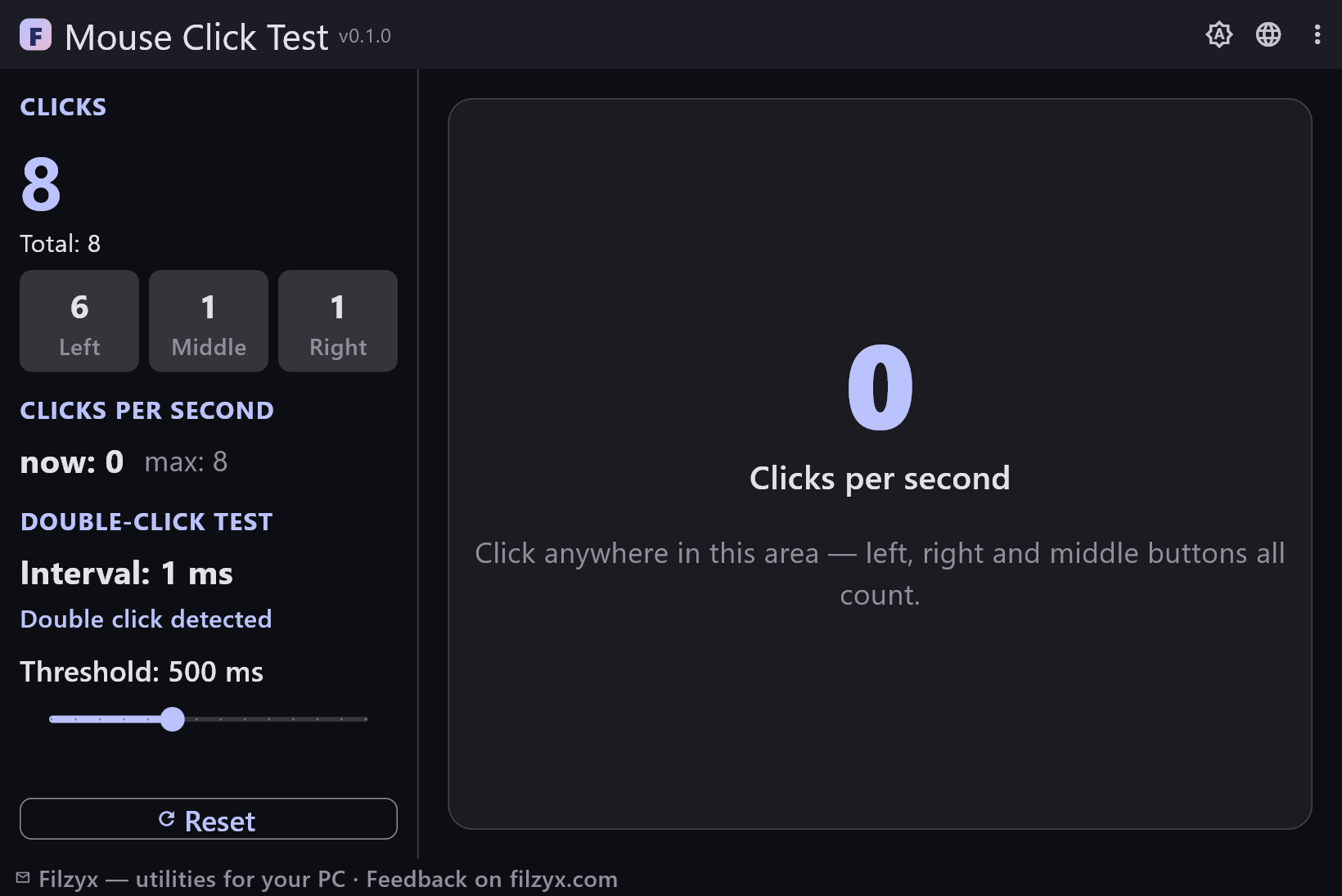
- Temas escuro e claro
- 16 idiomas de interface
Capturas de tela
Guias
Guias passo a passo para Windows:
-
Como testar os cliques do mouse no Windows (grátis)
Diagnostique um mouse que dá duplo clique sozinho: conte cada botão, meça os cliques por segundo e confira a velocidade do duplo clique com um limite de 500 ms no Windows 10/11.
Perguntas frequentes
- O Teste de mouse é grátis?
- Sim — grátis para Windows 10/11 (x64), sem anúncios, contas ou telemetria.
- Como saber se meu mouse dá duplo clique com uma única pressão?
- Abra o aplicativo, clique uma vez — devagar — e observe o teste de duplo clique. Se uma única pressão produz um intervalo e “Duplo clique detectado”, o switch está quicando. Repita uma dúzia de vezes em cada botão; um botão gasto faz isso de forma intermitente.
- Qual é uma velocidade de duplo clique normal?
- Um mouse saudável fecha o intervalo entre cliques bem abaixo de 500 ms — muitas vezes 100–250 ms num ritmo confortável. Se os seus intervalos caminham para perto de 500 ms ou ficam saltando, o switch está envelhecendo.
- O que é CPS e qual número é bom?
- Cliques por segundo: o aplicativo conta os cliques do último segundo e guarda a melhor rajada desde a redefinição. O ritmo casual é 3–7 CPS; jogadores com mouse rápido e técnica de borboleta chegam a 10–20+ CPS. O número depende tanto dos dedos quanto do mouse.
- Os botões central e direito são contados?
- Sim — esquerdo, central e direito são contados separadamente, com um contador por botão. Não precisa segurar nada: é só pressionar. A inclinação da roda e os botões laterais extras não chegam ao sistema como cliques separados, então não são contados aqui.
- Funciona offline?
- Totalmente. Nada é enviado, baixado ou “ligado para casa” — é um pequeno aplicativo offline para Windows. A única coisa guardada é o seu limite, num arquivo de configurações local.