
마우스 테스트
왼쪽·가운데·오른쪽 클릭을 세고, 초당 클릭 수를 측정하며, 250–900밀리초 임계값으로 더블 클릭 속도를 테스트하는 무료 Windows 앱. 완전 오프라인 — 클릭 기록은 저장되지 않습니다.
앱이 하는 일
클릭 카운터
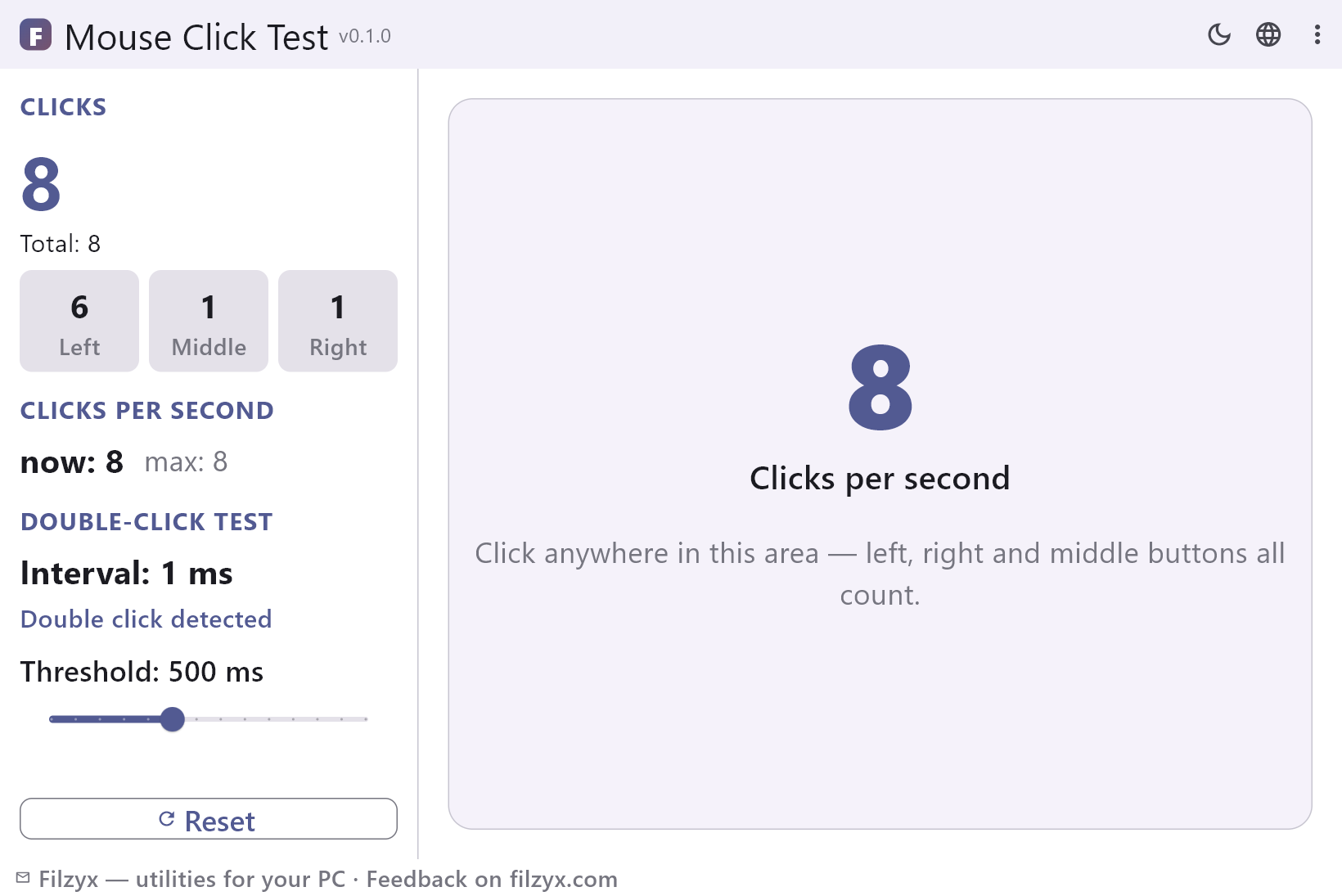
왼쪽, 가운데, 오른쪽 버튼을 합계와 함께 따로 집계합니다. 누를 때마다 큰 숫자와 버튼별 칩이 즉시 갱신됩니다.
설정: 창 하나, 버튼 세 개
초당 클릭 수
지난 1초의 클릭을 보여 주는 실시간 미터와 초기화 이후 최고 연속 기록 — 게이머들이 서로 비교하는 숫자입니다.
설정: 현재와 최대, 실시간
더블 클릭 테스트
마지막 두 클릭 사이의 간격을 재고 임계값 슬라이더와 비교합니다: 250–900밀리초, 50밀리초 단위, 기본 500밀리초.
설정: 임계값 슬라이더 250–900밀리초
3단계로 마우스 테스트하기
- 큰 영역 어디든 클릭하세요 — 왼쪽, 오른쪽, 가운데 버튼이 따로 집계되고 카운터와 초당 클릭 수 미터가 실시간으로 갱신됩니다.
- 빠르게 두 번 클릭하세요: 더블 클릭 테스트가 간격을 밀리초로 보여 주고 임계값(기본 500밀리초) 안에 드는지 알려 줍니다.
- 슬라이더로 임계값(250–900밀리초)을 Windows와 맞추고 “초기화”를 눌러 깨끗하게 측정하세요.
Windows에는 내장 더블 클릭 테스트가 없습니다
Windows는 더블 클릭이 얼마나 빨라야 하는지는 바꿀 수 있지만, 당신의 마우스가 얼마나 빠른지는 측정하지 못합니다. 제어판 → 마우스 → “단추” 탭(Windows 11: 설정 → Bluetooth 및 장치 → 마우스 → 추가 마우스 설정)의 슬라이더는 시스템이 두 클릭 사이에 받아들이는 시간 창을 정할 뿐 — 실제 간격을 보여 주지도, 마모된 스위치를 진단하지도 않습니다. 속도를 높이면 증상만 가릴 뿐입니다. 탐색기에서 더블 클릭은 여전히 실패하고 다른 모든 앱도 같은 설정을 물려받습니다. 측정 도구는 진짜 질문에 답합니다 — 마우스가 클릭 사이에 몇 밀리초가 필요한가? 정상 마우스는 500밀리초보다 훨씬 아래에 있고, 망가져 가는 스위치는 위로 밀려나 결국 한 번 눌러도 유령 더블 클릭을 보냅니다.
무엇을 진단할 수 있나요
세 가지 일상적인 경우. 첫째, 전형적인 스위치 노화: 단일 클릭이 더블로 바뀝니다 — 이 테스트를 열고 왼쪽 버튼을 천천히 열 번 남짓 눌러 보세요. 두 번 클릭한 것 같은 간격이 나타나면 스위치가 떨리는 것입니다. 둘째, 게임용 CPS 측정: 큰 숫자는 지난 1초의 클릭을, 작은 숫자는 초기화 이후 최고 연속 기록을 보여 줍니다 — 실제로 얼마나 빠르게 클릭하는지, 마우스가 빠른 연타를 견디는지 확인할 수 있습니다. 셋째, 구매나 교체 전 점검: 각 버튼을 세고, 모두가 잊는 가운데 버튼을 테스트하고, 반품 기간이 열려 있을 때 새 마우스의 간격을 기록하세요. 오른쪽·가운데 버튼의 마모는 일상에서 놓치기 쉽지만 여기서는 2분이면 보입니다.
카운터는 메모리에만 존재합니다
모든 클릭은 메모리에서만 집계되고 시간이 측정됩니다. 클릭 기록 파일도, 로그도, 통계 데이터베이스도 없습니다 — 앱을 닫으면 카운터는 사라지고, 클릭 리듬·하드웨어·세션에 관한 어떤 것도 저장되거나 전송되지 않습니다. 앱에는 네트워크 코드, 계정, 텔레메트리가 없습니다. 유일하게 기억하는 것은 임계값 설정(기본 500밀리초)뿐이며, 매번 슬라이더를 다시 움직이지 않도록 로컬에 저장됩니다. “뭔가 이상하다” 싶을 때 실행하는 진단 도구에 딱 맞는 설계입니다: 2분, 답 하나, 흔적 없음.
기능
- 왼쪽, 가운데, 오른쪽 클릭을 따로 집계하고 합계도 표시
- 실시간 초당 클릭 수 미터: 현재 연속 클릭과 초기화 이후 최고 기록
- 간격을 밀리초로 보여 주는 더블 클릭 테스트
- 조절 가능한 임계값: 250–900밀리초 슬라이더, 기본 500밀리초
- “더블 클릭 감지됨” / “더블 클릭으로 보기엔 너무 느림” 판정
- 하나의 큰 클릭 영역 — 어디든 클릭하면 모든 버튼이 집계
- 깨끗한 측정을 위한 “초기화” 버튼
- 카운터는 메모리에만 — 클릭 기록을 쓰지 않음
- 완전 오프라인: 네트워크, 계정, 텔레메트리 없음
- 임계값은 실행 사이에 유지
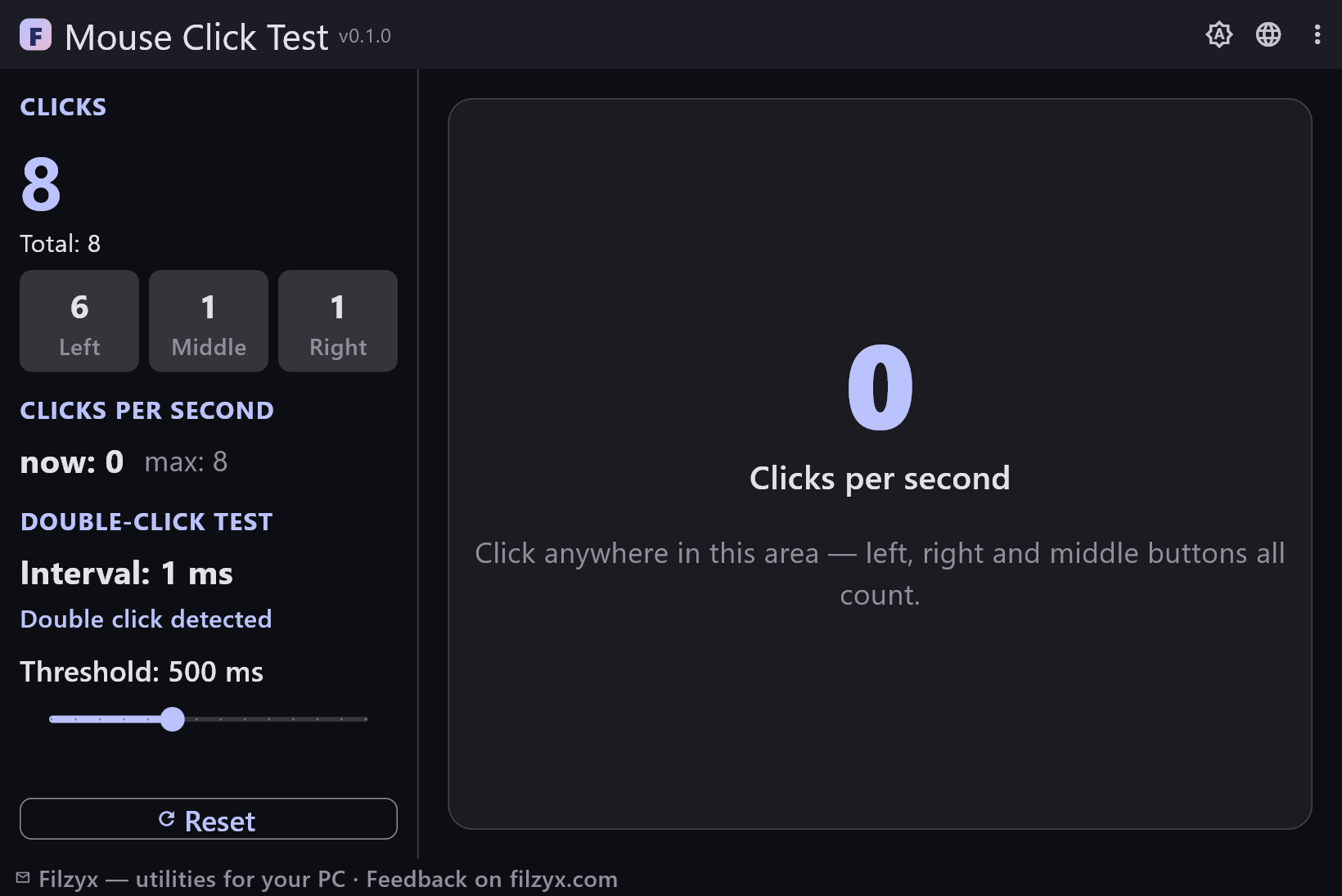
- 어두운 테마와 밝은 테마
- 인터페이스 16개 언어
스크린샷
가이드
Windows 단계별 가이드:
-
Windows에서 마우스 클릭을 테스트하는 방법 (무료)
저절로 더블 클릭하는 마우스 진단: 모든 버튼을 세고, 초당 클릭 수를 측정하고, Windows 10/11에서 500밀리초 임계값으로 더블 클릭 속도를 확인하세요.
자주 묻는 질문
- 마우스 테스트는 무료인가요?
- 네 — Windows 10/11(x64)에서 무료이며 광고, 계정, 텔레메트리가 없습니다.
- 한 번 눌렀는데 더블 클릭인지 어떻게 알 수 있나요?
- 앱을 열고 천천히 한 번 클릭한 뒤 더블 클릭 테스트를 보세요. 한 번의 누름에서 간격이 나타나고 “더블 클릭 감지됨”이 뜨면 스위치가 떨리는 것입니다. 버튼마다 열 번 남짓 반복하세요. 마모된 버튼은 간헐적으로 나타납니다.
- 정상적인 더블 클릭 속도는 얼마인가요?
- 정상 마우스는 클릭 사이 간격을 500밀리초보다 훨씬 짧게 닫습니다 — 편안한 속도라면 보통 100–250밀리초입니다. 간격이 500밀리초에 가까워지거나 들쭉날쭉하면 스위치가 늙어 가는 것입니다.
- CPS란 무엇이고 어떤 숫자가 좋은가요?
- 초당 클릭 수입니다. 앱은 지난 1초의 클릭을 세고 초기화 이후 최고 연속 기록을 기억합니다. 일상적인 클릭은 3–7 CPS이고, 빠른 마우스와 나비 기법을 쓰는 게이머는 10–20+ CPS에 도달합니다. 숫자는 마우스만큼 손가락에도 달려 있습니다.
- 가운데와 오른쪽 버튼도 세나요?
- 네 — 왼쪽, 가운데, 오른쪽이 따로 집계되고 버튼별 칩이 있습니다. 누르고 있을 필요 없이 그냥 누르면 됩니다. 휠 기울이기와 추가 측면 버튼은 시스템이 별도 클릭으로 보고하지 않아 여기서는 집계되지 않습니다.
- 오프라인에서도 작동하나요?
- 완전히 그렇습니다. 업로드, 다운로드, 외부 통신이 전혀 없습니다 — 작은 오프라인 Windows 앱입니다. 저장되는 것은 임계값 설정뿐이며 로컬 설정 파일에 들어갑니다.