
Maus-Test
Kostenlose Windows-App, die Links-, Mittel- und Rechtsklicks zählt, Klicks pro Sekunde misst und die Doppelklick-Geschwindigkeit an einer Schwelle von 250–900 ms prüft. Vollständig offline — kein Klickverlauf wird gespeichert.
Was die App kann
Klickzähler
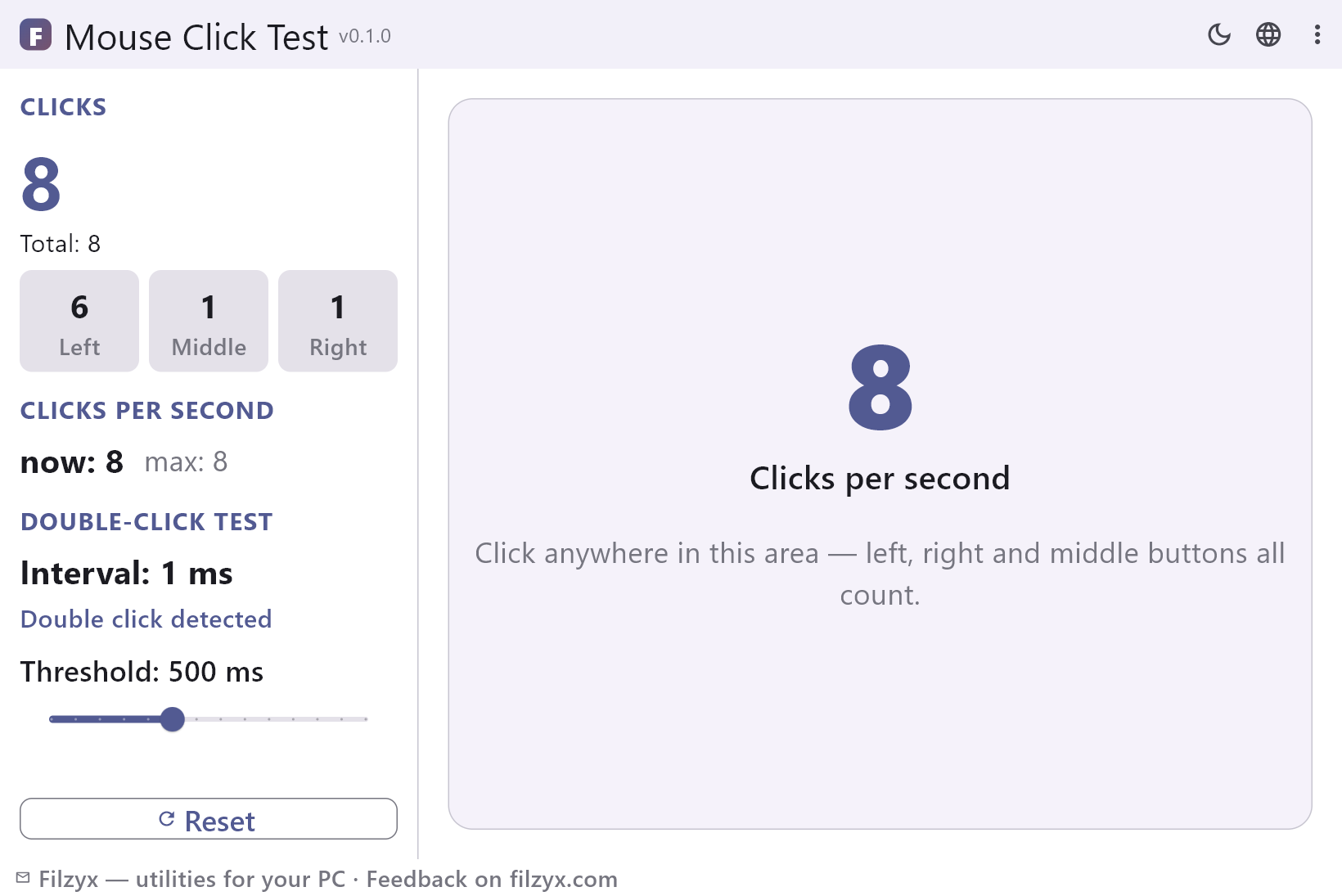
Linke, mittlere und rechte Taste getrennt gezählt, dazu eine Gesamtsumme; jeder Druck aktualisiert sofort die große Zahl und die Chips der Tasten.
Einstellungen: Ein Fenster, drei Tasten
Klicks pro Sekunde
Eine Live-Anzeige der Klicks in der letzten Sekunde plus der beste Schub seit dem Zurücksetzen — die Zahl, an der sich Gamer messen.
Einstellungen: Aktuell und Max., live
Doppelklick-Test
Misst den Abstand zwischen Ihren letzten zwei Klicks und vergleicht ihn mit dem Schwellenregler: 250–900 ms, 50-ms-Schritte, Standard 500 ms.
Einstellungen: Schwellenregler 250–900 ms
So testen Sie Ihre Maus in 3 Schritten
- Klicken Sie irgendwo in die große Fläche — linke, rechte und mittlere Taste werden getrennt gezählt, und die Zähler samt Klicks-pro-Sekunde-Anzeige aktualisieren sich live.
- Klicken Sie zweimal schnell hintereinander: Der Doppelklick-Test zeigt das Intervall in Millisekunden und ob es in Ihre Schwelle passt (Standard 500 ms).
- Stellen Sie den Schieberegler für die Schwelle (250–900 ms) passend zu Windows ein und drücken Sie „Zurücksetzen“ für eine saubere Messung.
Windows hat keinen eingebauten Doppelklick-Test
Windows kann ändern, wie schnell ein Doppelklick sein muss, aber Ihren nicht messen. Der Schieberegler unter Systemsteuerung → Maus → Tasten (unter Windows 11: Einstellungen → Bluetooth und Geräte → Maus → Weitere Mausoptionen) legt das Zeitfenster fest, das Windows zwischen zwei Klicks akzeptiert — er zeigt nicht das tatsächliche Intervall Ihrer Maus und erkennt keine verschlissene Taste. Die Geschwindigkeit höher zu stellen verdeckt nur das Symptom: Der Doppelklick klemmt im Explorer weiterhin, und jede andere App übernimmt dieselbe Einstellung. Ein Messwerkzeug beantwortet die eigentliche Frage — wie viele Millisekunden braucht Ihre Maus zwischen den Klicks? Gesunde Mäuse liegen deutlich unter 500 ms; eine Taste, die langsam aufgibt, wandert nach oben und schickt schließlich Phantom-Doppelklicks bei einem einzelnen Druck.
Was sich damit diagnostizieren lässt
Drei Alltagsfälle. Erstens die klassische sterbende Taste: Einzelklicks werden zu Doppelklicks — öffnen Sie diesen Test und drücken Sie die linke Taste einmal, langsam, ein Dutzend Mal; erscheint ein Intervall, als hätten Sie zweimal geklickt, prellt die Taste. Zweitens CPS für Spiele messen: Die große Zahl zeigt Klicks in der letzten Sekunde, die kleinere den besten Schub seit dem Zurücksetzen — praktisch, um zu sehen, wie schnell Sie wirklich klicken und ob eine Maus schnelles Drücken mitmacht. Drittens der Check vor dem Kauf oder Austausch: Zählen Sie jede Taste, testen Sie die mittlere (die alle vergessen) und notieren Sie die Intervalle einer neuen Maus, solange das Rückgabefenster offen ist. Verschleiß an rechter und mittlerer Taste fällt im Alltag kaum auf — hier sehen Sie ihn in zwei Minuten.
Zähler leben im Speicher, sonst nichts
Jeder Klick wird nur im Arbeitsspeicher gezählt und gestoppt. Es gibt keine Klickverlaufs-Datei, kein Protokoll, keine Statistikdatenbank — schließen Sie die App, und die Zähler sind weg; nichts über Ihren Klickrhythmus, Ihre Hardware oder Ihre Sitzungen wird gespeichert oder irgendwohin gesendet. Die App hat keinen Netzwerkcode, keine Konten und keine Telemetrie. Das Einzige, was sie sich merkt, ist Ihre Schwelleneinstellung (Standard 500 ms), lokal gespeichert, damit Sie den Regler nicht erneut ziehen müssen. Genau richtig für ein Diagnosewerkzeug, das man startet, wenn sich etwas falsch anfühlt: zwei Minuten, eine Antwort, keine Spuren.
Funktionen
- Zählt linke, mittlere und rechte Klicks getrennt, mit Gesamtsumme
- Live-Anzeige für Klicks pro Sekunde: aktueller Schub und Bestwert seit dem Zurücksetzen
- Doppelklick-Test mit dem Intervall in Millisekunden
- Einstellbare Schwelle: Regler 250–900 ms, Standard 500 ms
- Urteil „Doppelklick erkannt“ / „Zu langsam für einen Doppelklick“
- Eine große Klickfläche — irgendwo klicken, jede Taste zählt
- Zurücksetzen-Taste für eine saubere Messung
- Zähler nur im Arbeitsspeicher — kein Klickverlauf wird geschrieben
- Vollständig offline: kein Netzwerk, keine Konten, keine Telemetrie
- Die Schwelle bleibt zwischen Läufen gespeichert
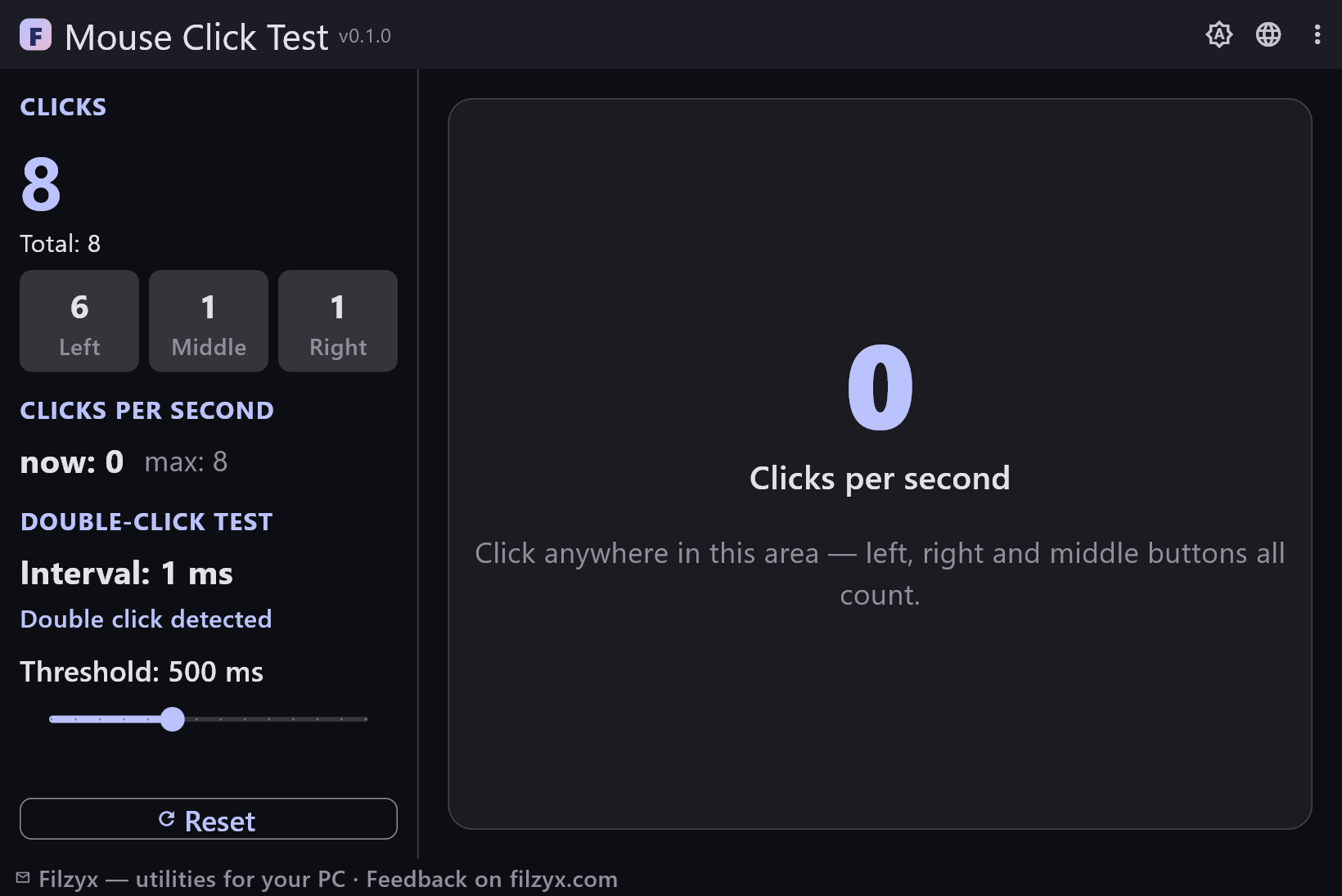
- Dunkles und helles Design
- 16 Sprachen der Oberfläche
Screenshots
Anleitungen
Schritt-für-Schritt-Anleitungen für Windows:
-
Mausklicks unter Windows testen (kostenlos)
Diagnose für eine Maus, die von selbst doppelklickt: jede Taste zählen, Klicks pro Sekunde messen und die Doppelklick-Geschwindigkeit an einer 500-ms-Schwelle unter Windows 10/11 prüfen.
Häufige Fragen
- Ist Maus-Test kostenlos?
- Ja — kostenlos für Windows 10/11 (x64), ohne Werbung, Konten und Telemetrie.
- Woran erkenne ich, dass meine Maus bei einem einzelnen Druck doppelklickt?
- Öffnen Sie die App, klicken Sie einmal — langsam — und beobachten Sie den Doppelklick-Test. Wenn ein einzelner Druck ein Intervall und „Doppelklick erkannt“ erzeugt, prellt die Taste. Wiederholen Sie das ein Dutzend Mal pro Taste; eine verschlissene Taste macht es nur sporadisch.
- Was ist eine normale Doppelklick-Geschwindigkeit?
- Eine gesunde Maus schließt die Lücke zwischen zwei Klicks deutlich unter 500 ms — bei gemütlichem Tempo oft 100–250 ms. Wandern Ihre Intervalle Richtung 500 ms oder springen hin und her, altert die Taste.
- Was ist CPS, und welcher Wert ist gut?
- Klicks pro Sekunde: Die App zählt Klicks in der letzten Sekunde und merkt sich den besten Schub seit dem Zurücksetzen. Normales Klicken sind 3–7 CPS; Gamer mit schneller Maus und Butterfly-Technik erreichen 10–20+ CPS. Die Zahl hängt genauso von den Fingern ab wie von der Maus.
- Werden die mittlere und die rechte Taste gezählt?
- Ja — links, Mitte und rechts werden getrennt gezählt, mit einem Chip pro Taste. Nichts halten: einfach drücken. Kippen des Mausrads und zusätzliche Seitentasten meldet das System nicht als eigene Klicks und werden hier nicht gezählt.
- Funktioniert es offline?
- Vollständig. Nichts wird hochgeladen, heruntergeladen oder nach Hause telefoniert — es ist eine kleine Offline-App für Windows. Gespeichert wird nur Ihre Schwelleneinstellung, in einer lokalen Einstellungsdatei.