
マウステスト
左・中央・右クリックを数え、1秒あたりのクリック数を測定し、250〜900ミリ秒のしきい値でダブルクリック速度をテストする無料の Windows アプリ。完全オフライン——クリック履歴は一切記録しません。
アプリでできること
クリックカウンター
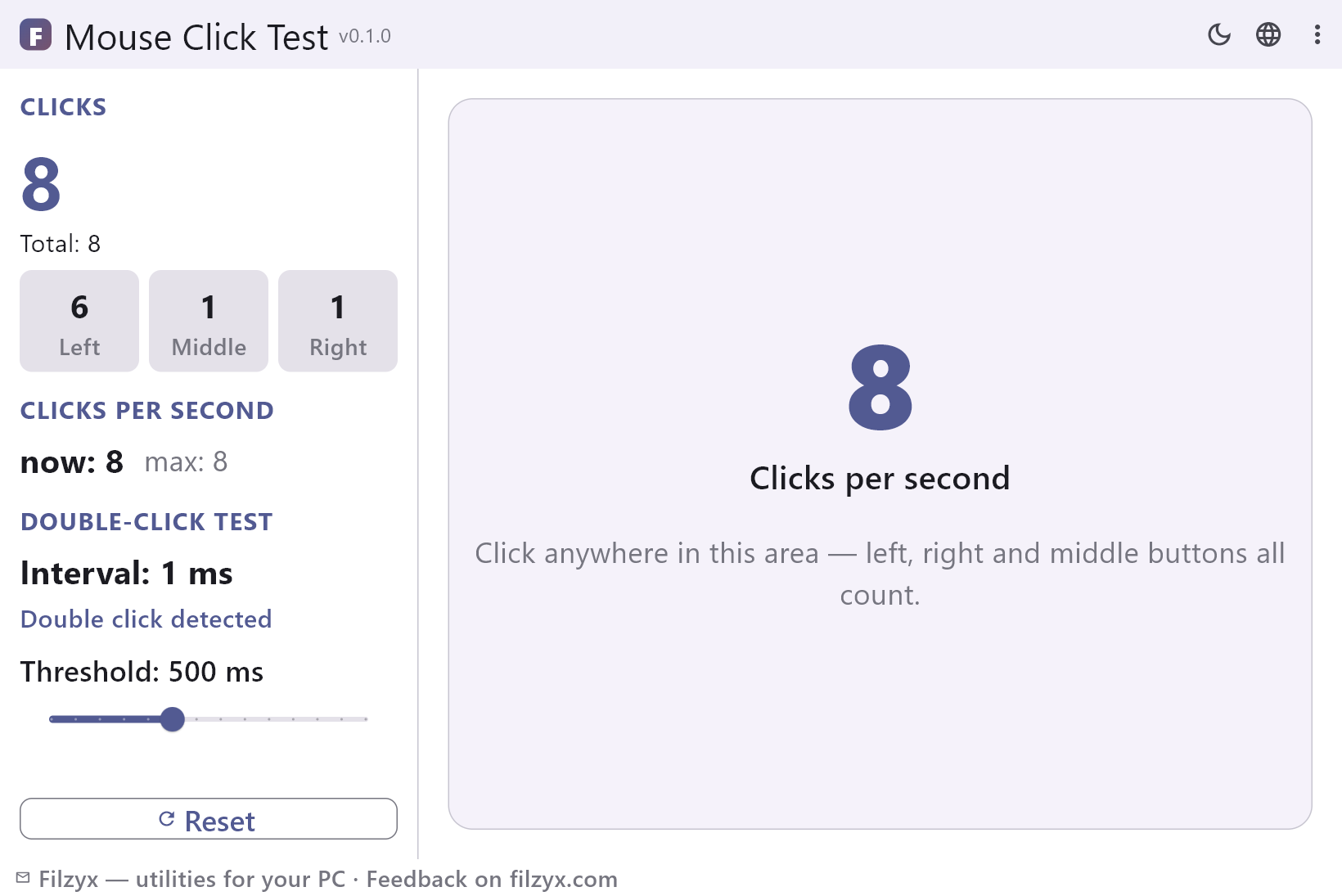
左・中央・右ボタンを別々にカウントし、合計も表示。押すたびに大きい数字とボタン別カウンターが即座に更新されます。
設定: 1つのウィンドウ、3つのボタン
1秒あたりのクリック数
直近1秒のクリックのライブメーターと、リセット以降のベスト連打——ゲーマーが比べ合う数字です。
設定: 現在と最大、ライブ
ダブルクリックテスト
直近2回のクリックの間隔を計測し、しきい値スライダーと比較します:250〜900ミリ秒、50ミリ秒刻み、既定は500ミリ秒。
設定: しきい値スライダー 250〜900ミリ秒
3ステップでマウスをテスト
- 大きなエリアのどこでもクリック——左・右・中央のボタンが別々にカウントされ、カウンターと1秒あたりのクリック数のメーターがリアルタイムで更新されます。
- 素早く2回クリック:ダブルクリックテストが間隔をミリ秒で示し、しきい値(既定は500ミリ秒)に収まっているかを判定します。
- スライダーでしきい値(250〜900ミリ秒)を Windows に合わせ、「リセット」でクリーンな測定を始めます。
Windows にダブルクリックテストはありません
Windows はダブルクリックに必要な速さを変更できても、あなたのマウスの速さを測ることはできません。コントロール パネル → マウス → 「ボタン」タブ(Windows 11 では 設定 → Bluetooth とデバイス → マウス → マウスの追加設定)のスライダーは、システムが2回のクリックの間に受け入れる時間枠を決めるだけ——実際の間隔は表示されず、摩耗したスイッチも診断できません。速度を上げても症状が隠れるだけです。エクスプローラーでのダブルクリックは相変わらず失敗し、他のすべてのアプリも同じ設定を引き継ぎます。測定ツールは本当の疑問に答えます——あなたのマウスはクリック間に何ミリ秒必要か?正常なマウスは500ミリ秒を大きく下回り、劣化したスイッチは上へずれていき、最終的には1回の押下で幽霊のダブルクリックを送るようになります。
これで診断できること
日常的な3つのケース。1つ目は定番のスイッチ劣化:単クリックがダブルになります——このテストを開き、左ボタンをゆっくり1回、十数回押してみてください。2回クリックしたかのような間隔が表示されるなら、スイッチがバウンスしています。2つ目はゲーム用の CPS 測定:大きい数字は直近1秒のクリック、小さい数字はリセット以降のベスト連打——実際にどれだけ速くクリックできるか、高速クリックにマウスが耐えるかを確認できます。3つ目は購入前・交換前のチェック:各ボタンを数え、みんなが忘れがちな中央ボタンを試し、返品期間内に新しいマウスの間隔を記録します。右ボタンと中央ボタンの摩耗は日常では気づきにくく、ここなら2分で見えます。
カウンターはメモリの中だけ
すべてのクリックはメモリ内だけでカウントされ、計測されます。クリック履歴のファイルもログも統計データベースもありません——アプリを閉じればカウンターは消え、クリックのリズム、ハードウェア、セッションに関する情報はどこにも保存されず送信されません。アプリにネットワークコード、アカウント、テレメトリーはありません。覚えているのはしきい値の設定(既定は500ミリ秒)だけ。ローカルに保存されるので、毎回スライダーを動かす必要はありません。「何かおかしい」と感じたときに起動する診断ツールとして、これは正しい設計です:2分で答えが出て、痕跡は残りません。
機能
- 左・中央・右クリックを別々にカウント、合計付き
- 1秒あたりのクリック数のライブメーター:現在の連打とリセット以降のベスト
- 間隔をミリ秒で示すダブルクリックテスト
- 調整可能なしきい値:250〜900ミリ秒スライダー、既定は500ミリ秒
- 「ダブルクリックを検出」/「ダブルクリックには遅すぎます」の判定
- 1つの大きなクリックエリア——どこをクリックしても、どのボタンもカウント
- クリーンな測定のための「リセット」ボタン
- カウンターはメモリ内のみ——クリック履歴は書き込まれません
- 完全オフライン:ネットワーク・アカウント・テレメトリーなし
- しきい値は起動のたびに記憶
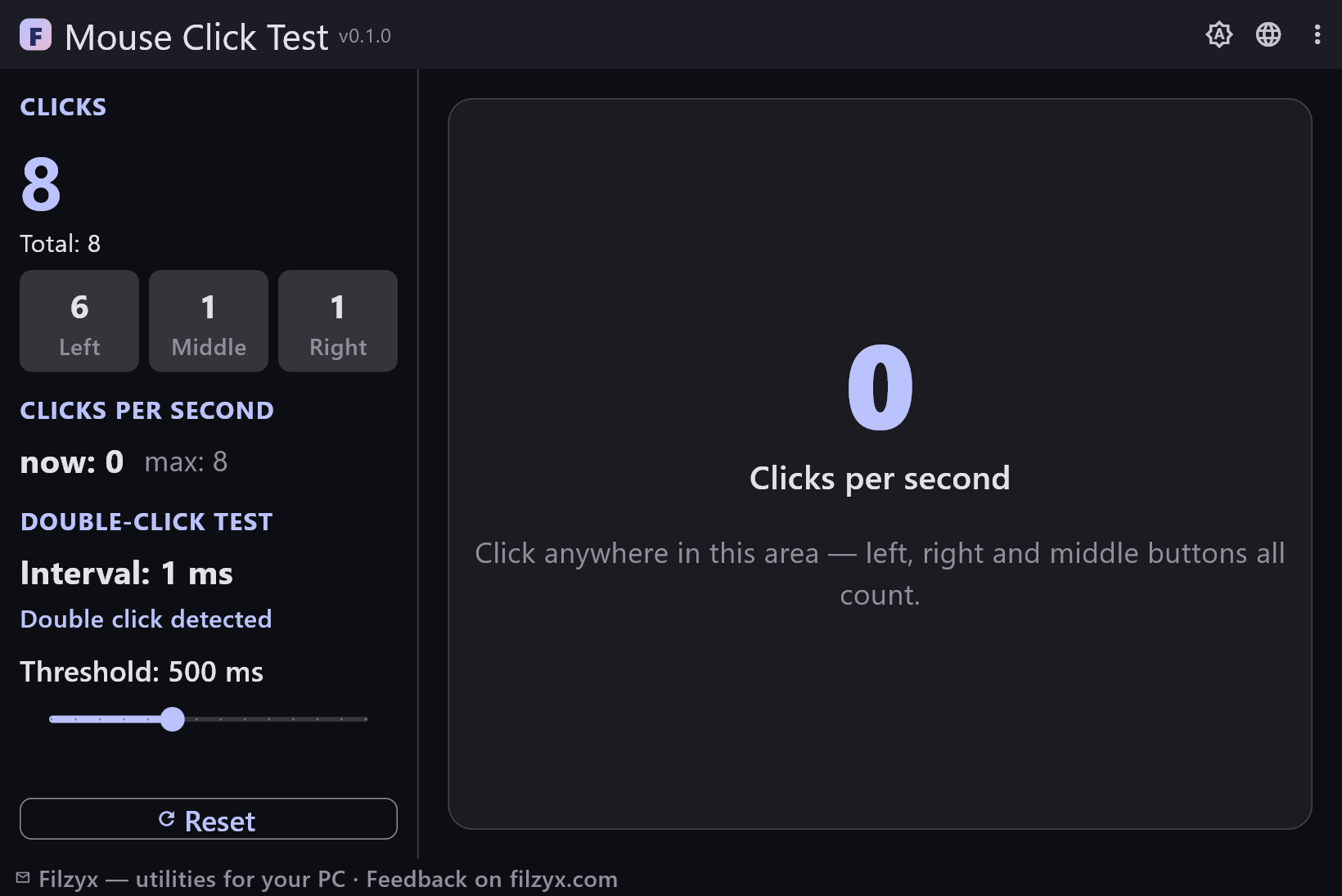
- ダークテーマとライトテーマ
- 16 のインターフェース言語
スクリーンショット
ガイド
Windows のステップバイステップ ガイド:
-
Windows でマウスのクリックをテストする方法(無料)
勝手にダブルクリックするマウスを診断:各ボタンを数え、1秒あたりのクリック数を測定し、Windows 10/11 で 500 ミリ秒のしきい値に対してダブルクリック速度を確認します。
よくある質問
- マウステストは無料ですか?
- はい——Windows 10/11(x64)で無料、広告・アカウント・テレメトリーはありません。
- 1回の押下でダブルクリックしているか、どう分かりますか?
- アプリを開き、ゆっくり1回クリックしてダブルクリックテストを見ます。1回の押下で間隔が表示され「ダブルクリックを検出」が出れば、スイッチがバウンスしています。各ボタンで十数回繰り返してください。摩耗したボタンは時々しか起きません。
- 正常なダブルクリック速度は?
- 正常なマウスはクリック間の間隔を500ミリ秒よりはるかに短く閉じます——普通の速さなら100〜250ミリ秒がよくあります。間隔が500ミリ秒に近づいたりばらついたりするなら、スイッチが老朽化しています。
- CPS とは何で、どの数値が良いのですか?
- 1秒あたりのクリック数:アプリは直近1秒のクリックを数え、リセット以降のベスト連打を記憶します。普通のクリックは3〜7 CPS、速いマウスとバタフライテクニックのゲーマーは10〜20+ CPS に達します。数値は指にもマウスにも同じくらい左右されます。
- 中央ボタンと右ボタンも数えますか?
- はい——左・中央・右は別々にカウントされ、ボタンごとにカウンターがあります。押し続ける必要はなく、押すだけです。ホイールの傾きや追加のサイドボタンはシステムが独立したクリックとして報告しないため、ここではカウントされません。
- オフラインでも動きますか?
- 完全に。アップロードもダウンロードも外部通信もありません——小さなオフライン Windows アプリです。保存されるのはしきい値の設定だけで、ローカルの設定ファイルに入ります。