
Test myši
Bezplatná aplikace pro Windows, která počítá kliknutí levým, prostředním a pravým tlačítkem, měří kliknutí za sekundu a testuje rychlost dvojkliku vůči prahu 250–900 ms. Zcela offline — historie kliknutí se neukládá.
Co aplikace umí
Počítadlo kliknutí
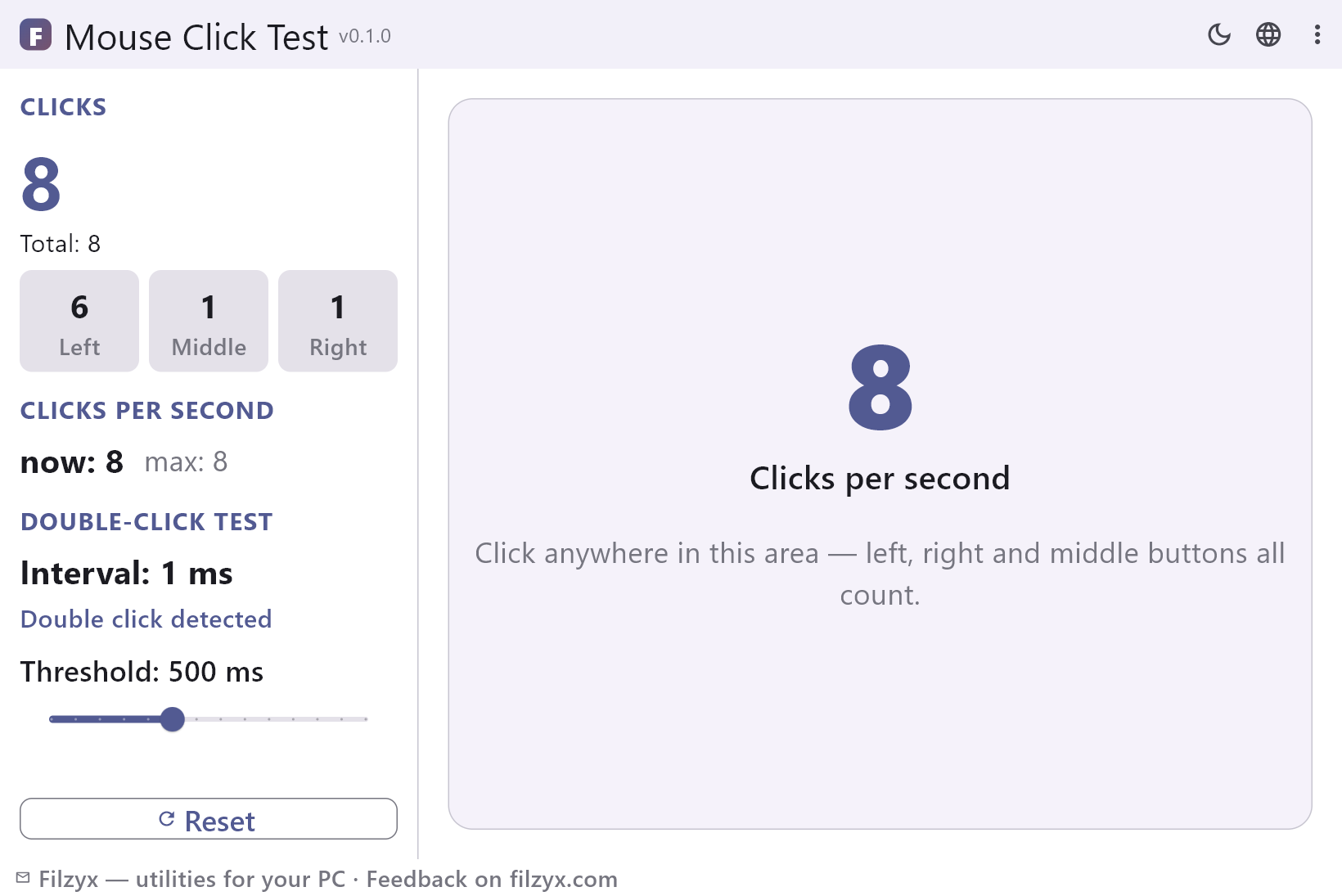
Levé, prostřední a pravé tlačítko počítané zvlášť se součtem; každý stisk okamžitě aktualizuje velké číslo i štítky tlačítek.
Nastavení: Jedno okno, tři tlačítka
Kliknutí za sekundu
Živý ukazatel kliknutí za poslední sekundu plus nejlepší série od vynulování — číslo, se kterým se hráči poměřují.
Nastavení: Nyní a maximum, živě
Test dvojkliku
Měří mezeru mezi posledními dvěma kliknutími a porovnává ji s posuvníkem prahu: 250–900 ms, kroky po 50 ms, výchozích 500 ms.
Nastavení: Posuvník prahu 250–900 ms
Jak otestovat myš ve 3 krocích
- Klikejte kamkoli do velké oblasti — levé, pravé a prostřední tlačítko se počítají zvlášť a počítadla spolu s ukazatelem kliknutí za sekundu se aktualizují živě.
- Klikněte dvakrát rychle za sebou: test dvojkliku ukáže interval v milisekundách a to, zda se vejde do vašeho prahu (výchozích 500 ms).
- Nastavte posuvník prahu (250–900 ms) podle Windows a stiskněte „Vynulovat“ pro čisté měření.
Windows nemá vestavěný test dvojkliku
Windows umí změnit, jak rychlý má dvojklik být, ale nezměří ten váš. Posuvník v Ovládacích panelech → Myš → Tlačítka (ve Windows 11: Nastavení → Bluetooth a zařízení → Myš → Další nastavení myši) určuje časové okno, které systém mezi dvěma kliknutími přijme — neukáže skutečný interval vaší myši a nerozpozná opotřebený spínač. Zvýšení rychlosti jen maskuje příznak: dvojklik v Průzkumníku dál selhává a stejné nastavení přebírají všechny ostatní programy. Měřicí nástroj odpovídá na skutečnou otázku: kolik milisekund vaše myš mezi kliknutími potřebuje? Zdravé myši se vejdou výrazně pod 500 ms; spínač, který odchází, se posouvá nahoru a nakonec posílá falešné dvojkliky při jediném stisku.
Co s tím lze diagnostikovat
Tři každodenní případy. Za prvé klasický umírající spínač: jednotlivá kliknutí se mění ve dvojitá — otevřete tento test a stiskněte levé tlačítko jednou, pomalu, třeba dvanáctkrát; objeví-li se interval, jako byste klikli dvakrát, spínač drnčí. Za druhé měření CPS pro hry: velké číslo ukazuje kliknutí za poslední sekundu, menší nejlepší sérii od vynulování — hodí se pro představu, jak rychle skutečně klikáte a zda myš vydrží časté stisky. Za třetí kontrola před koupí nebo výměnou: spočítejte každé tlačítko, otestujte to prostřední (na které všichni zapomínají) a poznamenejte intervaly nové myši, dokud je otevřená lhůta pro vrácení. Opotřebení pravého a prostředního tlačítka v běžném provozu snadno unikne — tady je vidět za dvě minuty.
Počítadla žijí v paměti a nic víc
Každé kliknutí se počítá a měří pouze v paměti. Neexistuje soubor s historií kliknutí, žádný záznam ani databáze statistik — zavřete aplikaci a počítadla jsou pryč; nic o vašem rytmu klikání, hardwaru nebo sezeních se neukládá ani nikam neposílá. Aplikace nemá síťový kód, účty ani telemetrii. Jediné, co si pamatuje, je nastavení prahu (výchozích 500 ms) uložené lokálně, abyste posuvníkem nemuseli hýbat znovu. To je správný návrh diagnostického nástroje, který spouštíte, když něco nesedí: dvě minuty, odpověď, žádné stopy.
Funkce
- Počítá zvlášť kliknutí levým, prostředním a pravým tlačítkem, plus celkový součet
- Živý ukazatel kliknutí za sekundu: aktuální série a rekord od vynulování
- Test dvojkliku s intervalem v milisekundách
- Nastavitelný práh: posuvník 250–900 ms, výchozích 500 ms
- Verdikt „Dvojklik rozpoznán“ / „Příliš pomalé na dvojklik“
- Jedna velká oblast — klikejte kamkoli, každé tlačítko se počítá
- Tlačítko „Vynulovat“ pro čisté měření
- Počítadla jen v paměti — historie kliknutí se nezapisuje
- Zcela offline: bez sítě, účtů a telemetrie
- Práh se pamatuje mezi spuštěními
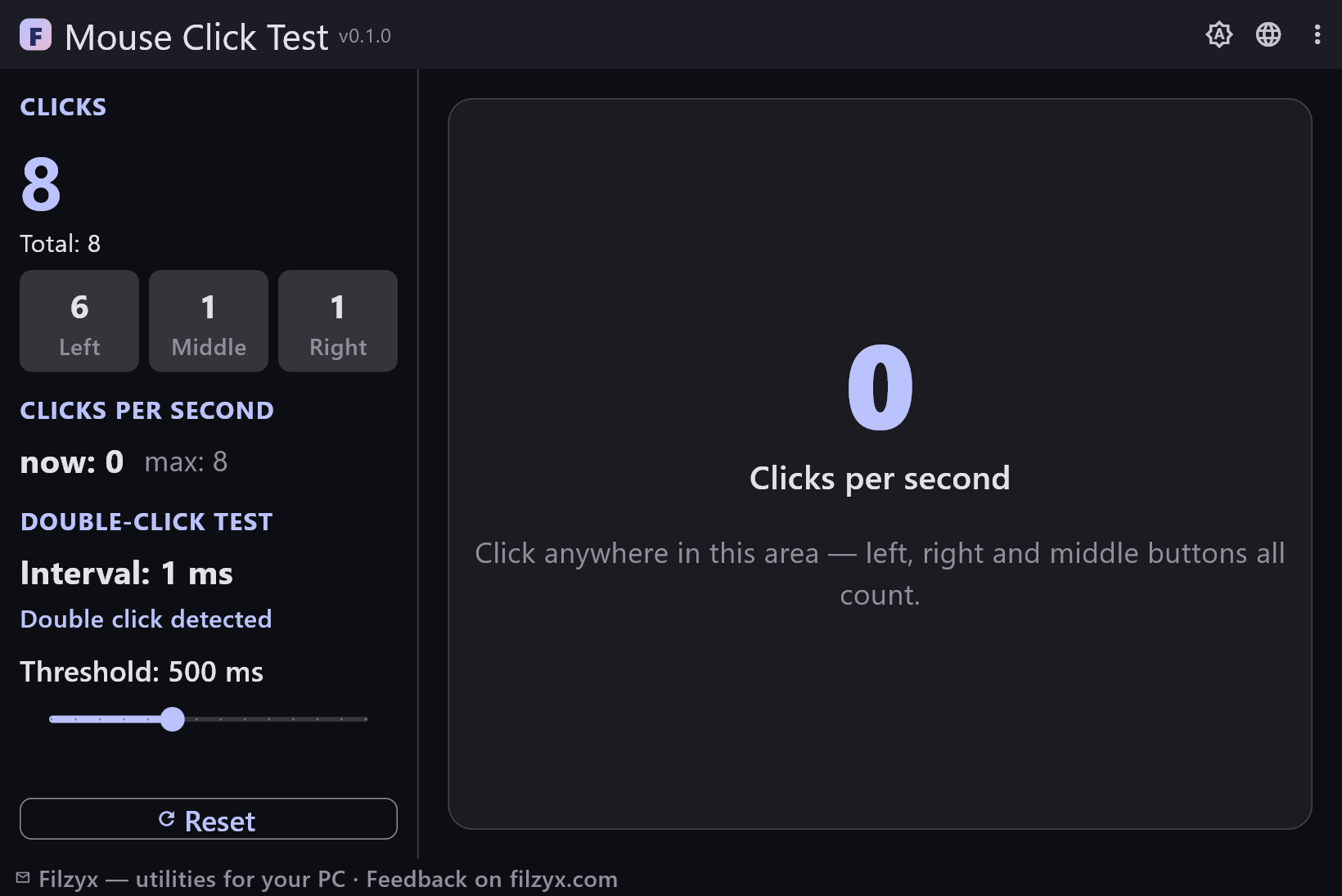
- Tmavé a světlé téma
- 16 jazyků rozhraní
Snímky obrazovky
Návody
Návody krok za krokem pro Windows:
-
Jak otestovat klikání myši ve Windows (zdarma)
Diagnóza myši, která sama dělá dvojklik: spočítejte každé tlačítko, změřte kliknutí za sekundu a zkontrolujte rychlost dvojkliku vůči prahu 500 ms ve Windows 10/11.
Časté dotazy
- Je Test myši zdarma?
- Ano — zdarma pro Windows 10/11 (x64), bez reklam, účtů a telemetrie.
- Jak poznám, že myš dělá dvojklik při jediném stisku?
- Otevřete aplikaci, klikněte jednou — pomalu — a sledujte test dvojkliku. Pokud jediný stisk vyprodukuje interval a „Dvojklik rozpoznán“, spínač drnčí. Zopakujte to dvanáctkrát na každém tlačítku; opotřebené tlačítko to dělá občas.
- Jaká rychlost dvojkliku je normální?
- Zdravá myš zkracuje mezeru mezi kliknutími výrazně pod 500 ms — při pohodlném tempu často 100–250 ms. Pokud se intervaly blíží 500 ms nebo skáčou, tlačítko stárne.
- Co je CPS a jaké číslo je dobré?
- Kliknutí za sekundu: aplikace počítá kliknutí za poslední sekundu a pamatuje si nejlepší sérii od vynulování. Běžné tempo jsou 3–7 CPS; hráči s rychlou myší a technikou motýlka dosahují 10–20+ CPS. Číslo závisí stejně na prstech jako na myši.
- Počítají se prostřední a pravé tlačítko?
- Ano — levé, prostřední a pravé se počítají zvlášť, každé má vlastní štítek. Nic nedržte: prostě stiskněte. Náklon kolečka a další boční tlačítka systém jako samostatná kliknutí nehlásí, takže se tu nepočítají.
- Funguje offline?
- Zcela. Nic se neodesílá, nestahuje ani nevolá domů — je to malá offline aplikace pro Windows. Ukládá se jen nastavení prahu, v lokálním konfiguračním souboru.