
Test myszy
Darmowa aplikacja dla Windows, która zlicza kliknięcia lewym, środkowym i prawym przyciskiem, mierzy kliknięcia na sekundę i sprawdza szybkość podwójnego kliknięcia względem progu 250–900 ms. W pełni offline — historia kliknięć nie jest zapisywana.
Co potrafi aplikacja
Licznik kliknięć
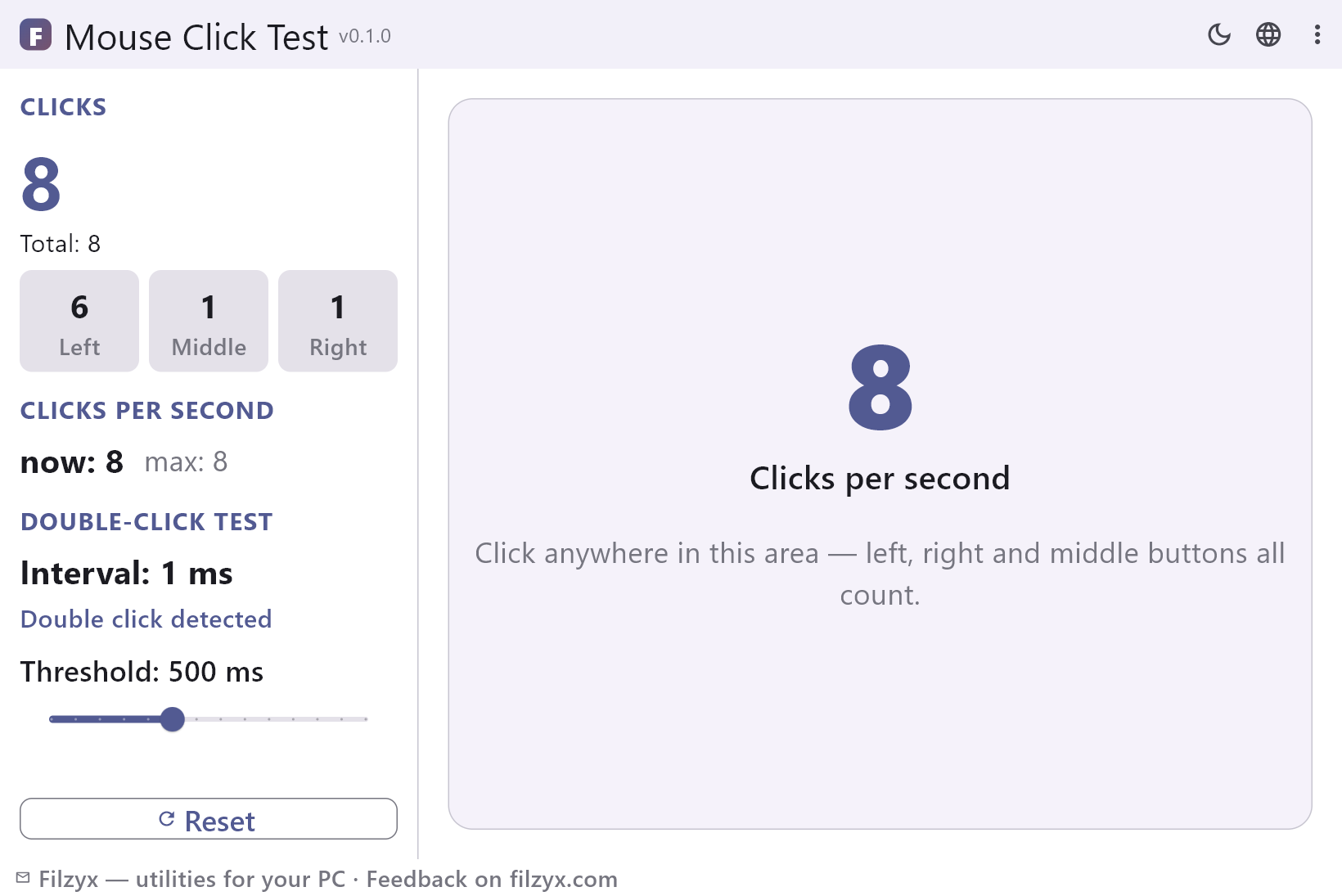
Lewy, środkowy i prawy przycisk liczone osobno, plus suma ogólna; każde naciśnięcie natychmiast aktualizuje dużą liczbę i plakietki przycisków.
Ustawienia: Jedno okno, trzy przyciski
Kliknięcia na sekundę
Wskaźnik na żywo kliknięć z ostatniej sekundy plus najlepsza seria od resetu — liczba, do której porównują się gracze.
Ustawienia: Teraz i maks., na żywo
Test podwójnego kliknięcia
Mierzy odstęp między dwoma ostatnimi kliknięciami i porównuje go z suwakiem progu: 250–900 ms, kroki po 50 ms, domyślnie 500 ms.
Ustawienia: Suwak progu 250–900 ms
Jak przetestować mysz w 3 krokach
- Klikaj w dowolnym miejscu dużego obszaru — lewy, prawy i środkowy przycisk liczą się osobno, a liczniki i wskaźnik kliknięć na sekundę aktualizują się na żywo.
- Kliknij dwa razy pod rząd: test podwójnego kliknięcia pokaże odstęp w milisekundach i to, czy mieści się w Twoim progu (domyślnie 500 ms).
- Ustaw suwak progu (250–900 ms) zgodnie z Windows i naciśnij „Resetuj”, aby wykonać czysty pomiar.
Windows nie ma wbudowanego testu podwójnego kliknięcia
Windows potrafi zmienić wymaganą szybkość podwójnego kliknięcia, ale nie potrafi zmierzyć Twojej. Suwak w Panelu sterowania → Mysz → Przyciski (w Windows 11: Ustawienia → Bluetooth i urządzenia → Mysz → Dodatkowe ustawienia myszy) ustala okno czasu, które system akceptuje między dwoma kliknięciami — nie pokazuje rzeczywistego odstępu Twojej myszy i nie diagnozuje zużytego przełącznika. Zwiększenie szybkości tylko maskuje objaw: podwójne kliknięcie nadal zawodzi w Eksploratorze, a wszystkie inne programy dziedziczą to samo ustawienie. Narzędzie pomiarowe odpowiada na prawdziwe pytanie: ile milisekund potrzebuje Twoja mysz między kliknięciami? Sprawna mysz mieści się znacznie poniżej 500 ms; przełącznik, który się psuje, przesuwa się w górę i w końcu wysyła fantomowe podwójne kliknięcia przy jednym naciśnięciu.
Co można dzięki temu zdiagnozować
Trzy codzienne przypadki. Po pierwsze klasyczny umierający przełącznik: pojedyncze kliknięcia zamieniają się w podwójne — otwórz ten test i naciśnij lewy przycisk raz, powoli, kilkanaście razy; jeśli pojawi się odstęp, jakbyś kliknął dwa razy, przełącznik drga. Po drugie pomiar CPS w grach: duża liczba pokazuje kliknięcia z ostatniej sekundy, mniejsza — najlepszą serię od resetu; przydaje się, by zobaczyć, jak szybko naprawdę klikasz i czy mysz wytrzymuje częste naciskanie. Po trzecie kontrola przed zakupem lub wymianą: policz każdy przycisk, przetestuj środkowy (o którym wszyscy zapominają) i zanotuj odstępy nowej myszy, póki trwa okres zwrotu. Zużycie prawego i środkowego przycisku łatwo przeoczyć w codziennym użytkowaniu, a tutaj widać je w dwie minuty.
Liczniki żyją w pamięci i nic więcej
Każde kliknięcie jest liczone i mierzone wyłącznie w pamięci. Nie ma pliku historii kliknięć, dziennika ani bazy statystyk — zamkniesz aplikację i liczniki znikają; nic o Twoim rytmie klikania, sprzęcie czy sesjach nie jest zapisywane ani nigdzie wysyłane. Aplikacja nie ma kodu sieciowego, kont ani telemetrii. Jedyne, co pamięta, to ustawienie progu (domyślnie 500 ms), zapisane lokalnie, żeby nie przesuwać suwaka od nowa. To właściwy projekt narzędzia diagnostycznego, które uruchamia się, gdy coś wydaje się nie tak: dwie minuty, odpowiedź, żadnych śladów.
Funkcje
- Liczy osobno kliknięcia lewym, środkowym i prawym przyciskiem, plus suma ogólna
- Wskaźnik kliknięć na sekundę na żywo: bieżąca seria i rekord od resetu
- Test podwójnego kliknięcia z odstępem w milisekundach
- Regulowany próg: suwak 250–900 ms, domyślnie 500 ms
- Werdykt „Wykryto podwójne kliknięcie” / „Zbyt wolno na podwójne kliknięcie”
- Jeden duży obszar — klikaj gdziekolwiek, każdy przycisk się liczy
- Przycisk „Resetuj” dla czystego pomiaru
- Liczniki tylko w pamięci — historia kliknięć nie jest zapisywana
- W pełni offline: bez sieci, kont i telemetrii
- Próg jest pamiętany między uruchomieniami
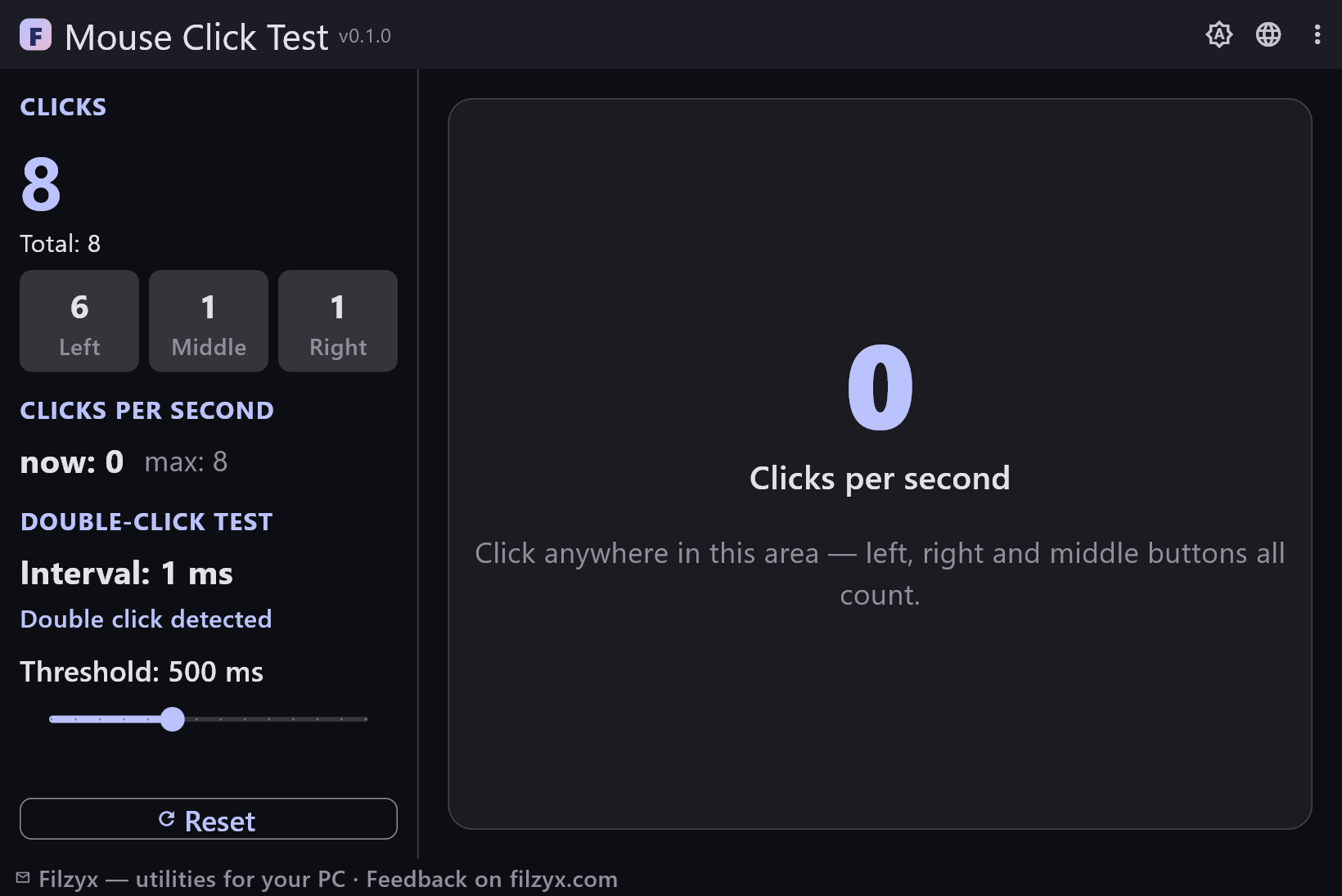
- Ciemny i jasny motyw
- 16 języków interfejsu
Zrzuty ekranu
Poradniki
Poradniki krok po kroku dla Windows:
-
Jak przetestować kliknięcia myszy w Windows (za darmo)
Diagnoza myszy, która sama klika podwójnie: policz każdy przycisk, zmierz kliknięcia na sekundę i sprawdź szybkość podwójnego kliknięcia względem progu 500 ms w Windows 10/11.
Najczęstsze pytania
- Czy Test myszy jest darmowy?
- Tak — za darmo dla Windows 10/11 (x64), bez reklam, kont i telemetrii.
- Jak rozpoznać, że mysz klika podwójnie przy jednym naciśnięciu?
- Otwórz aplikację, kliknij raz — powoli — i patrz na test podwójnego kliknięcia. Jeśli jedno naciśnięcie daje odstęp i „Wykryto podwójne kliknięcie”, przełącznik drga. Powtórz kilkanaście razy na każdym przycisku; zużyty przycisk robi to nieregularnie.
- Jaka szybkość podwójnego kliknięcia jest normalna?
- Sprawna mysz skraca odstęp między kliknięciami znacznie poniżej 500 ms — przy spokojnym tempie często 100–250 ms. Jeśli odstępy zbliżają się do 500 ms albo skaczą, przycisk się starzeje.
- Czym jest CPS i jaka liczba jest dobra?
- Kliknięcia na sekundę: aplikacja liczy kliknięcia z ostatniej sekundy i zapamiętuje najlepszą serię od resetu. Spokojne klikanie to 3–7 CPS; gracze z szybką myszą i techniką motylka dochodzą do 10–20+ CPS. Liczba zależy tyle samo od palców, co od myszy.
- Czy środkowy i prawy przycisk są liczone?
- Tak — lewy, środkowy i prawy liczą się osobno, każdy ma własną plakietkę. Niczego nie trzeba trzymać: po prostu naciskaj. Przechył kółka i dodatkowe boczne przyciski nie trafiają do systemu jako osobne kliknięcia, więc nie są tu liczone.
- Czy działa offline?
- Całkowicie. Nic nie jest wysyłane, pobierane ani „dzwoni do domu” — to mała aplikacja offline dla Windows. Zapisuje się tylko ustawienie progu, w lokalnym pliku konfiguracji.