
Тест мыши
Бесплатная программа для Windows, которая считает клики левой, средней и правой кнопкой, измеряет клики в секунду и проверяет скорость двойного клика по порогу 250–900 мс. Полностью офлайн — история кликов не записывается.
Что умеет приложение
Счётчик кликов
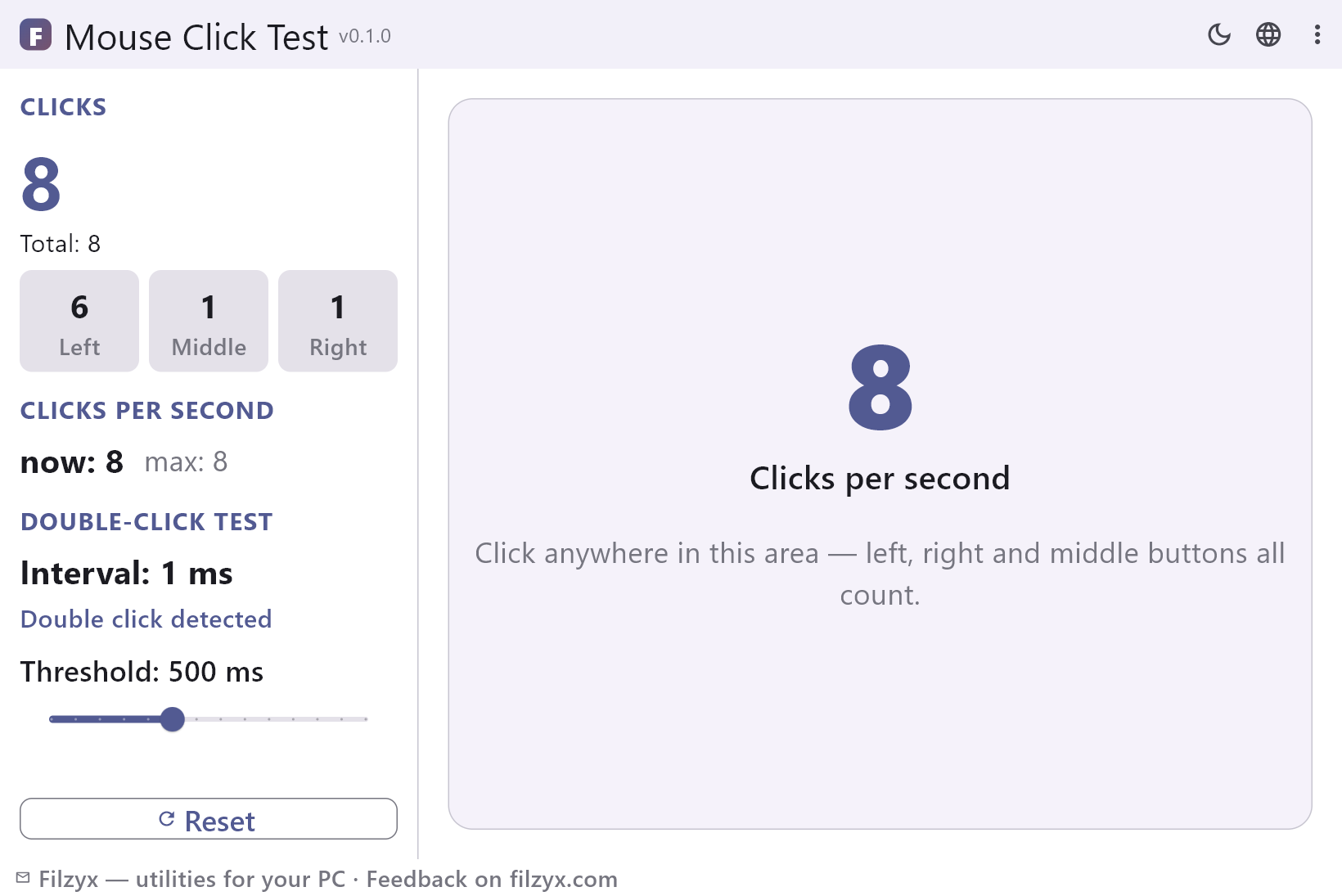
Левая, средняя и правая кнопки считаются отдельно, плюс общий итог; каждое нажатие мгновенно обновляет большое число и плашки кнопок.
Настройки: Одно окно, три кнопки
Клики в секунду
Живая шкала кликов за последнюю секунду и лучшая серия после сброса — то самое число, которым меряются игроки.
Настройки: Сейчас и максимум, в реальном времени
Тест двойного клика
Измеряет паузу между последними двумя кликами и сравнивает с ползунком порога: 250–900 мс, шаг 50 мс, по умолчанию 500 мс.
Настройки: Ползунок порога 250–900 мс
Как проверить мышь за 3 шага
- Кликайте в любом месте большой области — левая, правая и средняя кнопки считаются отдельно, а счётчики и шкала кликов в секунду обновляются сразу.
- Кликните дважды подряд: тест двойного клика покажет интервал в миллисекундах и уложился ли он в ваш порог (по умолчанию 500 мс).
- Двигайте ползунок порога (250–900 мс), чтобы он совпадал с настройкой Windows, и нажмите «Сбросить» для чистого замера.
Встроенного теста двойного клика в Windows нет
Windows умеет менять скорость двойного клика, но не умеет её измерять. Ползунок в Панели управления → Мышь → вкладка «Кнопки» (в Windows 11: Параметры → Bluetooth и устройства → Мышь → Дополнительные параметры мыши) задаёт окно времени, которое система принимает между двумя нажатиями, — но не показывает фактический интервал вашей мыши и не распознаёт износ переключателя. Увеличение скорости лишь маскирует симптом: в Проводнике двойной клик всё равно срабатывает через раз, а настройку наследуют все программы. Измерительный инструмент отвечает на настоящий вопрос: сколько миллисекунд нужно вашей мыши между кликами? Исправная укладывается заметно ниже 500 мс; переключатель, который садится, уползает вверх и в конце концов выдаёт двойные срабатывания от одиночного нажатия.
Что этим можно диагностировать
Три бытовых сценария. Первый — классический износ кнопки: одиночные клики превращаются в двойные; откройте тест и медленно нажмите левую кнопку десяток раз — если появляется интервал, будто вы кликнули дважды, переключатель дребезжит. Второй — измерение CPS для игр: большое число показывает клики за последнюю секунду, маленькое — лучшую серию после сброса; удобно понять, как быстро вы кликаете и тянет ли мышь частые нажатия. Третий — проверка перед покупкой или заменой: посчитайте каждую кнопку, протестируйте среднюю (про неё все забывают) и замерьте интервалы у новой мыши, пока действует возможность возврата. Износ правой и средней кнопок в ежедневной работе незаметен, а проверка занимает две минуты.
Счёт живёт в памяти и только
Каждый клик считается и замеряется только в памяти. Ни файла истории кликов, ни журнала, ни базы статистики: закроете программу — счётчики исчезнут, и ни ваш ритм кликов, ни железо, ни сеансы нигде не сохраняются и не отправляются. У программы нет сетевого кода, аккаунтов и телеметрии. Единственное, что она помнит, — ваш порог (по умолчанию 500 мс); он хранится в локальном файле настроек, чтобы не двигать ползунок заново. Это правильный дизайн для диагностического инструмента, который запускают, когда что-то «не так»: две минуты, ответ, никаких следов.
Возможности
- Считает левую, среднюю и правую кнопки отдельно, плюс общий итог
- Живая шкала кликов в секунду: текущая серия и максимум с момента сброса
- Тест двойного клика с интервалом в миллисекундах
- Настраиваемый порог: ползунок 250–900 мс, по умолчанию 500 мс
- Вердикт «Двойной клик распознан» / «Слишком медленно для двойного клика»
- Одна большая область — кликайте куда угодно, любой кнопкой
- Кнопка «Сбросить» для чистого замера
- Счёт живёт только в памяти — история кликов не записывается
- Полностью офлайн: без сети, аккаунтов и телеметрии
- Порог запоминается между запусками
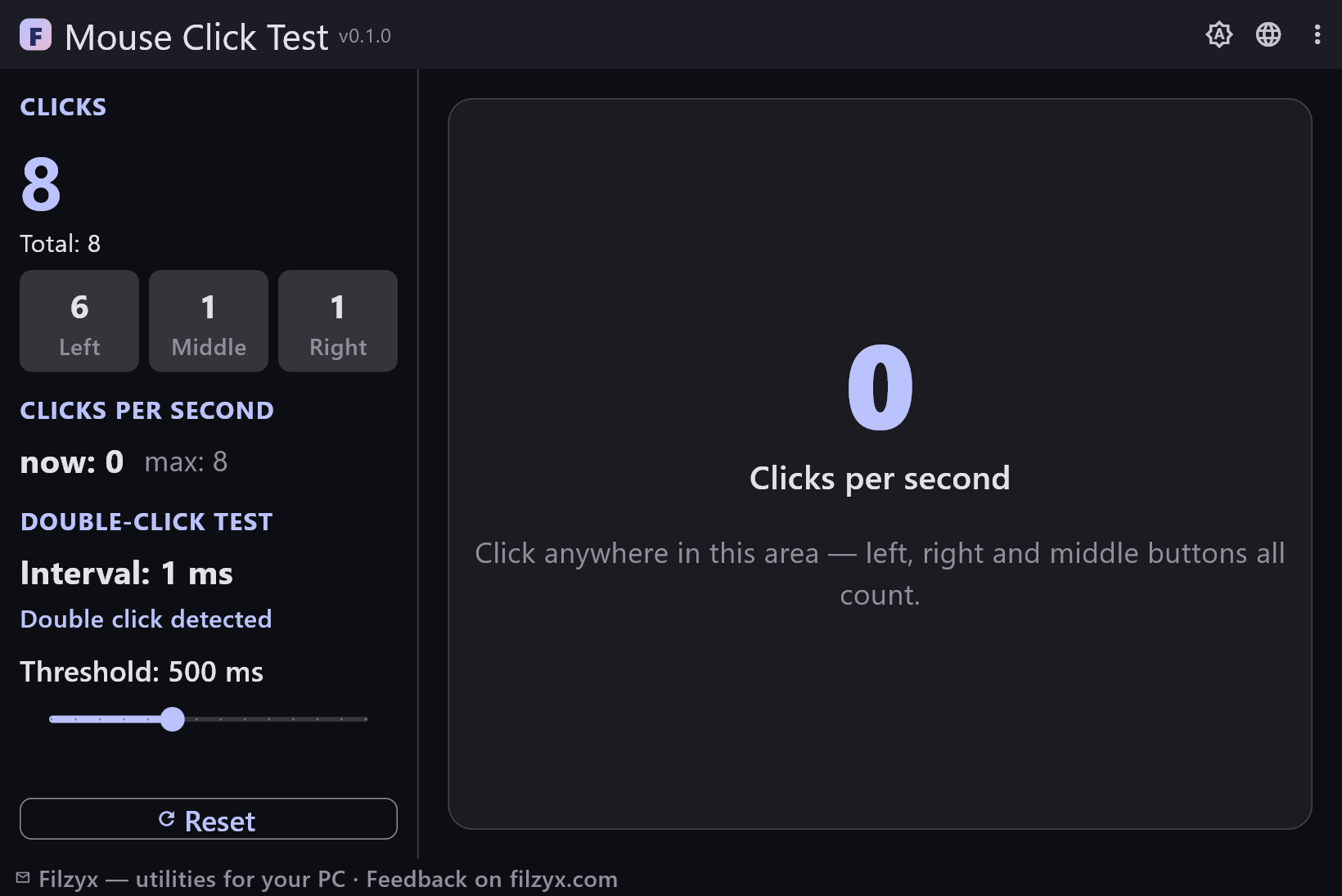
- Тёмная и светлая темы
- 16 языков интерфейса
Скриншоты
Гайды
Пошаговые руководства по Windows:
-
Как проверить клики мыши в Windows (бесплатно)
Диагностика мыши, которая сама делает двойной клик: счётчик всех кнопок, клики в секунду и проверка скорости двойного клика по порогу 500 мс в Windows 10/11.
Вопросы и ответы
- Программа бесплатная?
- Да — бесплатно на Windows 10/11 (x64), без рекламы, аккаунтов и телеметрии.
- Как понять, что мышь делает двойной клик от одиночного нажатия?
- Откройте программу, медленно кликните один раз и смотрите на тест двойного клика. Если от одного нажатия появился интервал и «Двойной клик распознан» — переключатель дребезжит. Повторите десяток раз по каждой кнопке: изношенная срабатывает не всегда.
- Какая скорость двойного клика считается нормальной?
- Исправная мышь закрывает промежуток между кликами заметно быстрее 500 мс — при комфортном темпе это часто 100–250 мс. Если интервалы приближаются к 500 мс или скачут, кнопка стареет.
- Что такое CPS и какое число хорошее?
- Клики в секунду: программа считает клики за последнюю секунду и запоминает лучшую серию с момента сброса. Обычный темп — 3–7 CPS; игроки с быстрой мышью и техникой «бабочка» доходят до 10–20+ CPS. Число зависит не меньше от пальцев, чем от мыши.
- Средняя и правая кнопки считаются?
- Да — левая, средняя и правая считаются отдельно, у каждой своя плашка. Держать ничего не нужно: просто нажимайте. Наклон колеса и дополнительные боковые кнопки система не отдаёт как отдельные клики, поэтому здесь они не считаются.
- Работает офлайн?
- Полностью. Ничего не скачивается, не отправляется и не «звонит домой»: это маленькое офлайн-приложение для Windows. Хранится только настройка порога — в локальном файле.