
Tes mouse
Aplikasi Windows gratis yang menghitung klik kiri, tengah, dan kanan, mengukur klik per detik, dan menguji kecepatan klik ganda Anda terhadap ambang 250–900 ms. Sepenuhnya offline — tidak ada riwayat klik yang disimpan.
Apa yang dilakukan aplikasi
Penghitung klik
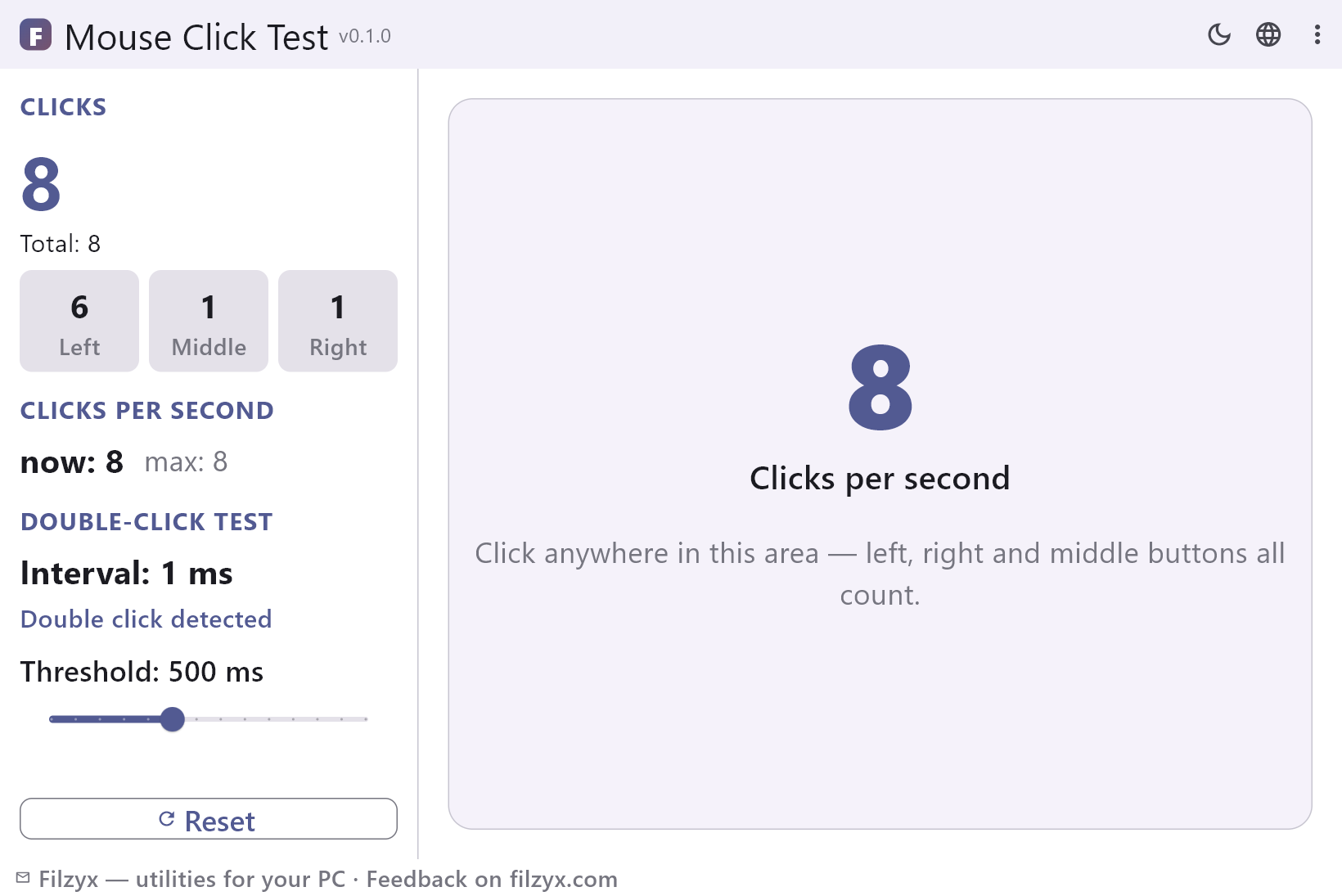
Tombol kiri, tengah, dan kanan dihitung terpisah dengan total; setiap tekanan langsung memperbarui angka besar dan chip per tombol.
Pengaturan: Satu jendela, tiga tombol
Klik per detik
Meter langsung klik dalam detik terakhir plus rentetan terbaik sejak reset — angka yang dibandingkan para gamer.
Pengaturan: Sekarang dan maks, langsung
Tes klik ganda
Mengukur jeda antara dua klik terakhir Anda dan membandingkannya dengan penggeser ambang: 250–900 ms, langkah 50 ms, bawaan 500 ms.
Pengaturan: Penggeser ambang 250–900 ms
Cara menguji mouse Anda dalam 3 langkah
- Klik di mana saja di area besar — tombol kiri, kanan, dan tengah dihitung terpisah, dan penghitung beserta meter klik per detik diperbarui langsung.
- Klik dua kali berturut-turut: tes klik ganda menampilkan interval dalam milidetik dan apakah masih dalam ambang Anda (bawaan 500 ms).
- Atur penggeser ambang (250–900 ms) agar sama dengan Windows, lalu tekan “Reset” untuk pengukuran yang bersih.
Windows tidak punya tes klik ganda bawaan
Windows bisa mengubah seberapa cepat klik ganda harus dilakukan, tetapi tidak bisa mengukur kecepatan Anda. Penggeser di Control Panel → Mouse → Buttons (di Windows 11: Settings → Bluetooth & devices → Mouse → Additional mouse settings) mengatur jendela waktu yang diterima Windows antara dua klik — ia tidak menunjukkan interval nyata mouse Anda dan tidak mendiagnosis sakelar yang aus. Menaikkan kecepatan hanya menyembunyikan gejala: klik ganda tetap gagal di Explorer dan semua aplikasi lain mewarisi pengaturan yang sama. Alat pengukur menjawab pertanyaan sebenarnya: berapa milidetik yang dibutuhkan mouse Anda antara klik? Mouse sehat jauh di bawah 500 ms; sakelar yang mulai rusak bergeser ke atas dan akhirnya mengirim klik ganda hantu dari satu tekanan.
Apa yang bisa didiagnosis dengannya
Tiga kasus sehari-hari. Pertama, sakelar sekarat klasik: klik tunggal berubah menjadi ganda — buka tes ini dan tekan tombol kiri sekali, perlahan, belasan kali; jika muncul interval seolah Anda mengklik dua kali, sakelar memantul. Kedua, mengukur CPS untuk game: angka besar menunjukkan klik dalam detik terakhir, angka kecil rentetan terbaik sejak reset — berguna untuk melihat seberapa cepat Anda benar-benar mengklik dan apakah mouse tahan terhadap tekanan cepat. Ketiga, pemeriksaan sebelum membeli atau mengganti: hitung setiap tombol, uji tombol tengah (yang sering dilupakan), dan catat interval mouse baru selama masa pengembalian masih terbuka. Keausan tombol kanan dan tengah mudah terlewat dalam pemakaian harian, dan di sini terlihat dalam dua menit.
Penghitung hidup di memori, tidak lebih
Setiap klik dihitung dan diukur waktunya hanya di memori. Tidak ada file riwayat klik, log, atau basis data statistik — tutup aplikasinya dan penghitung hilang; tidak ada apa pun tentang ritme klik, perangkat keras, atau sesi Anda yang disimpan atau dikirim ke mana pun. Aplikasi ini tidak memiliki kode jaringan, akun, atau telemetri. Satu-satunya yang diingatnya adalah pengaturan ambang Anda (bawaan 500 ms), disimpan secara lokal agar Anda tidak perlu menggeser penggeser lagi. Itulah desain yang tepat untuk alat diagnostik yang Anda jalankan saat ada yang terasa salah: dua menit, satu jawaban, tanpa jejak.
Fitur
- Menghitung klik kiri, tengah, dan kanan secara terpisah, plus total keseluruhan
- Meter klik per detik langsung: rentetan saat ini dan terbaik sejak reset
- Tes klik ganda dengan interval dalam milidetik
- Ambang yang dapat diatur: penggeser 250–900 ms, bawaan 500 ms
- Putusan “Klik ganda terdeteksi” / “Terlalu lambat untuk klik ganda”
- Satu area klik besar — klik di mana saja, setiap tombol dihitung
- Tombol “Reset” untuk pengukuran bersih
- Penghitung hanya di memori — riwayat klik tidak ditulis
- Sepenuhnya offline: tanpa jaringan, akun, dan telemetri
- Ambang diingat antar sesi
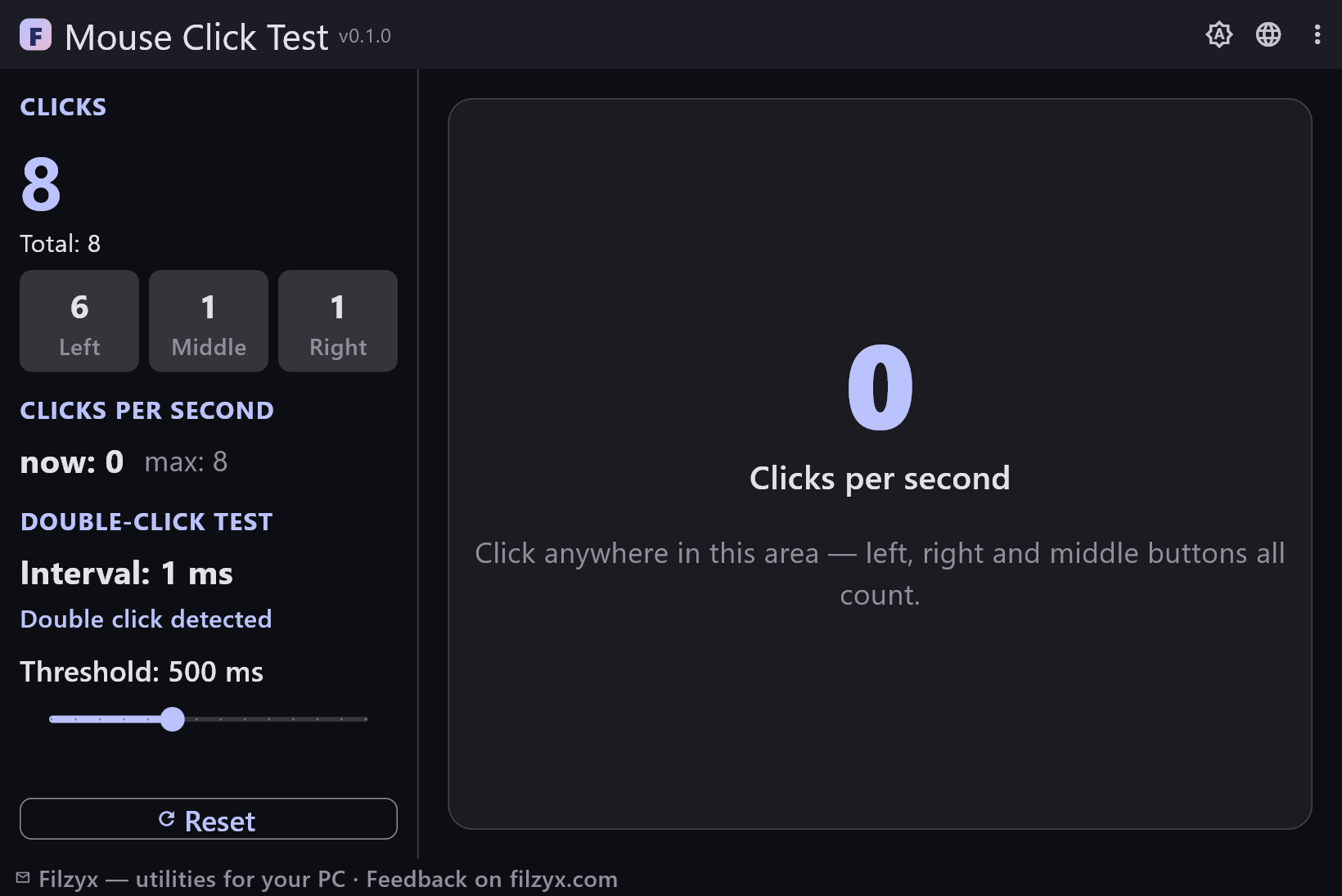
- Tema gelap dan terang
- 16 bahasa antarmuka
Tangkapan layar
Panduan
Panduan langkah demi langkah untuk Windows:
-
Cara menguji klik mouse di Windows (gratis)
Diagnosis mouse yang mengklik ganda sendiri: hitung setiap tombol, ukur klik per detik, dan periksa kecepatan klik ganda terhadap ambang 500 ms di Windows 10/11.
Pertanyaan umum
- Apakah Tes mouse gratis?
- Ya — gratis untuk Windows 10/11 (x64), tanpa iklan, akun, dan telemetri.
- Bagaimana saya tahu mouse melakukan klik ganda dari satu tekanan?
- Buka aplikasinya, klik sekali — perlahan — dan lihat tes klik ganda. Jika satu tekanan menghasilkan interval dan “Klik ganda terdeteksi”, sakelarnya memantul. Ulangi belasan kali pada setiap tombol; tombol yang aus melakukannya secara berkala.
- Berapa kecepatan klik ganda yang normal?
- Mouse sehat menutup jeda antara klik jauh di bawah 500 ms — sering kali 100–250 ms pada tempo santai. Jika interval Anda mendekati 500 ms atau melompat-lompat, sakelarnya menua.
- Apa itu CPS dan angka berapa yang bagus?
- Klik per detik: aplikasi menghitung klik dalam detik terakhir dan mengingat rentetan terbaik sejak reset. Klik santai 3–7 CPS; gamer dengan mouse cepat dan teknik kupu-kupu mencapai 10–20+ CPS. Angkanya bergantung pada jari sama seperti pada mouse.
- Apakah tombol tengah dan kanan dihitung?
- Ya — kiri, tengah, dan kanan dihitung terpisah, dengan chip per tombol. Tidak perlu menahan: cukup tekan. Kemiringan roda dan tombol samping tambahan tidak dilaporkan sistem sebagai klik terpisah, jadi tidak dihitung di sini.
- Apakah berfungsi offline?
- Sepenuhnya. Tidak ada yang diunggah, diunduh, atau menghubungi rumah — ini aplikasi Windows offline kecil. Satu-satunya yang disimpan adalah pengaturan ambang Anda, dalam file setelan lokal.