
屏幕标尺
免费的 Windows 应用,把屏幕变成标尺:可拖动的像素标尺,实时读数,水平或垂直,幽灵般透明地浮在你测量的任何界面上。
应用能做什么
水平与垂直标尺
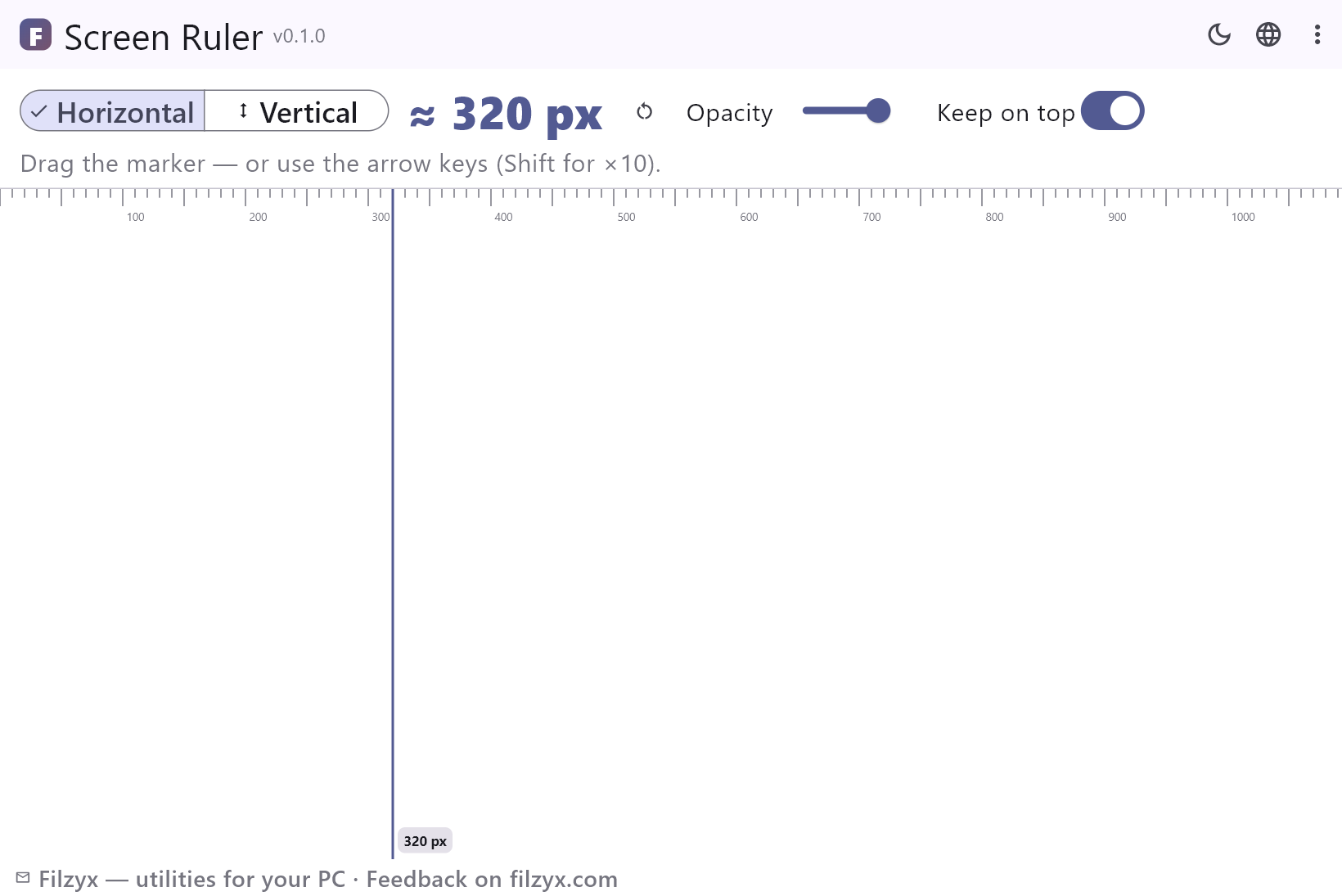
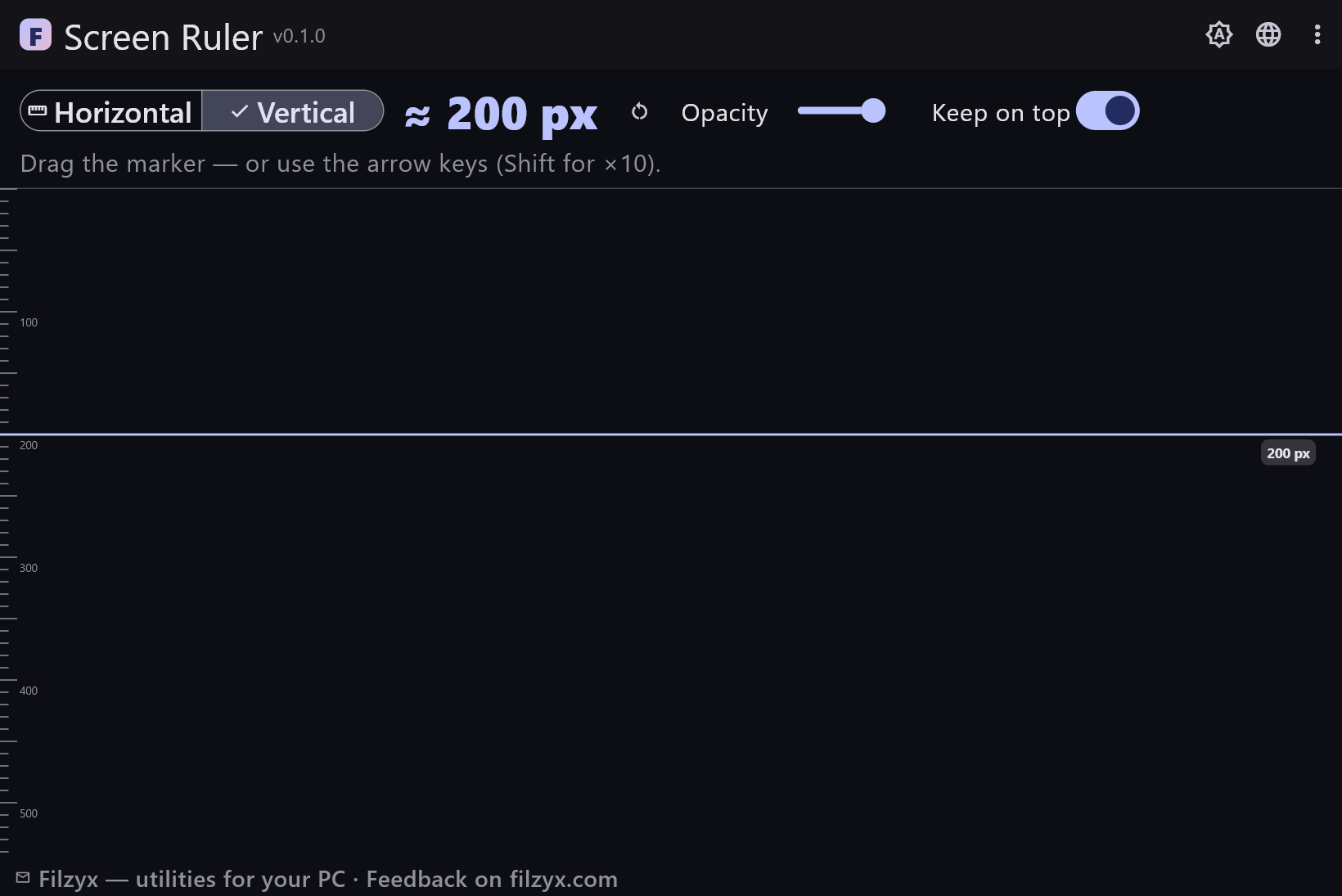
每 10 px 一个小刻度,每 50 一个大刻度,每 100 一个标注——一个分段按钮即可切换方向。
设置: 分段控件
可拖动标记与微调
把强调色标记线拖到目标位置,再用方向键打磨:每按一次一个像素,按住 Shift 十个。重置让它回到零。
设置: 方向键 / Shift+方向键
幽灵覆盖层
不透明度从 40% 到 100%,加上「窗口置顶」开关,把标尺变成半透明覆盖层,浮在你测量的界面之上。
设置: 不透明度滑块
3 步测量屏幕上的任何东西
- 把标尺的零刻度边对齐到测量的起点。
- 把标记拖到另一端——或用方向键(按 Shift 步进 ×10)精确到像素。
- 读取数值:大号读数和画布上的标签都显示当前像素距离。
Windows 没有屏幕标尺
测量实物很容易,测量像素却出奇地难。Windows 不提供任何在屏幕上显示距离的功能:DevTools 只在浏览器内测量,图像编辑器只在自己的画布里测量,其余场合人们只能数网格线。屏幕标尺就是那块缺失拼图:一个细长的窗口,每 100 px 有刻度和标注,可拖动的标记线(B)跟随鼠标,读数实时更新——≈ 482 px。测量宽度用水平,测量高度用垂直,一键切换。
幽灵模式与像素精度
让屏幕测量真正可用的两个细节:透明度和微调。不透明度滑块(40–100 %)把窗口变成幽灵,可以覆在正在测量的界面上——不用 alt-tab,不用截图。标记可以拖动完成粗调,也可以用方向键精调:每按一次一个像素,按住 Shift 十个。「重置标记」按钮让标记回到零,画布上的数值标签把距离显示在你正看的地方,目光不必来回移动。标尺读取的是真实屏幕像素;在 100% 显示缩放下,这正是 CSS 和设计工具所说的 px。当 Windows 缩放高于 100% 时,系统以缩放后的单位工作——屏幕上的一切都一样。
小工具,天天用
设计师在实时浏览器上核对间距和断点宽度。开发者在写修复之前确认那段神秘的内边距是 8 px 还是 12 px。QA 工程师确认触控目标不少于 44 px。做演示文稿的人按投影仪分辨率测量图片能占多大区域。而每个人偶尔都只想知道那个窗口到底有多宽。屏幕标尺就是一个带记忆标记位置的离线小窗口——没有账户、没有遥测、无需配置。
功能
- 可拖动的标记线,实时显示像素读数
- 单击切换水平和垂直模式
- 每 10 px 一个刻度,每 100 px 一个标注
- 方向键精度:1 px,按住 Shift 为 10 px
- 重置按钮让标记回到零
- 不透明度低至 40%——幽灵般覆在测量的界面上
- 「窗口置顶」始终浮在浏览器和编辑器之上
- 画布上的数值标签——数字就在你看的地方
- 100% 显示缩放下无需校准
- 标记位置在多次运行之间被记住
- 深色和浅色主题,离线可用
- 16 种界面语言,无广告、无遥测
截图
指南
Windows 分步指南:
-
如何在 Windows 中测量屏幕像素(免费)
以像素为单位测量屏幕上的宽度、高度和间距——为 CSS 核对元素尺寸、验证触控目标,并用免费的屏幕标尺比较布局;附浏览器工具和显示缩放说明。
常见问题
- 屏幕标尺免费吗?
- 是的——在 Windows 10/11(x64)上免费下载和使用,无广告、无账户、无遥测。
- 如何测量两点之间的距离?
- 把标尺的零刻度边(水平模式的左边缘、垂直模式的上边缘)放在第一个点,再把标记线拖到第二个点:读数会显示两点之间精确的像素数。
- 需要校准吗?
- 不需要。在 100% 显示缩放下,一个标尺单位就是一个屏幕像素——与 CSS 使用的单位相同。如果 Windows 缩放高于 100%,屏幕上的所有内容(包括标尺)都以缩放后的像素工作。
- 可以放在其他程序上面使用吗?
- 可以——这正是幽灵模式的用途:调低不透明度、开启「窗口置顶」,把标尺放在浏览器或编辑器上。
- 能测对角线吗?
- 不能按对角线测量——改测外接矩形:水平模式的宽和垂直模式的高。
- 支持多显示器吗?
- 支持,窗口可以移动到任何显示器;每块屏幕都按自己的像素测量。