
Régua de tela
App gratuito para Windows que transforma sua tela em uma régua: uma régua de pixels arrastável com leitura ao vivo, horizontal ou vertical, fantasma transparente sobre tudo o que você mede.
O que o aplicativo faz
Régua horizontal e vertical
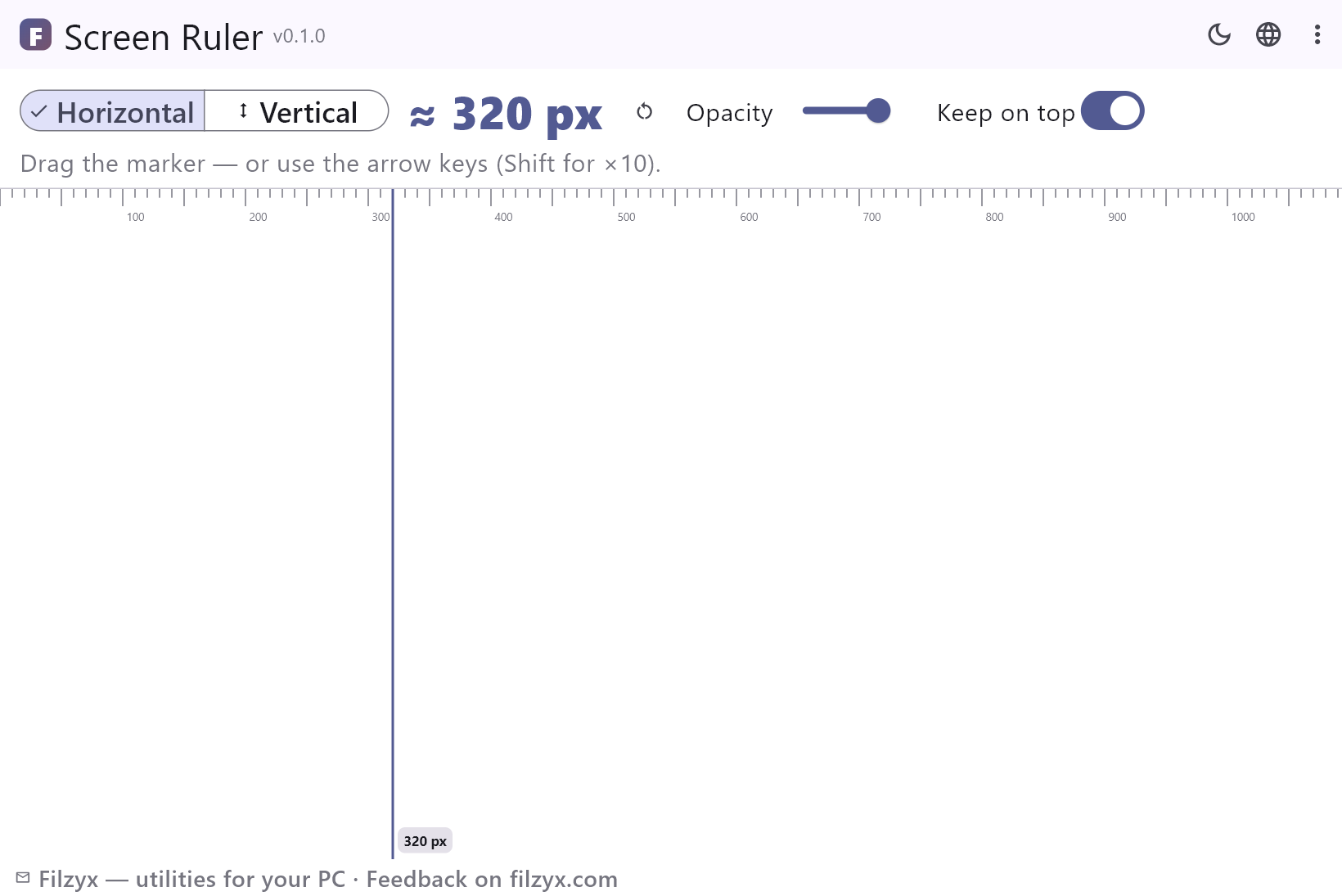
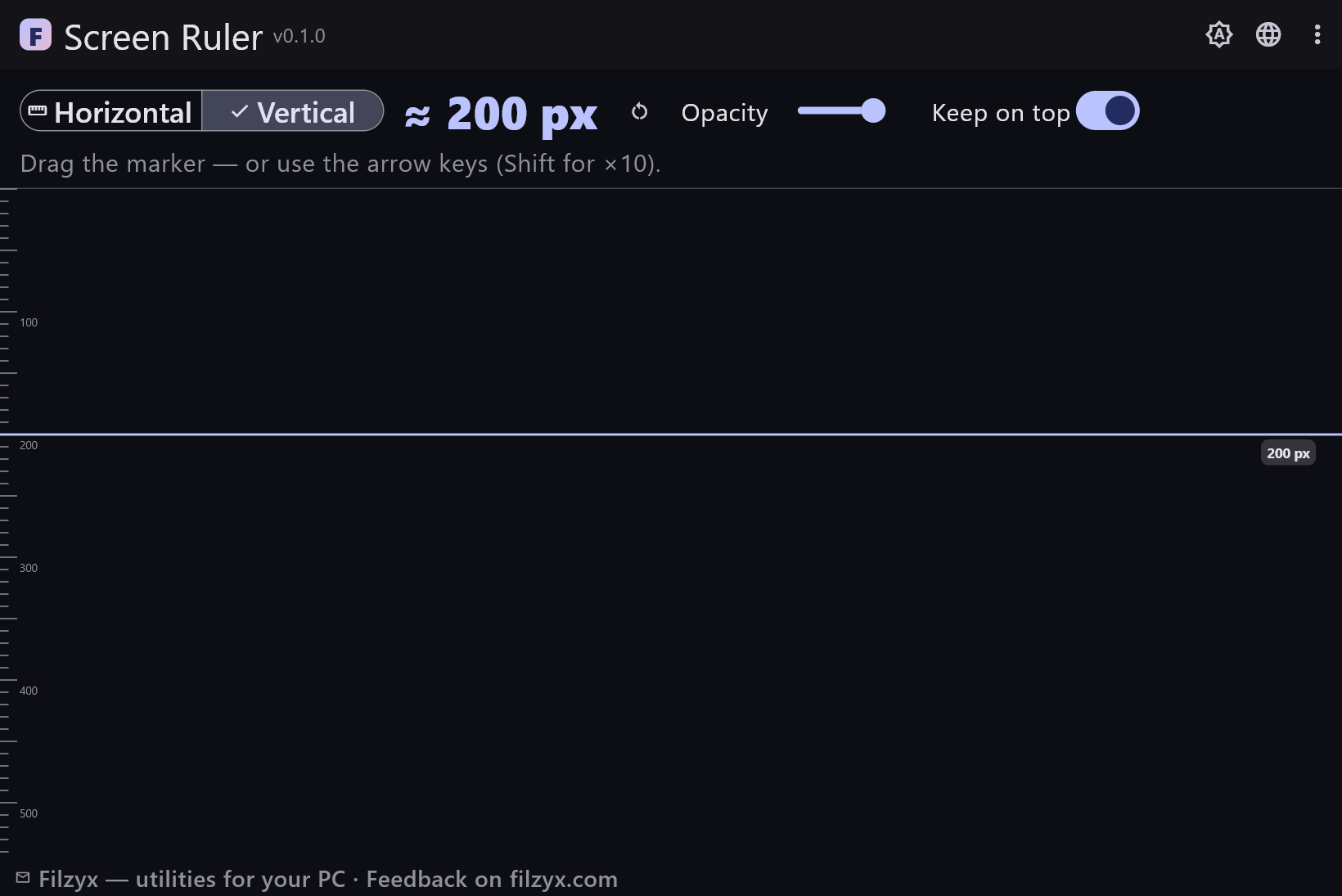
Marcas a cada 10 px, maiores a cada 50, rótulos a cada 100 — a orientação muda com um botão segmentado.
Configurações: Controle segmentado
Marcador arrastável com ajuste fino
Arraste a linha de destaque até o alvo e depois refine com as setas: um pixel por toque, dez com Shift. Redefinir devolve ao zero.
Configurações: Setas / Shift+setas
Sobreposição fantasma
Opacidade de 40 % a 100 % mais o interruptor «Manter no topo» transformam a régua numa camada translúcida sobre a interface que você mede.
Configurações: Controle de opacidade
Como medir algo na tela em 3 passos
- Alinhe a borda zero da régua ao ponto onde a medição começa.
- Arraste o marcador até a outra extremidade — ou refine com as setas (Shift para ×10) com precisão de pixel.
- Leia o valor: o mostrador grande e a etiqueta na tela mostram a distância atual em pixels.
O Windows não tem régua na tela
Medir um objeto físico é fácil; medir pixels é estranhamente difícil. O Windows não traz nada que mostre distâncias na tela: o DevTools mede dentro do navegador, os editores de imagem dentro do editor e, para todo o resto, as pessoas contam linhas de grade. Régua de tela é a ferramenta que faltava: uma janela fina com marcações e rótulos a cada 100 px, uma linha de marcador arrastável (B) que segue o mouse e uma leitura que atualiza ao vivo — ≈ 482 px. Horizontal para larguras, vertical para alturas, um clique para trocar.
Modo fantasma e precisão de pixel
Os dois detalhes que fazem a medição na tela funcionar de verdade: transparência e ajuste fino. O controle de opacidade (40–100 %) transforma a janela num fantasma que você posiciona sobre a interface que está medindo — sem alt-tab, sem capturas de tela. O marcador se move arrastando para o trabalho grosso e com as setas para a precisão: um pixel por toque, dez com Shift. O botão «Redefinir marcador» devolve o marcador ao zero, e a etiqueta de valor na tela mostra a distância exatamente onde você olha, para seus olhos não viajarem. A régua lê pixels reais da tela; com a escala de exibição em 100 %, é exatamente o que o CSS e as ferramentas de design chamam de px. Com escala do Windows maior, o sistema trabalha em unidades escaladas — como todo o resto.
Ferramenta pequena, uso diário
Designers verificam espaçamentos e larguras de breakpoint num navegador ao vivo. Desenvolvedores checam se aquele padding misterioso é 8 px ou 12 px antes de escrever a correção. Profissionais de QA confirmam que os alvos de toque têm pelo menos 44 px. Quem monta apresentações mede a área que sobra para uma imagem na resolução do projetor. E todo mundo, de vez em quando, só precisa saber qual é a largura real daquela janela. Régua de tela é uma única janela pequena e offline com a posição do marcador memorizada: sem contas, sem telemetria, nada para configurar.
Recursos
- Linha de marcador arrastável com leitura de pixels ao vivo
- Modos horizontal e vertical com um clique
- Marcas a cada 10 px, rótulos a cada 100 px
- Precisão com as setas: 1 px, ou 10 px com Shift
- O botão de redefinir devolve o marcador ao zero
- Opacidade a partir de 40 % — fantasma sobre a interface que você mede
- «Manter no topo» fica acima de navegadores e editores
- Etiqueta de valor na tela — o número onde você olha
- Sem calibração com a escala de exibição em 100 %
- A posição do marcador é memorizada entre execuções
- Temas escuro e claro, funciona offline
- 16 idiomas de interface, sem anúncios e sem telemetria
Capturas de tela
Guias
Guias passo a passo para Windows:
-
Como medir pixels na tela do Windows (grátis)
Meça larguras, alturas e espaçamentos na tela em pixels — confira tamanhos de elementos para CSS, verifique alvos de toque e compare layouts com uma régua de tela gratuita.
Perguntas frequentes
- Régua de tela é grátis?
- Sim — grátis para baixar e usar no Windows 10/11 (x64), sem anúncios, sem contas e sem telemetria.
- Como meço a distância entre dois pontos?
- Coloque a borda zero da régua (borda esquerda no modo horizontal, borda superior no vertical) no primeiro ponto e arraste a linha de marcador até o segundo: a leitura mostra exatamente quantos pixels os separam.
- Precisa de calibração?
- Não. Uma unidade da régua é um pixel da tela — a mesma unidade que o CSS usa — com a escala de exibição em 100 %. Se a escala do Windows estiver acima de 100 %, tudo na tela (e a régua junto) trabalha em pixels escalados.
- Posso usá-la sobre outro programa?
- Sim — é para isso que serve o modo fantasma: baixe a opacidade, ative «Manter no topo» e posicione a régua sobre o navegador ou editor.
- Ela mede diagonais?
- Na diagonal não — meça o retângulo que a envolve: a largura no modo horizontal e a altura no vertical.
- Funciona com vários monitores?
- Sim, a janela pode ser movida para qualquer monitor; cada tela é medida em seus próprios pixels.