
Экранная линейка
Бесплатная программа для Windows, превращающая экран в линейку: перетаскиваемый пиксельный маркер с живым отсчётом, горизонтально или вертикально, полупрозрачно поверх всего, что измеряете.
Что умеет приложение
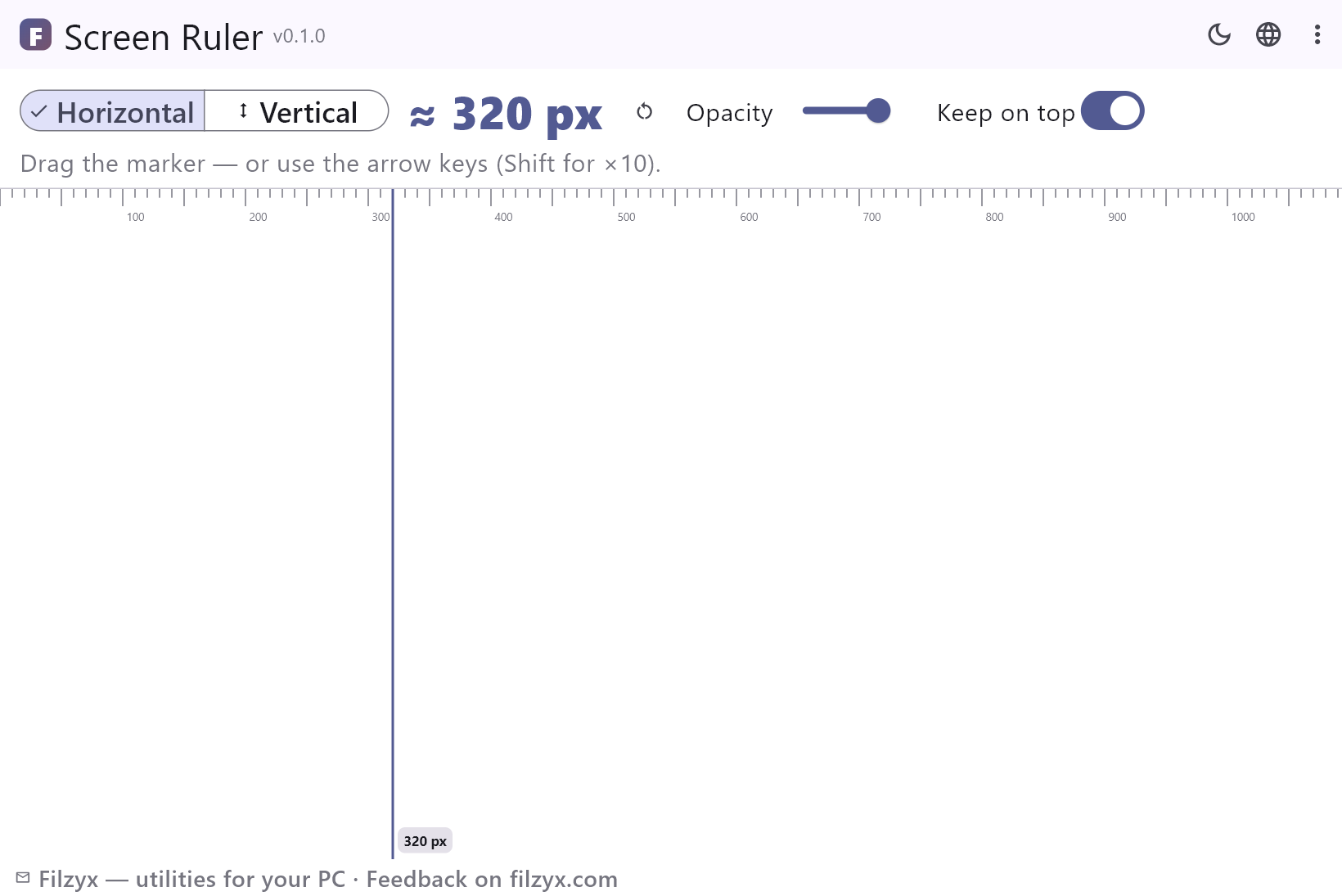
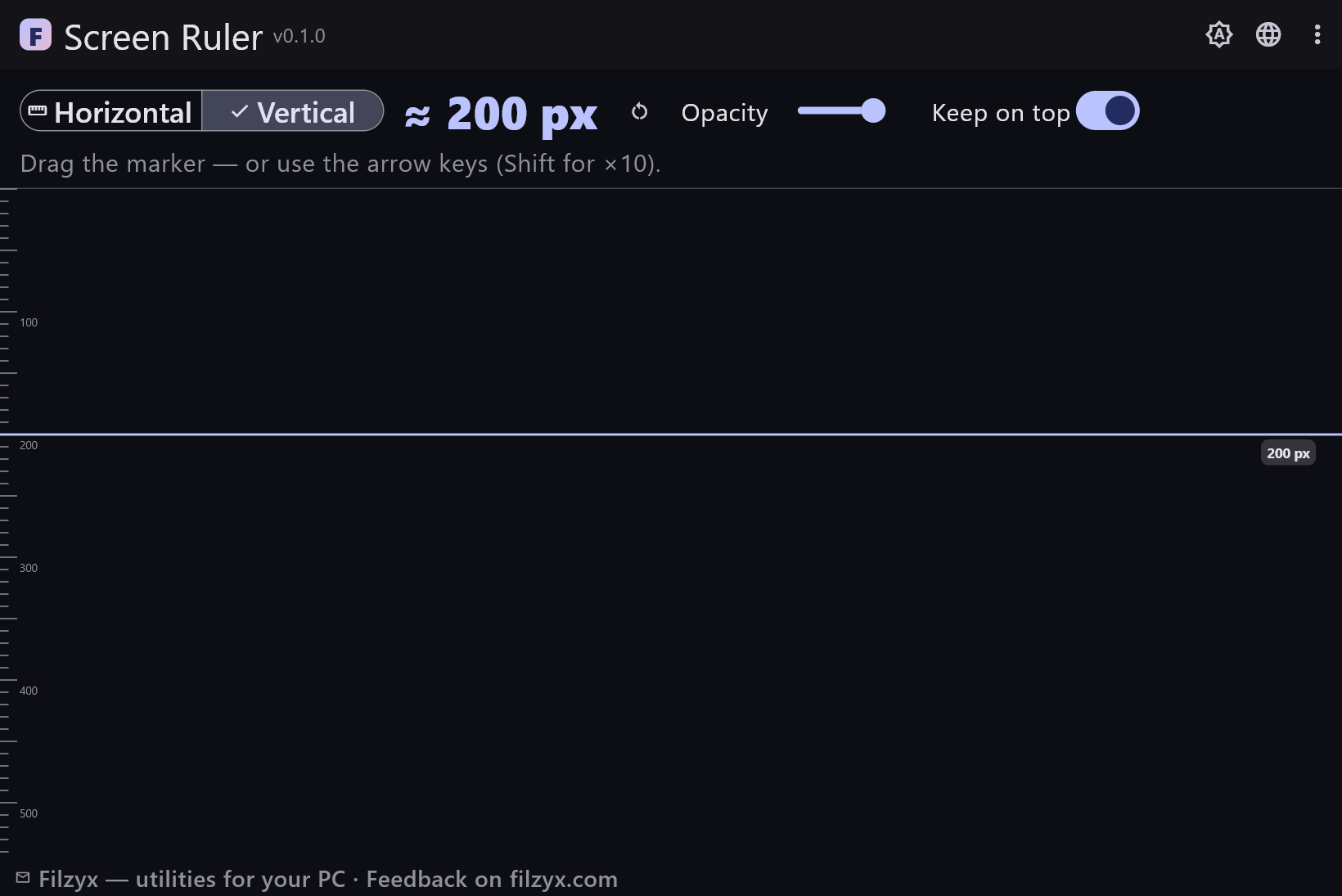
Горизонтальная и вертикальная линейка
Деления каждые 10 px, крупные каждые 50, подписи каждые 100 — ориентация переключается одной сегментированной кнопкой.
Настройки: Сегментированное переключение
Перетаскиваемый маркер со стрелками
Перетащите акцентную линию к цели, затем отшлифуйте стрелками: один пиксель за нажатие, десять с Shift. Сброс возвращает маркер к нулю.
Настройки: Стрелки / Shift+стрелки
Призрачный оверлей
Прозрачность от 40 % до 100 % плюс переключатель «поверх всех окон» превращают линейку в полупрозрачный оверлей над измеряемым интерфейсом.
Настройки: Ползунок прозрачности
Как измерить что-то на экране за 3 шага
- Совместите нулевой край линейки с точкой, от которой начинаете измерение.
- Перетащите маркер до второго конца — или уточните стрелками (Shift — шаг ×10) с пиксельной точностью.
- Прочитайте значение: крупный отсчёт и плашка на полотне показывают текущее расстояние в пикселях.
Встроенной экранной линейки в Windows нет
Измерить физический предмет легко; измерить пиксели почему-то трудно. Windows не поставляет ничего, что показывает расстояния на экране: DevTools измеряют внутри браузера, редакторы изображений — внутри редактора, а для всего остального люди считают клеточки. Экранная линейка — тот самый недостающий инструмент: тонкое окно с делениями и подписями каждые 100 px, перетаскиваемая линия-маркер (B), следующая за мышью, и отсчёт, обновляющийся вживую, — ≈ 482 px. Горизонтально для ширин, вертикально для высот, переключение одним кликом.
Призрачный режим и пиксельная точность
Две детали, без которых экранное измерение не работает: прозрачность и стрелки. Ползунок прозрачности (40–100 %) превращает окно в призрака, которого можно положить поверх измеряемого интерфейса — без alt-tab и скриншотов. Маркер двигается перетаскиванием для грубой работы и стрелками для точной: один пиксель за нажатие, десять — с Shift. Кнопка сброса возвращает маркер к нулю, а плашка со значением на полотне показывает расстояние прямо там, куда смотрите, — глазам не нужно путешествовать. Линейка читает реальные пиксели экрана; при масштабе 100 % это ровно то, что CSS и дизайн-инструменты называют px. При повышенном масштабе Windows система работает в масштабированных единицах — как и всё остальное на экране.
Маленький инструмент для ежедневного применения
Дизайнеры сверяют отступы и ширины брейкпоинтов на живом браузере. Разработчики проверяют, тот ли это загадочный отступ — 8 px или 12 px, — прежде чем писать фикс. Тестировщики убеждаются, что зоны нажатия не меньше 44 px. Все, кто собирает презентации, измеряют, сколько осталось под картинку при разрешении проектора. А иногда просто нужно узнать, насколько широко это окно на самом деле. Экранная линейка — одно маленькое офлайн-окно с запоминаемой позицией маркера: без аккаунтов, телеметрии и того, что нужно настраивать.
Возможности
- Перетаскиваемая линия-маркер с живым отсчётом в пикселях
- Горизонтальный и вертикальный режимы одним кликом
- Деления каждые 10 px, подписи каждые 100 px
- Точность стрелками: 1 px, с Shift — 10 px
- Сброс возвращает маркер к нулю
- Прозрачность от 40 % — призрак поверх измеряемого интерфейса
- Переключатель «поверх всех окон» держит над браузерами и редакторами
- Плашка значения на полотне — число там, куда смотрите
- Калибровка не нужна при масштабе 100 %
- Позиция маркера запоминается между запусками
- Тёмная и светлая темы, работает офлайн
- 16 языков интерфейса, без рекламы и телеметрии
Скриншоты
Гайды
Пошаговые руководства по Windows:
-
Как измерить пиксели на экране в Windows (бесплатная линейка)
Измеряйте ширину, высоту и отступы на экране в пикселях — как проверить размеры элементов для CSS, зоны нажатия и сравнить макеты бесплатной экранной линейкой.
Вопросы и ответы
- Программа бесплатная?
- Да — бесплатно на Windows 10/11 (x64), без рекламы, аккаунтов и телеметрии.
- Как измерить расстояние между двумя точками?
- Совместите нулевой край линейки (левый в горизонтальном режиме, верхний в вертикальном) с первой точкой и перетащите линию-маркер ко второй: отсчёт покажет ровно, сколько пикселей между ними.
- Нужна ли калибровка?
- Нет. Одна единица линейки — один пиксель экрана, та же единица, что в CSS, при масштабе 100 %. Если в Windows задано масштабирование выше 100 %, всё на экране (и линейка вместе с ним) работает в масштабированных пикселях.
- Можно ли пользоваться поверх другой программы?
- Да — для этого и призрачный режим: убавьте прозрачность, включите «поверх всех окон» и положите линейку поверх браузера или редактора.
- Можно измерить по диагонали?
- По диагонали нельзя — измеряйте описанный прямоугольник: ширину в горизонтальном режиме и высоту в вертикальном.
- Работает ли она с несколькими мониторами?
- Да, окно можно перенести на любой монитор; каждый экран измеряется в своих пикселях.