
Righello dello schermo
App gratuita per Windows che trasforma lo schermo in un righello: un righello in pixel trascinabile con lettura dal vivo, orizzontale o verticale, fantasma trasparente sopra tutto ciò che misuri.
Cosa fa l'app
Righello orizzontale e verticale
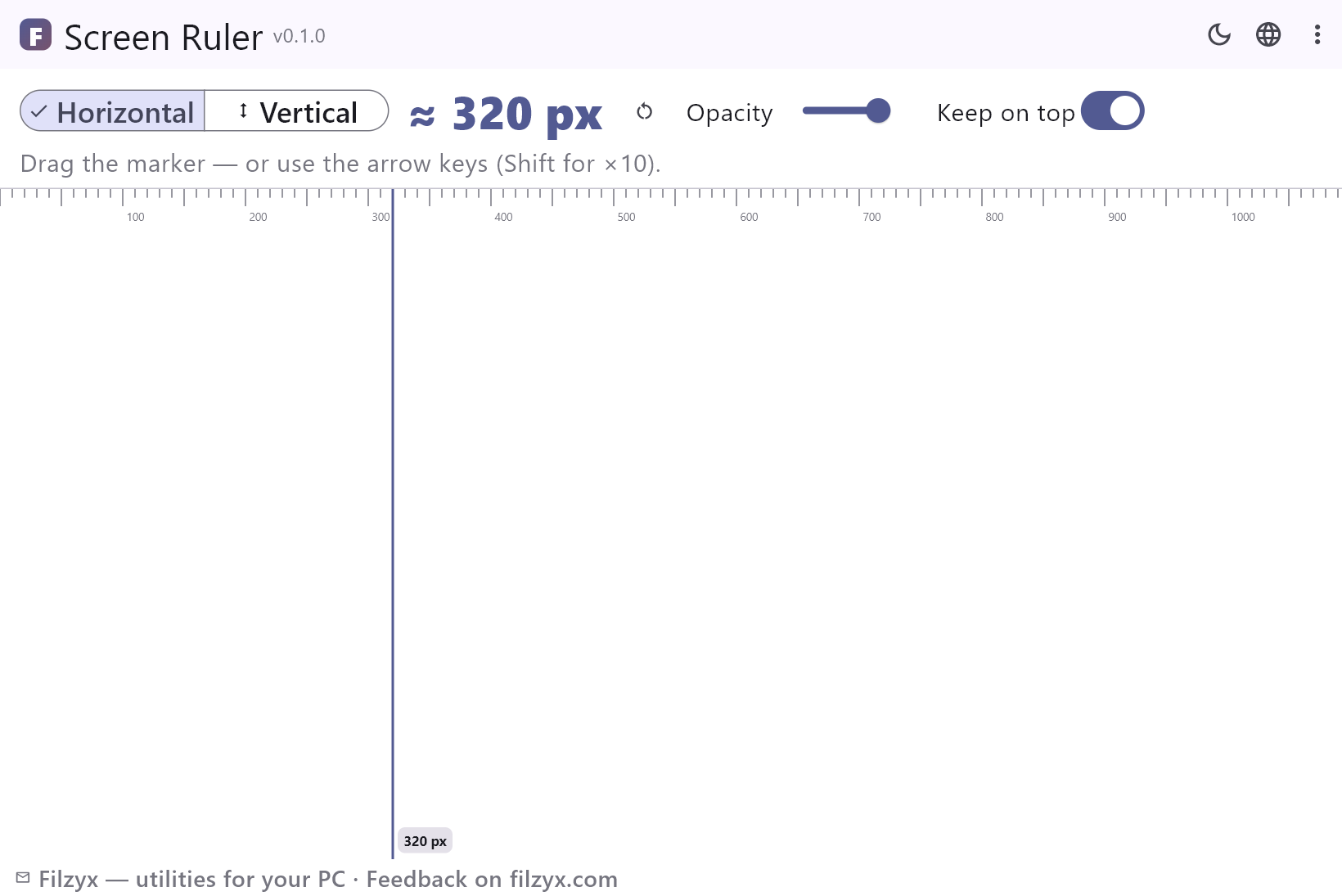
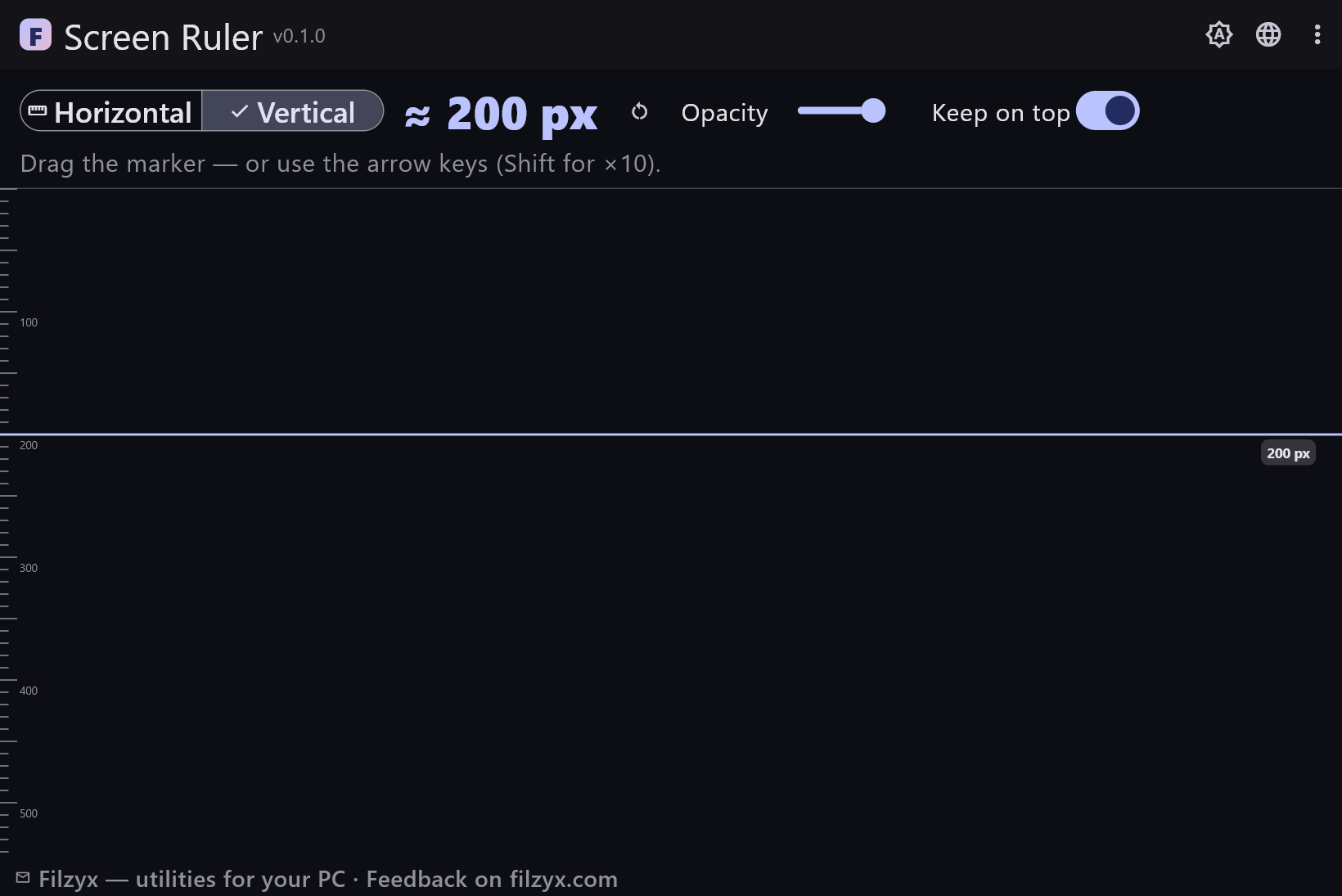
Tacche ogni 10 px, maggiori ogni 50, etichette ogni 100 — l'orientamento cambia con un pulsante segmentato.
Impostazioni: Controllo segmentato
Marcatore trascinabile con passo fine
Trascina la linea d'accento sul bersaglio, poi rifinisci con le frecce: un pixel per pressione, dieci con Shift. Il ripristino lo riporta a zero.
Impostazioni: Frecce / Shift+frecce
Sovrapposizione fantasma
Opacità dal 40 % al 100 % più un interruttore «Mantieni in primo piano» trasformano il righello in una sovrapposizione traslucida sopra l'interfaccia misurata.
Impostazioni: Cursore dell'opacità
Come misurare qualcosa sullo schermo in 3 passi
- Allinea il bordo zero del righello al punto da cui vuoi iniziare a misurare.
- Trascina il marcatore fino all'altro estremo — oppure affina con le frecce (Shift per ×10) con precisione al pixel.
- Leggi il valore: la lettura grande e la targhetta sulla tela mostrano entrambe la distanza attuale in pixel.
Windows non ha un righello su schermo
Misurare un oggetto fisico è facile; misurare i pixel è stranamente difficile. Windows non offre nulla che mostri distanze sullo schermo: i DevTools misurano nel browser, gli editor di immagini nell'editor e per tutto il resto la gente conta le linee della griglia. Righello dello schermo è lo strumento mancante: una finestra sottile con tacche ed etichette ogni 100 px, una linea marcatore trascinabile (B) che segue il mouse e una lettura aggiornata dal vivo — ≈ 482 px. Orizzontale per le larghezze, verticale per le altezze, un clic per cambiare.
Modo fantasma e precisione al pixel
I due dettagli che fanno funzionare davvero la misura su schermo: trasparenza e regolazione fine. Il cursore dell'opacità (40–100 %) rende la finestra un fantasma da posare sull'interfaccia che stai misurando — niente alt-tab, niente screenshot. Il marcatore si muove trascinandolo per il lavoro grossolano e con le frecce per la precisione: un pixel per pressione, dieci con Shift. Il pulsante «Reimposta il marcatore» lo riporta a zero, e la targhetta del valore sulla tela mostra la distanza proprio dove guardi, così gli occhi non devono viaggiare. Il righello legge pixel reali dello schermo; al 100 % di scala di visualizzazione è esattamente ciò che CSS e gli strumenti di design intendono per px. Con una scala di Windows superiore, il sistema lavora in unità scalate — come tutto il resto.
Strumento piccolo, uso quotidiano
I designer verificano spaziature e larghezze dei breakpoint su un browser dal vivo. Gli sviluppatori controllano se quel padding misterioso è di 8 px o 12 px prima di scrivere la correzione. I tester QA confermano che le aree toccabili siano almeno 44 px. Chi prepara presentazioni misura l'area che resta per un'immagine alla risoluzione del proiettore. E ogni tanto serve semplicemente sapere quanto è largo davvero quella finestra. Righello dello schermo è una singola piccola finestra offline con la posizione del marcatore memorizzata: nessun account, nessuna telemetria, nulla da configurare.
Funzioni
- Linea marcatore trascinabile con lettura dei pixel dal vivo
- Modi orizzontale e verticale con un clic
- Tacche ogni 10 px, etichette ogni 100 px
- Precisione con le frecce: 1 px, o 10 px con Shift
- Il pulsante di ripristino riporta il marcatore a zero
- Opacità dal 40 % — fantasma sopra l'interfaccia che misuri
- «Mantieni in primo piano» resta sopra browser ed editor
- Targhetta del valore sulla tela — il numero dove guardi
- Nessuna calibrazione al 100 % di scala di visualizzazione
- La posizione del marcatore viene ricordata tra le esecuzioni
- Temi chiaro e scuro, funziona offline
- 16 lingue dell'interfaccia, senza pubblicità né telemetria
Screenshot
Guide
Guide passo passo per Windows:
-
Come misurare i pixel sullo schermo in Windows (gratis)
Misura larghezze, altezze e spaziature sullo schermo in pixel — controlla le dimensioni degli elementi per il CSS, verifica le aree toccabili e confronta i layout con un righello dello schermo gratuito.
Domande frequenti
- Righello dello schermo è gratuito?
- Sì — gratuito da scaricare e usare su Windows 10/11 (x64), senza pubblicità, account o telemetria.
- Come misuro la distanza tra due punti?
- Metti il bordo zero del righello (bordo sinistro in modo orizzontale, bordo superiore in verticale) sul primo punto, poi trascina la linea marcatore sul secondo: la lettura mostra esattamente quanti pixel li separano.
- Serve una calibrazione?
- No. Un'unità del righello è un pixel dello schermo — la stessa unità usata dal CSS — al 100 % di scala. Se la scala di Windows è superiore al 100 %, tutto sullo schermo (e il righello con esso) lavora in pixel scalati.
- Posso usarlo sopra un altro programma?
- Sì — è proprio lo scopo del modo fantasma: abbassa l'opacità, attiva «Mantieni in primo piano» e posiziona il righello sopra browser o editor.
- Può misurare le diagonali?
- In diagonale no — misura il rettangolo che racchiude: la larghezza in modo orizzontale, l'altezza in verticale.
- Funziona con più monitor?
- Sì, la finestra si sposta su qualsiasi monitor; ogni schermo viene misurato nei propri pixel.