
Pravítko na obrazovce
Bezplatná aplikace pro Windows, která promění obrazovku v pravítko: přetahovatelné pixelové pravítko s živým odečtem, vodorovně nebo svisle, průsvitně jako duch nad vším, co měříte.
Co aplikace umí
Vodorovné a svislé pravítko
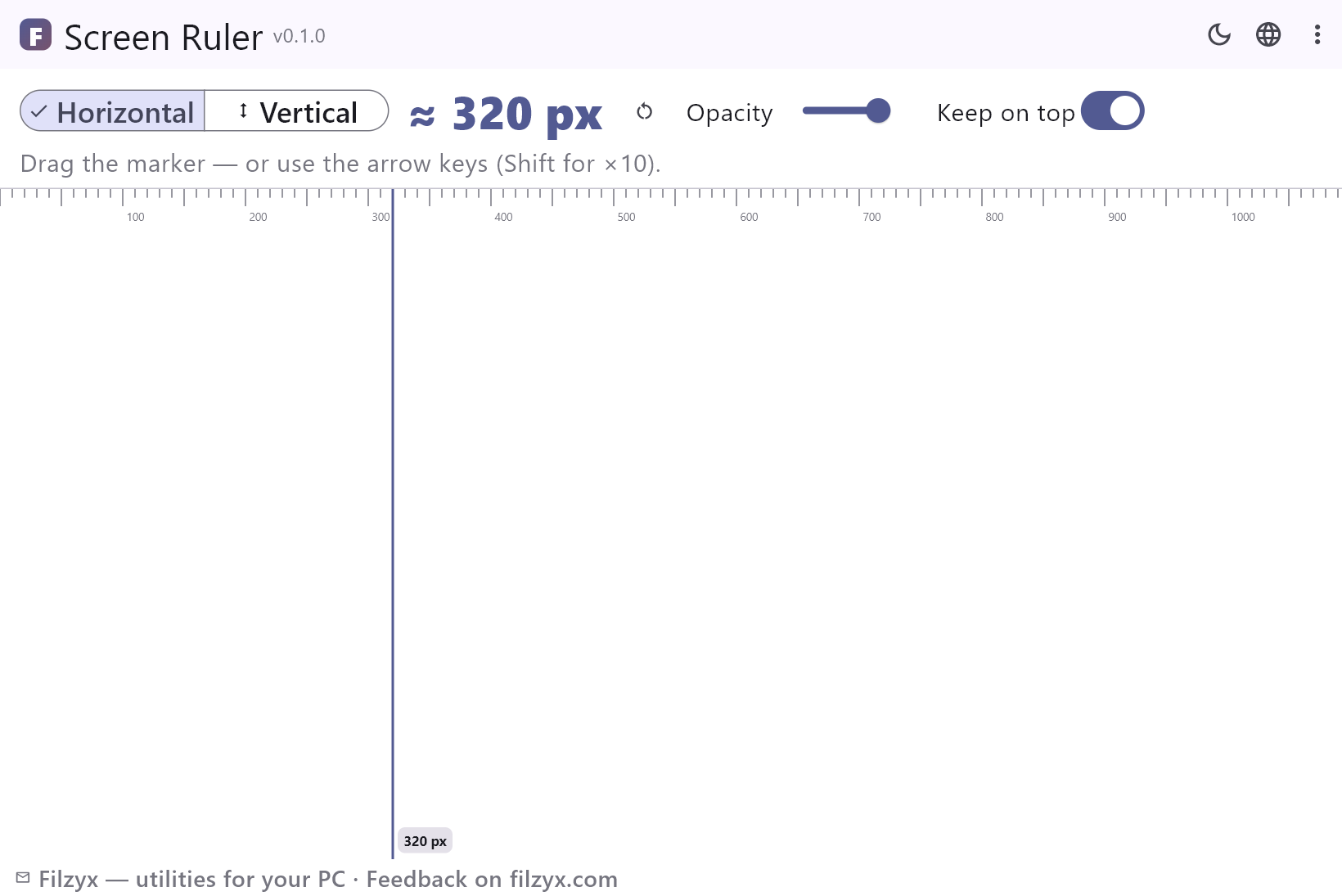
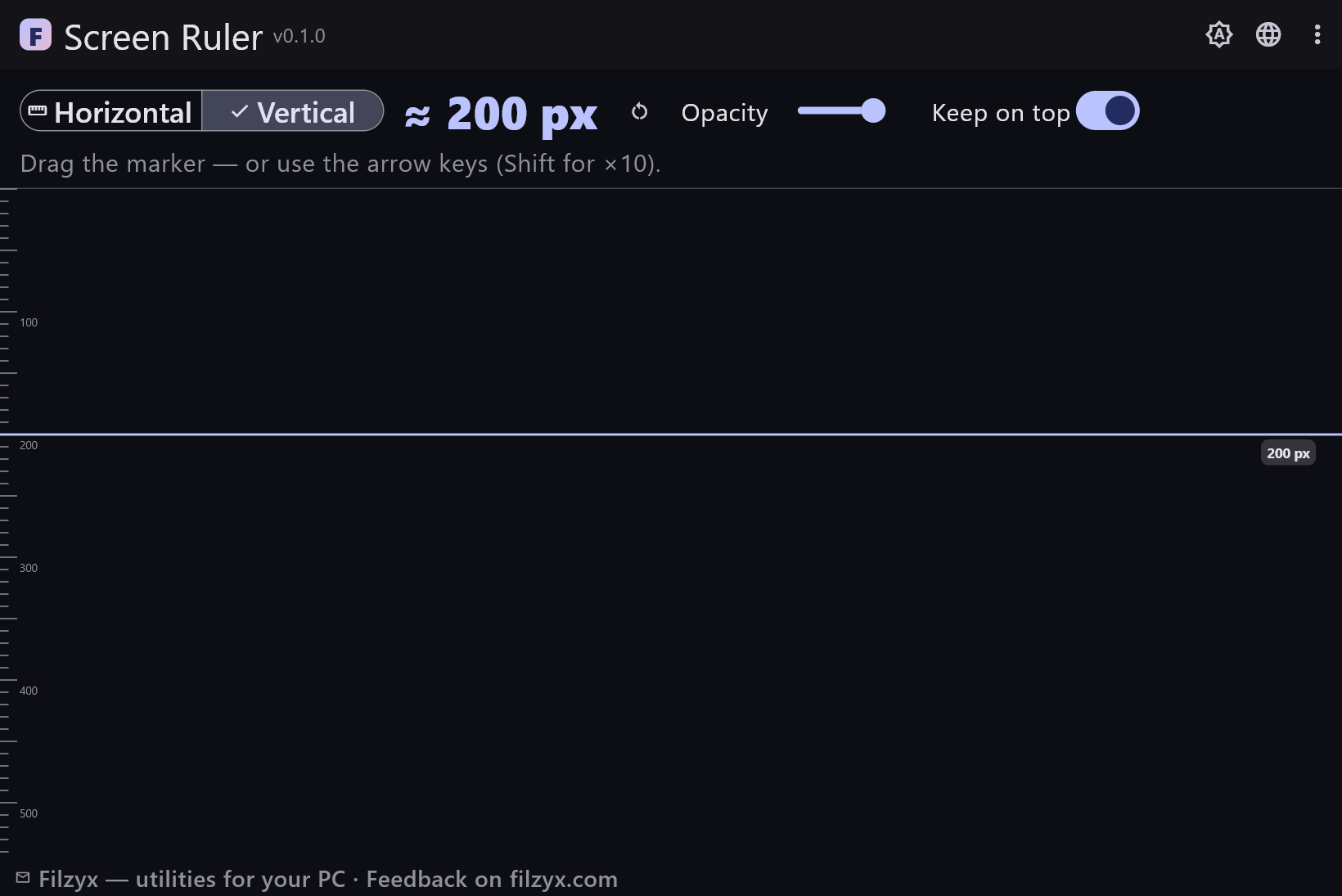
Dílky po 10 px, větší po 50, popisky po 100 — orientaci přepnete jedním segmentovým tlačítkem.
Nastavení: Segmentový přepínač
Přetahovatelná značka s krokem
Přetáhněte akcentní linii k cíli a pak dolaďte šipkami: jeden pixel na stisk, deset se Shiftem. Vynulování ji vrátí na nulu.
Nastavení: Šipky / Shift+šipky
Průsvitný překryv
Průhlednost od 40 % do 100 % plus přepínač „Vždy navrchu“ promění pravítko v poloprůhledný překryv nad měřeným rozhraním.
Nastavení: Posuvník průhlednosti
Jak něco změřit na obrazovce ve 3 krocích
- Zarovnejte nulovou hranu pravítka s bodem, kde měření začíná.
- Přetáhněte značku na druhý konec — nebo doladěte šipkami (Shift pro ×10) s přesností na pixel.
- Odečtěte hodnotu: velký odečet i štítek na plátně ukazují aktuální vzdálenost v pixelech.
Windows nemá pravítko na obrazovce
Změřit fyzický předmět je snadné; změřit pixely je podivně obtížné. Windows nenabízí nic, co by na obrazovce ukazovalo vzdálenosti: DevTools měří v prohlížeči, editory obrázků v editoru a pro všechno ostatní lidé počítají čáry mřížky. Pravítko na obrazovce je chybějící nástroj: úzké okno s dílky a popisky po 100 px, přetahovatelná linie značky (B), která sleduje myš, a odečet aktualizovaný v reálném čase — ≈ 482 px. Vodorovně pro šířky, svisle pro výšky, přepnutí jedním kliknutím.
Režim ducha a přesnost na pixel
Dva detaily, bez kterých měření na obrazovce skutečně nefunguje: průhlednost a jemný krok. Posuvník průhlednosti (40–100 %) promění okno v ducha, kterého položíte na měřené rozhraní — bez alt-tabu a snímků obrazovky. Značka se pohybuje přetahováním pro hrubou práci a šipkami pro přesnost: jeden pixel na stisk, deset se Shiftem. Tlačítko „Vynulovat značku“ ji vrátí na nulu a štítek s hodnotou na plátně ukazuje vzdálenost přesně tam, kam se díváte — oči nemusí cestovat. Pravítko čte skutečné pixely obrazovky; při 100% škálování zobrazení je to přesně to, co CSS a návrhové nástroje nazývají px. Při vyšším škálování Windows pracuje systém ve škálovaných jednotkách — jako všechno ostatní.
Malý nástroj pro každodenní použití
Designéři ověřují rozestupy a šířky breakpointů na živém prohlížeči. Vývojáři kontrolují, zda je ten záhadný padding 8 px, nebo 12 px, než napíší opravu. QA testeři potvrzují, že dotykové plochy mají alespoň 44 px. Kdokoli staví prezentace, měří plochu, která zbývá na obrázek při rozlišení projektoru. A občas prostě každý potřebuje vědět, jak široké to okno doopravdy je. Pravítko na obrazovce je jedno malé offline okno se zapamatovanou polohou značky — žádné účty, žádná telemetrie, nic k nastavování.
Funkce
- Přetahovatelná linie značky s živým odečtem pixelů
- Vodorovný a svislý režim jedním kliknutím
- Dílky po 10 px, popisky po 100 px
- Přesnost šipkami: 1 px, se Shiftem 10 px
- Tlačítko vynulování vrátí značku na nulu
- Průhlednost od 40 % — duch nad měřeným rozhraním
- „Vždy navrchu“ drží pravítko nad prohlížeči a editory
- Štítek s hodnotou na plátně — číslo tam, kam se díváte
- Kalibrace není při 100% škálování potřeba
- Poloha značky se pamatuje mezi spuštěními
- Tmavé a světlé téma, funguje offline
- 16 jazyků rozhraní, bez reklam a telemetrie
Snímky obrazovky
Návody
Návody krok za krokem pro Windows:
-
Jak měřit pixely na obrazovce ve Windows (zdarma)
Měřte šířky, výšky a rozestupy na obrazovce v pixelech — zkontrolujte velikosti prvků pro CSS, ověřte dotykové plochy a porovnejte návrhy s bezplatným pravítkem na obrazovce.
Časté dotazy
- Je Pravítko na obrazovce zdarma?
- Ano — zdarma ke stažení a použití ve Windows 10/11 (x64), bez reklam, účtů a telemetrie.
- Jak změřím vzdálenost mezi dvěma body?
- Přiložte nulovou hranu pravítka (levou ve vodorovném režimu, horní ve svislém) k prvnímu bodu a přetáhněte linii značky k druhému: odečet ukáže přesně, kolik pixelů je dělí.
- Potřebuje kalibraci?
- Ne. Jedna jednotka pravítka je jeden pixel obrazovky — stejná jednotka, kterou používá CSS — při 100% škálování. Pokud je škálování Windows vyšší než 100 %, vše na obrazovce (i pravítko s ním) pracuje ve škálovaných pixelech.
- Můžu ho použít nad jiným programem?
- Ano — přesně k tomu slouží režim ducha: snižte průhlednost, zapněte „Vždy navrchu“ a položte pravítko na prohlížeč nebo editor.
- Umí měřit úhlopříčky?
- Úhlopříčně ne — změřte opsaný obdélník: šířku ve vodorovném režimu a výšku ve svislém.
- Funguje s více monitory?
- Ano, okno lze přesunout na jakýkoli monitor; každá obrazovka se měří ve svých vlastních pixelech.