
Penggaris layar
Aplikasi Windows gratis yang mengubah layar Anda menjadi penggaris: penggaris piksel yang bisa diseret dengan pembacaan langsung, horizontal atau vertikal, transparan seperti hantu di atas apa pun yang Anda ukur.
Apa yang dilakukan aplikasi
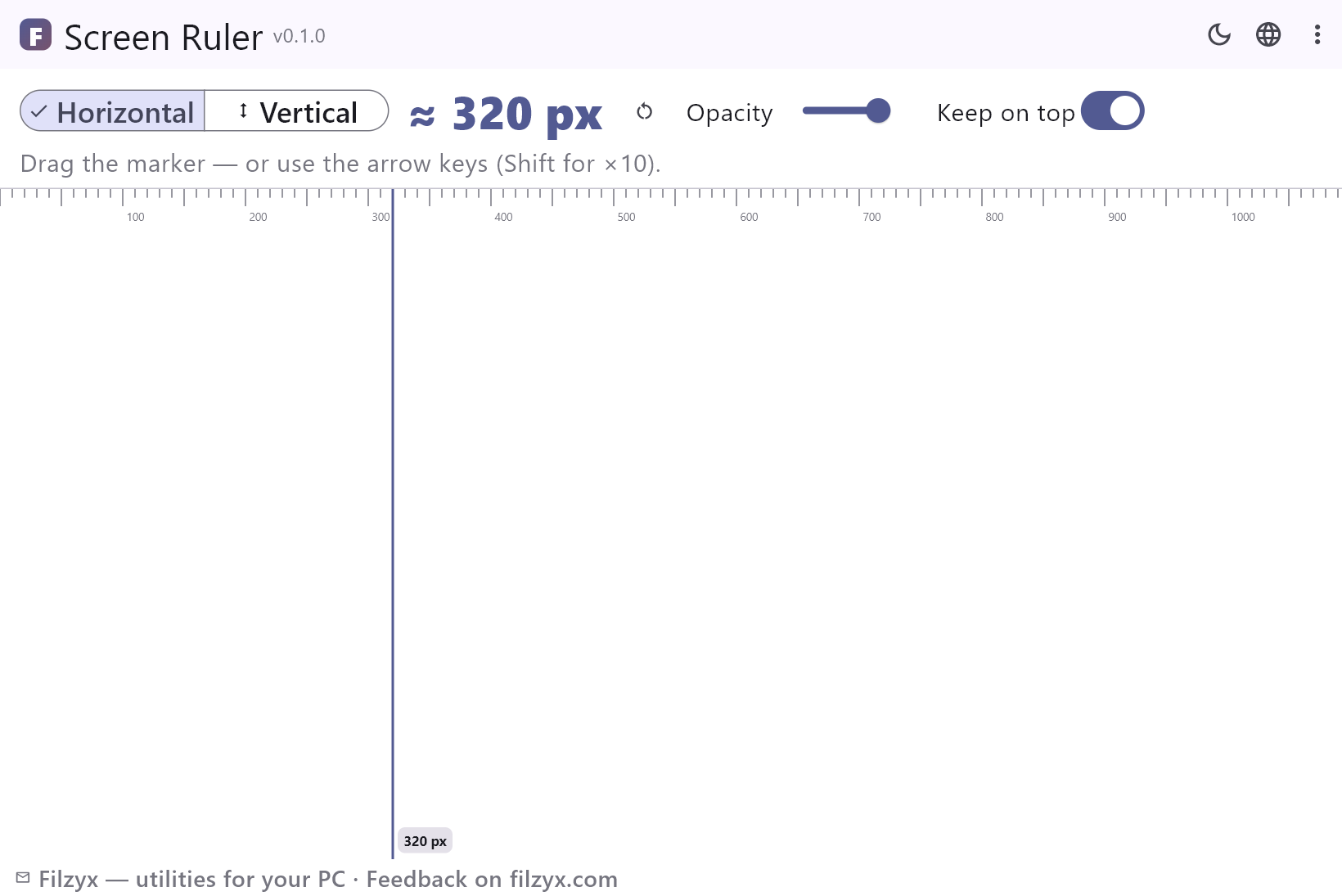
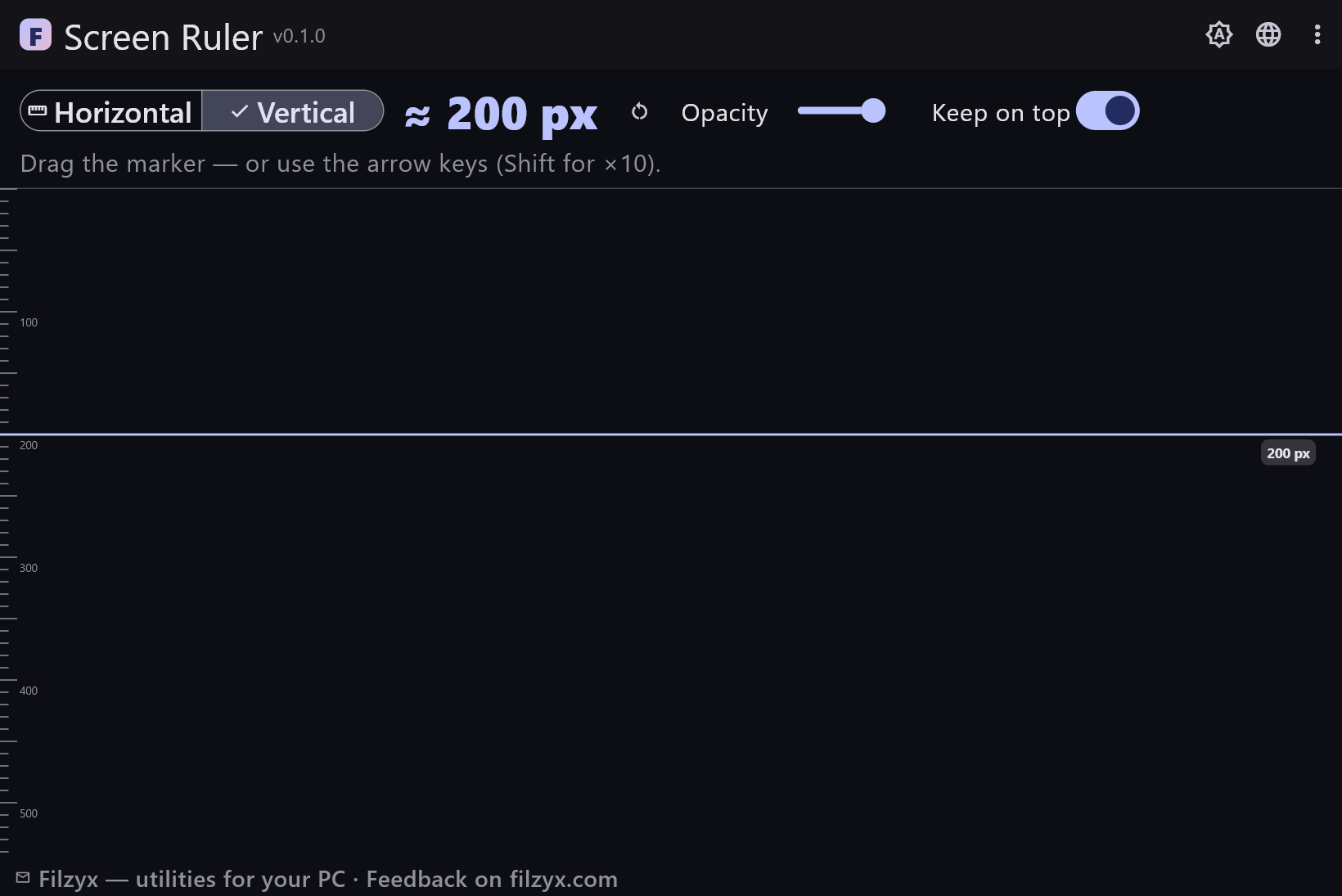
Penggaris horizontal dan vertikal
Goresan setiap 10 px, besar setiap 50, label setiap 100 — orientasi berganti dengan satu tombol bersegmen.
Pengaturan: Kontrol bersegmen
Penanda yang bisa diseret dengan geser halus
Seret garis aksen ke target, lalu rapikan dengan tombol panah: satu piksel per tekan, sepuluh dengan Shift. Atur ulang mengembalikannya ke nol.
Pengaturan: Panah / Shift+panah
Lapisan hantu
Transparansi dari 40 % hingga 100 % plus sakelar «Selalu di atas» mengubah penggaris menjadi lapisan tembus pandang di atas antarmuka yang Anda ukur.
Pengaturan: Penggeser transparansi
Cara mengukur sesuatu di layar dalam 3 langkah
- Sejajarkan tepi nol penggaris dengan titik awal pengukuran.
- Seret penanda ke ujung lainnya — atau rapikan dengan tombol panah (Shift untuk ×10) dengan presisi piksel.
- Baca nilainya: pembacaan besar dan label di kanvas sama-sama menunjukkan jarak piksel saat ini.
Windows tidak punya penggaris di layar
Mengukur benda fisik itu mudah; mengukur piksel justru sulit. Windows tidak menyediakan apa pun yang menampilkan jarak di layar: DevTools mengukur di dalam browser, editor gambar di dalam editornya, dan untuk semua hal lain orang menghitung garis kisi. Penggaris layar adalah alat yang hilang itu: jendela ramping dengan goresan dan label setiap 100 px, garis penanda yang bisa diseret (B) yang mengikuti mouse, dan pembacaan yang diperbarui langsung — ≈ 482 px. Horizontal untuk lebar, vertikal untuk tinggi, sekali klik untuk beralih.
Mode hantu dan presisi piksel
Dua detail yang membuat pengukuran di layar benar-benar bekerja: transparansi dan geser halus. Penggeser transparansi (40–100 %) mengubah jendela menjadi hantu yang bisa Anda letakkan di atas antarmuka yang diukur — tanpa alt-tab, tanpa tangkapan layar. Penanda bergerak dengan seret untuk pekerjaan kasar dan dengan tombol panah untuk presisi: satu piksel per tekan, sepuluh dengan Shift. Tombol «Atur ulang penanda» mengembalikan penanda ke nol, dan label nilai di kanvas menunjukkan jarak tepat di tempat Anda melihat, sehingga mata tidak perlu berkelana. Penggaris membaca piksel layar sungguhan; pada penskalaan layar 100 %, itulah tepatnya yang dimaksud px oleh CSS dan alat desain. Pada penskalaan Windows yang lebih tinggi, sistem bekerja dalam unit terskala — sama seperti semua yang lain.
Alat kecil, pemakaian harian
Desainer memeriksa jarak dan lebar breakpoint pada browser langsung. Developer memastikan padding misterius itu 8 px atau 12 px sebelum menulis perbaikan. QA memastikan area sentuh minimal 44 px. Siapa pun yang menyusun presentasi mengukur area yang tersisa untuk gambar pada resolusi proyektor. Dan semua orang kadang hanya perlu tahu seberapa lebar jendela itu sebenarnya. Penggaris layar adalah satu jendela offline kecil dengan posisi penanda yang diingat — tanpa akun, tanpa telemetri, tidak ada yang perlu dikonfigurasi.
Fitur
- Garis penanda yang bisa diseret dengan pembacaan piksel langsung
- Mode horizontal dan vertikal dengan satu klik
- Goresan setiap 10 px, label setiap 100 px
- Presisi tombol panah: 1 px, atau 10 px dengan Shift
- Tombol atur ulang mengembalikan penanda ke nol
- Transparansi dari 40 % — hantu di atas antarmuka yang diukur
- «Selalu di atas» tetap di atas browser dan editor
- Label nilai di kanvas — angka di tempat Anda melihat
- Tanpa kalibrasi pada penskalaan layar 100 %
- Posisi penanda diingat antar sesi
- Tema gelap dan terang, bekerja offline
- 16 bahasa antarmuka, tanpa iklan, tanpa telemetri
Tangkapan layar
Panduan
Panduan langkah demi langkah untuk Windows:
-
Cara mengukur piksel di layar Windows (gratis)
Ukur lebar, tinggi, dan jarak di layar dalam piksel — periksa ukuran elemen untuk CSS, verifikasi area sentuh, dan bandingkan tata letak dengan penggaris layar gratis.
Pertanyaan umum
- Apakah Penggaris layar gratis?
- Ya — gratis untuk diunduh dan digunakan di Windows 10/11 (x64), tanpa iklan, akun, dan telemetri.
- Bagaimana cara mengukur jarak antara dua titik?
- Letakkan tepi nol penggaris (tepi kiri pada mode horizontal, tepi atas pada vertikal) di titik pertama, lalu seret garis penanda ke titik kedua: pembacaan menunjukkan tepat berapa piksel jaraknya.
- Apakah perlu kalibrasi?
- Tidak. Satu unit penggaris adalah satu piksel layar — satuan yang sama yang dipakai CSS — pada penskalaan layar 100 %. Jika penskalaan Windows di atas 100 %, semua di layar (dan penggarisnya) bekerja dalam piksel terskala.
- Bisakah saya memakainya di atas program lain?
- Bisa — itulah gunanya mode hantu: turunkan transparansi, aktifkan «Selalu di atas», lalu letakkan penggaris di atas browser atau editor Anda.
- Bisakah mengukur diagonal?
- Tidak secara diagonal — ukur kotak pembatasnya: lebar pada mode horizontal, tinggi pada mode vertikal.
- Apakah berfungsi dengan beberapa monitor?
- Ya, jendelanya bisa dipindahkan ke monitor mana pun; setiap layar diukur dalam pikselnya sendiri.