
Regla de pantalla
App gratuita para Windows que convierte tu pantalla en una regla: una regla de píxeles arrastrable con lectura en vivo, horizontal o vertical y fantasma transparente sobre todo lo que midas.
Qué hace la aplicación
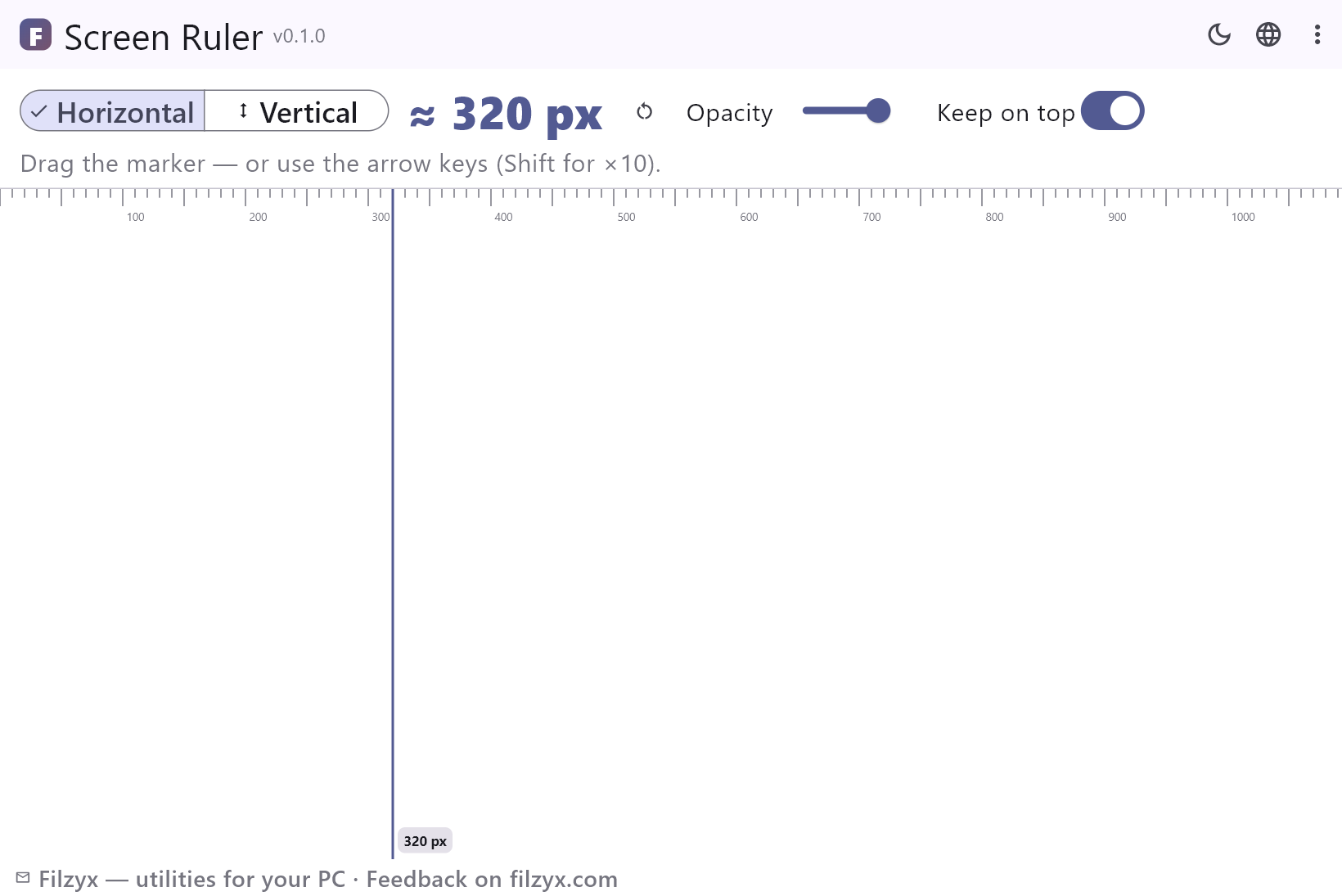
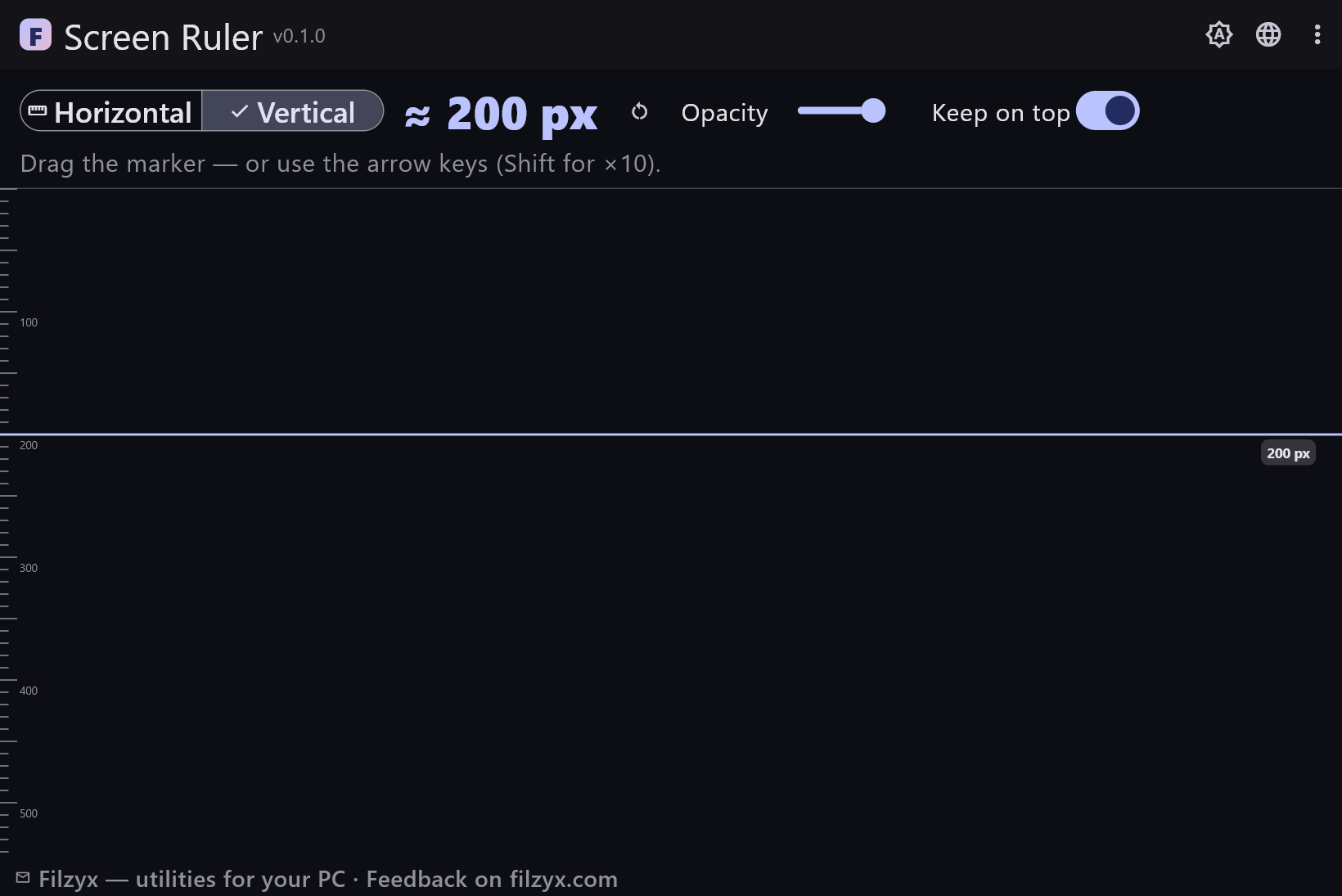
Regla horizontal y vertical
Marcas cada 10 px, mayores cada 50, etiquetas cada 100: la orientación cambia con un botón segmentado.
Ajustes: Control segmentado
Marcador arrastrable con ajuste
Arrastra la línea de acento a tu objetivo y púlela con las flechas: un píxel por pulsación, diez con Shift. Restablecer lo devuelve a cero.
Ajustes: Flechas / Shift+flechas
Superposición fantasma
Opacidad del 40 % al 100 % más un interruptor «Siempre visible» convierten la regla en una capa translúcida sobre la interfaz que mides.
Ajustes: Deslizador de opacidad
Cómo medir algo en pantalla en 3 pasos
- Alinea el borde cero de la regla con el punto donde empieza la medición.
- Arrastra el marcador hasta el otro extremo — o afina con las flechas (Shift para ×10) con precisión de píxel.
- Lee el valor: la lectura grande y la etiqueta del lienzo muestran la distancia actual en píxeles.
Windows no tiene regla en pantalla
Medir un objeto físico es fácil; medir píxeles es extrañamente difícil. Windows no incluye nada que muestre distancias en pantalla: DevTools mide dentro del navegador, los editores de imágenes dentro del editor y, para todo lo demás, la gente cuenta líneas de rejilla. Regla de pantalla es la pieza que falta: una ventana fina con marcas y etiquetas cada 100 px, una línea de marcador arrastrable (B) que sigue al ratón y una lectura que se actualiza en vivo — ≈ 482 px. Horizontal para anchos, vertical para altos, un clic para cambiar.
Modo fantasma y precisión de píxel
Los dos detalles que hacen que medir en pantalla funcione de verdad: la transparencia y el ajuste fino. El deslizador de opacidad (40–100 %) convierte la ventana en un fantasma que puedes colocar sobre la interfaz que mides — sin alt-tab ni capturas. El marcador se mueve arrastrando para lo grueso y con las flechas para la precisión: un píxel por pulsación, diez con Shift. El botón «Restablecer marcador» lo devuelve a cero, y la etiqueta de valor en el lienzo muestra la distancia justo donde miras, para que tus ojos no viajen. La regla lee píxeles reales de pantalla; al 100 % de escala, es exactamente lo que CSS y las herramientas de diseño llaman px. Con una escala de Windows mayor, el sistema trabaja en unidades escaladas — igual que todo lo demás.
Herramienta pequeña, uso diario
Los diseñadores verifican espaciados y anchos de breakpoint contra un navegador en vivo. Los desarrolladores comprueban si ese relleno misterioso es de 8 px o 12 px antes de escribir el arreglo. Los ingenieros de QA confirman que los objetivos táctiles miden al menos 44 px. Quien arma presentaciones mide el área que queda para una imagen a la resolución del proyector. Y de vez en cuando todos necesitamos saber qué ancho tiene de verdad esa ventana. Regla de pantalla es una única ventana pequeña y sin conexión con la posición del marcador recordada: sin cuentas, sin telemetría, nada que configurar.
Funciones
- Línea de marcador arrastrable con lectura de píxeles en vivo
- Modos horizontal y vertical con un clic
- Marcas cada 10 px, etiquetas cada 100 px
- Precisión con las flechas: 1 px, o 10 px con Shift
- El botón de restablecer devuelve el marcador a cero
- Opacidad desde el 40 %: fantasma sobre la interfaz que mides
- «Siempre visible» la mantiene sobre navegadores y editores
- Etiqueta de valor en el lienzo: el número donde miras
- Sin calibración al 100 % de escala de pantalla
- La posición del marcador se recuerda entre ejecuciones
- Temas oscuro y claro, funciona sin conexión
- 16 idiomas de interfaz, sin anuncios ni telemetría
Capturas de pantalla
Guías
Guías paso a paso para Windows:
-
Cómo medir píxeles en pantalla en Windows (gratis)
Mide anchos, altos y espaciados en pantalla en píxeles — comprueba tamaños de elementos para CSS, verifica objetivos táctiles y compara maquetas con una regla de pantalla gratuita.
Preguntas frecuentes
- ¿Regla de pantalla es gratis?
- Sí: gratis para descargar y usar en Windows 10/11 (x64), sin anuncios, sin cuentas y sin telemetría.
- ¿Cómo mido la distancia entre dos puntos?
- Coloca el borde cero de la regla (borde izquierdo en modo horizontal, borde superior en vertical) en el primer punto y arrastra la línea de marcador al segundo: la lectura muestra exactamente cuántos píxeles los separan.
- ¿Necesita calibración?
- No. Una unidad de la regla es un píxel de pantalla — la misma unidad que usa CSS — al 100 % de escala. Si la escala de Windows supera el 100 %, todo en pantalla (y la regla con ello) trabaja en píxeles escalados.
- ¿Puedo usarla sobre otro programa?
- Sí: para eso está el modo fantasma: baja la opacidad, activa «Siempre visible» y coloca la regla sobre tu navegador o editor.
- ¿Puede medir diagonales?
- En diagonal no: mide el rectángulo que la encierra: el ancho en modo horizontal y el alto en vertical.
- ¿Funciona con varios monitores?
- Sí, la ventana puede moverse a cualquier monitor; cada pantalla se mide en sus propios píxeles.