
Règle d'écran
Application Windows gratuite qui transforme votre écran en règle : une règle en pixels déplaçable avec affichage en direct, horizontale ou verticale, fantôme transparent par-dessus tout ce que vous mesurez.
Ce que fait l'application
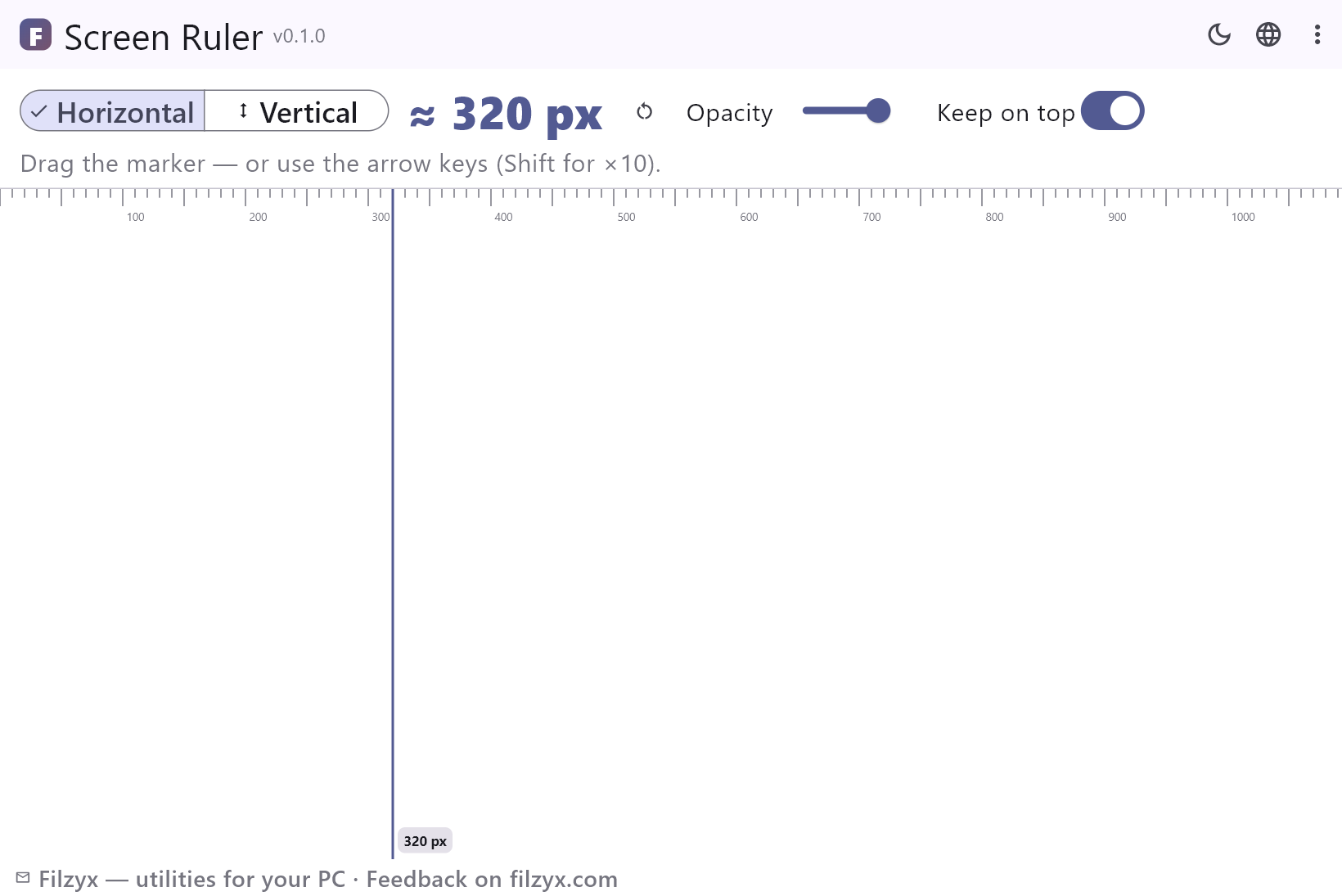
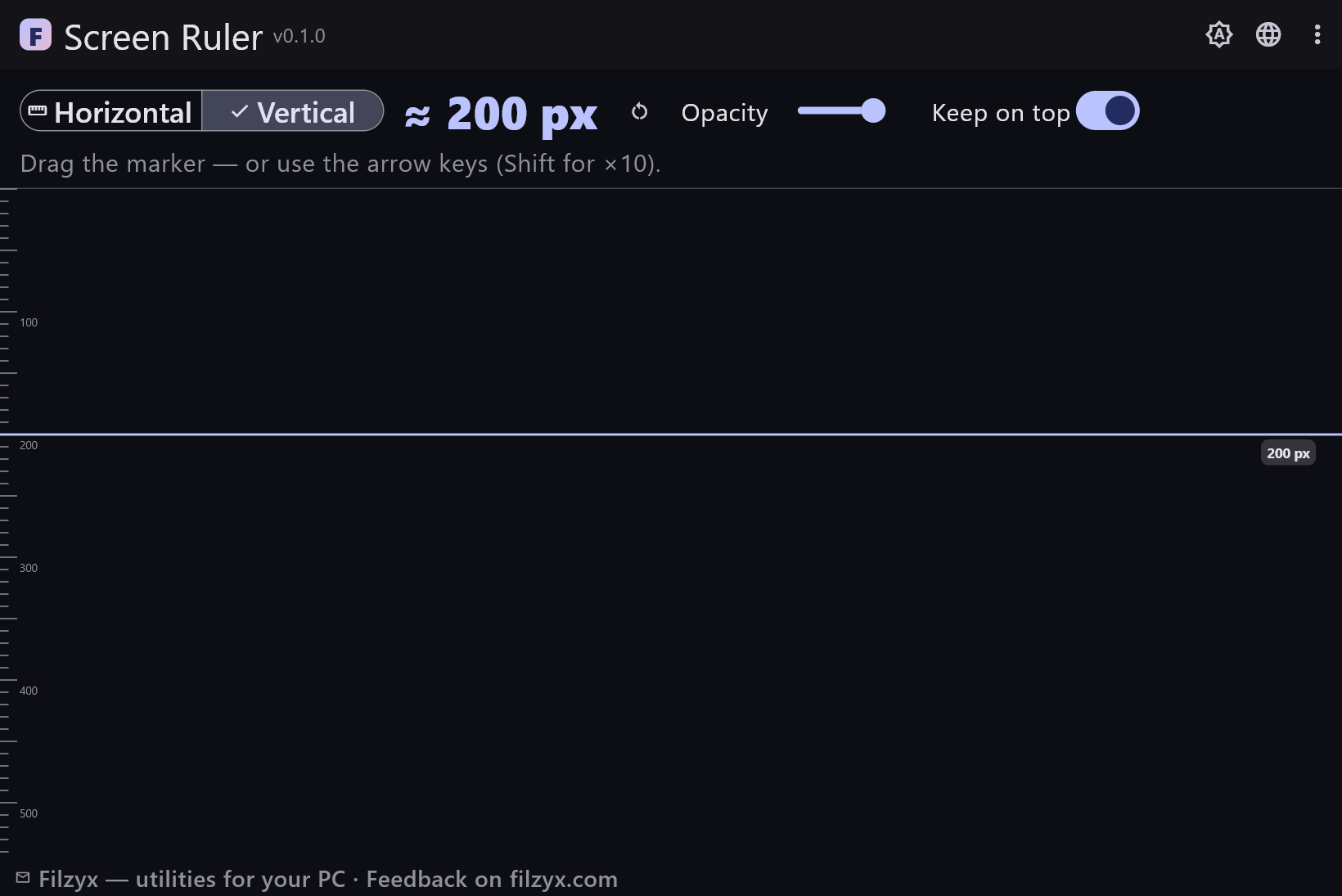
Règle horizontale et verticale
Graduations tous les 10 px, majeures tous les 50, libellés tous les 100 — l'orientation bascule d'un bouton segmenté.
Paramètres: Bouton segmenté
Repère déplaçable avec pas fin
Faites glisser la ligne d'accent vers la cible, puis peaufinez aux flèches : un pixel par appui, dix avec Shift. Le bouton de réinitialisation le ramène à zéro.
Paramètres: Flèches / Shift+flèches
Superposition fantôme
L'opacité de 40 % à 100 % plus un interrupteur « Toujours au premier plan » transforment la règle en superposition translucide au-dessus de l'interface mesurée.
Paramètres: Curseur d'opacité
Comment mesurer quelque chose à l'écran en 3 étapes
- Alignez le bord zéro de la règle sur le point où commence la mesure.
- Faites glisser le repère jusqu'à l'autre extrémité — ou ajustez aux flèches (Shift pour ×10) pour une précision au pixel.
- Lisez la valeur : le grand affichage et la pastille sur le canevas montrent tous deux la distance actuelle en pixels.
Windows n'a pas de règle d'écran
Mesurer un objet physique est facile ; mesurer des pixels est curieusement difficile. Windows ne fournit rien qui affiche des distances à l'écran : les DevTools mesurent dans le navigateur, les éditeurs d'images dans leur canevas, et pour tout le reste chacun compte les lignes de grille. Règle d'écran est l'outil manquant : une fenêtre fine avec graduations et libellés tous les 100 px, une ligne-repère déplaçable (B) qui suit votre souris et un affichage actualisé en direct — ≈ 482 px. Horizontale pour les largeurs, verticale pour les hauteurs, un clic pour basculer.
Mode fantôme et précision au pixel
Les deux détails qui font vraiment fonctionner la mesure à l'écran : la transparence et le pas fin. Le curseur d'opacité (40–100 %) transforme la fenêtre en fantôme à poser sur l'interface mesurée — sans alt-tab, sans capture d'écran. Le repère se déplace à la souris pour le travail grossier et aux flèches pour la précision : un pixel par appui, dix avec Shift. Le bouton « Réinitialiser le repère » le ramène à zéro, et la pastille de valeur sur le canevas affiche la distance là où vous regardez — vos yeux n'ont pas à voyager. La règle lit de vrais pixels d'écran ; à 100 % de mise à l'échelle d'affichage, c'est exactement ce que CSS et les outils de design appellent px. À une mise à l'échelle Windows supérieure, le système travaille en unités mises à l'échelle — comme tout le reste.
Un petit outil, un usage quotidien
Les designers vérifient espacements et largeurs de points de rupture sur un navigateur réel. Les développeurs contrôlent si ce padding mystérieux fait 8 px ou 12 px avant d'écrire le correctif. Les testeurs QA confirment que les cibles tactiles font au moins 44 px. Quiconque prépare des présentations mesure la surface qui reste pour une image à la résolution du vidéoprojecteur. Et chacun a un jour besoin de savoir de quelle largeur cette fenêtre est réellement. Règle d'écran est une petite fenêtre hors ligne avec position du repère mémorisée — pas de compte, pas de télémétrie, rien à configurer.
Fonctionnalités
- Ligne-repère déplaçable avec affichage des pixels en direct
- Modes horizontal et vertical en un clic
- Graduations tous les 10 px, libellés tous les 100 px
- Précision aux flèches : 1 px, ou 10 px avec Shift
- Le bouton de réinitialisation ramène le repère à zéro
- Opacité dès 40 % — fantôme par-dessus l'interface mesurée
- « Toujours au premier plan » la maintient au-dessus des navigateurs et éditeurs
- Pastille de valeur sur le canevas — le nombre là où vous regardez
- Aucune calibration nécessaire à 100 % de mise à l'échelle
- La position du repère est mémorisée entre les lancements
- Thèmes sombre et clair, fonctionne hors ligne
- 16 langues d'interface, sans publicité ni télémétrie
Captures d'écran
Guides
Guides pas à pas pour Windows :
-
Comment mesurer les pixels à l'écran sous Windows (gratuit)
Mesurez largeurs, hauteurs et espacements à l'écran en pixels — vérifier la taille des éléments pour le CSS, contrôler les cibles tactiles et comparer des maquettes avec une règle d'écran gratuite.
Questions fréquentes
- Règle d'écran est-elle gratuite ?
- Oui — gratuite à télécharger et à utiliser sous Windows 10/11 (x64), sans publicité, sans compte et sans télémétrie.
- Comment mesurer la distance entre deux points ?
- Placez le bord zéro de la règle (bord gauche en mode horizontal, bord supérieur en vertical) sur le premier point, puis faites glisser la ligne-repère vers le second : l'affichage indique exactement le nombre de pixels qui les sépare.
- Faut-il une calibration ?
- Non. Une unité de règle correspond à un pixel d'écran — l'unité même du CSS — à 100 % de mise à l'échelle. Si la mise à l'échelle Windows est supérieure à 100 %, tout à l'écran (et la règle avec) travaille en pixels mis à l'échelle.
- Puis-je l'utiliser par-dessus un autre programme ?
- Oui — c'est le rôle du mode fantôme : baissez l'opacité, activez « Toujours au premier plan », puis posez la règle sur votre navigateur ou votre éditeur.
- Peut-elle mesurer les diagonales ?
- Pas en diagonale — mesurez le rectangle englobant : la largeur en mode horizontal, la hauteur en mode vertical.
- Fonctionne-t-elle avec plusieurs moniteurs ?
- Oui, la fenêtre se déplace sur n'importe quel moniteur ; chaque écran est mesuré dans ses propres pixels.