

批量重命名文件
免费的 Windows 应用,一次重命名大量文件:把规则叠起来——查找替换、编号、大小写、扩展名——在动磁盘之前先在实时预览里检查每个新文件名。一键重命名,一键撤销。
应用能做什么
重命名规则
六种易读的规则类型,按你选择的顺序叠加:查找替换(普通或正则)、插入文本、编号、大小写、空格与符号、更改扩展名。一键调序或删除。
设置: 规则顺序、区分大小写、正则
带冲突提示的实时预览
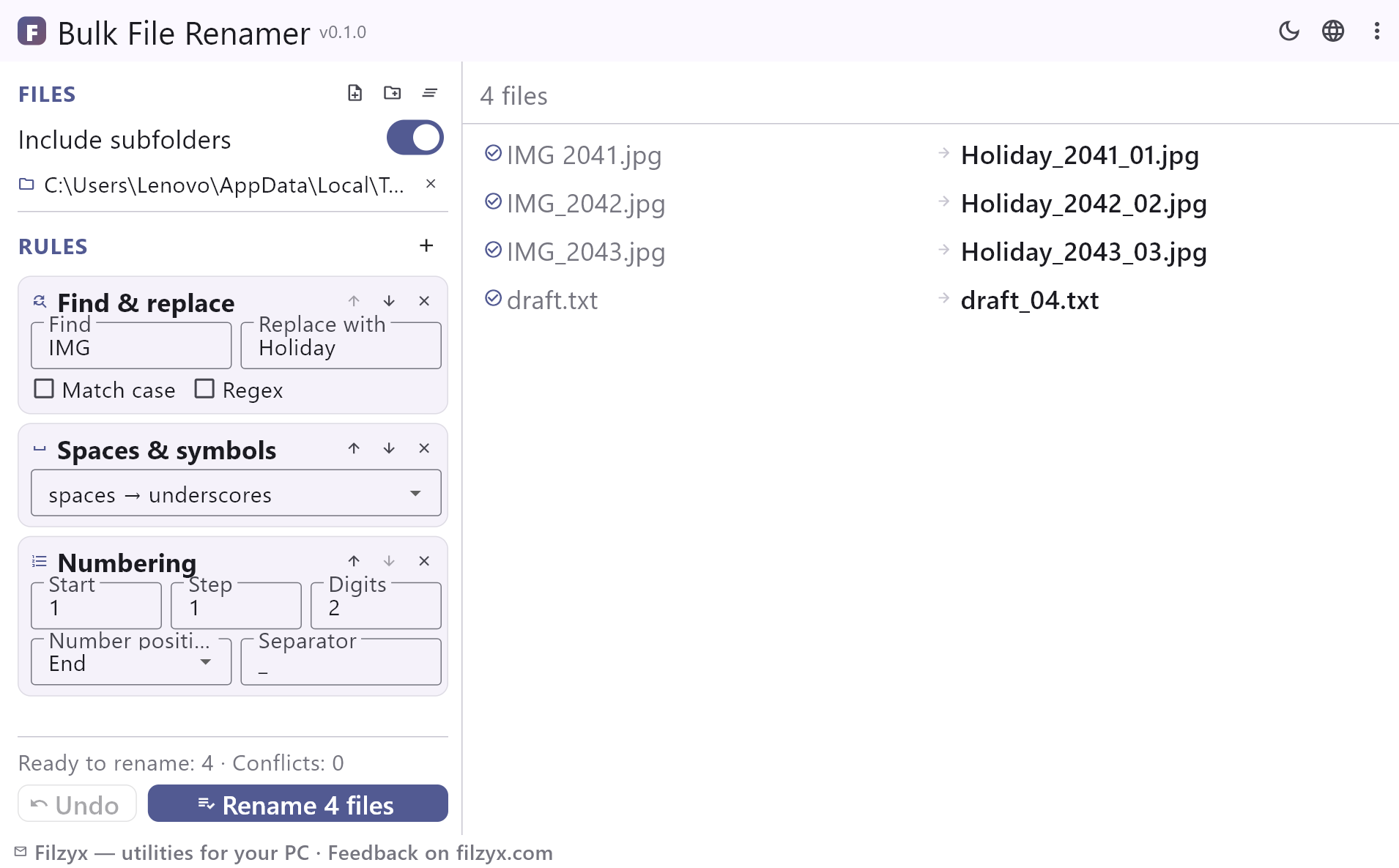
每个文件都显示当前名称、箭头和计划中的新名称,随输入更新。重复、已存在文件、非法字符和保留名称在首次改动前标出。
设置: 包含子文件夹
安全重命名与撤销
批次以两阶段执行:互换名称和仅改大小写无冲突,绝不覆盖无关文件,一键撤销还原一切。
设置: 一键撤销
3 步重命名多个文件
- 在左侧添加文件或文件夹——一个开关即可包含子文件夹。
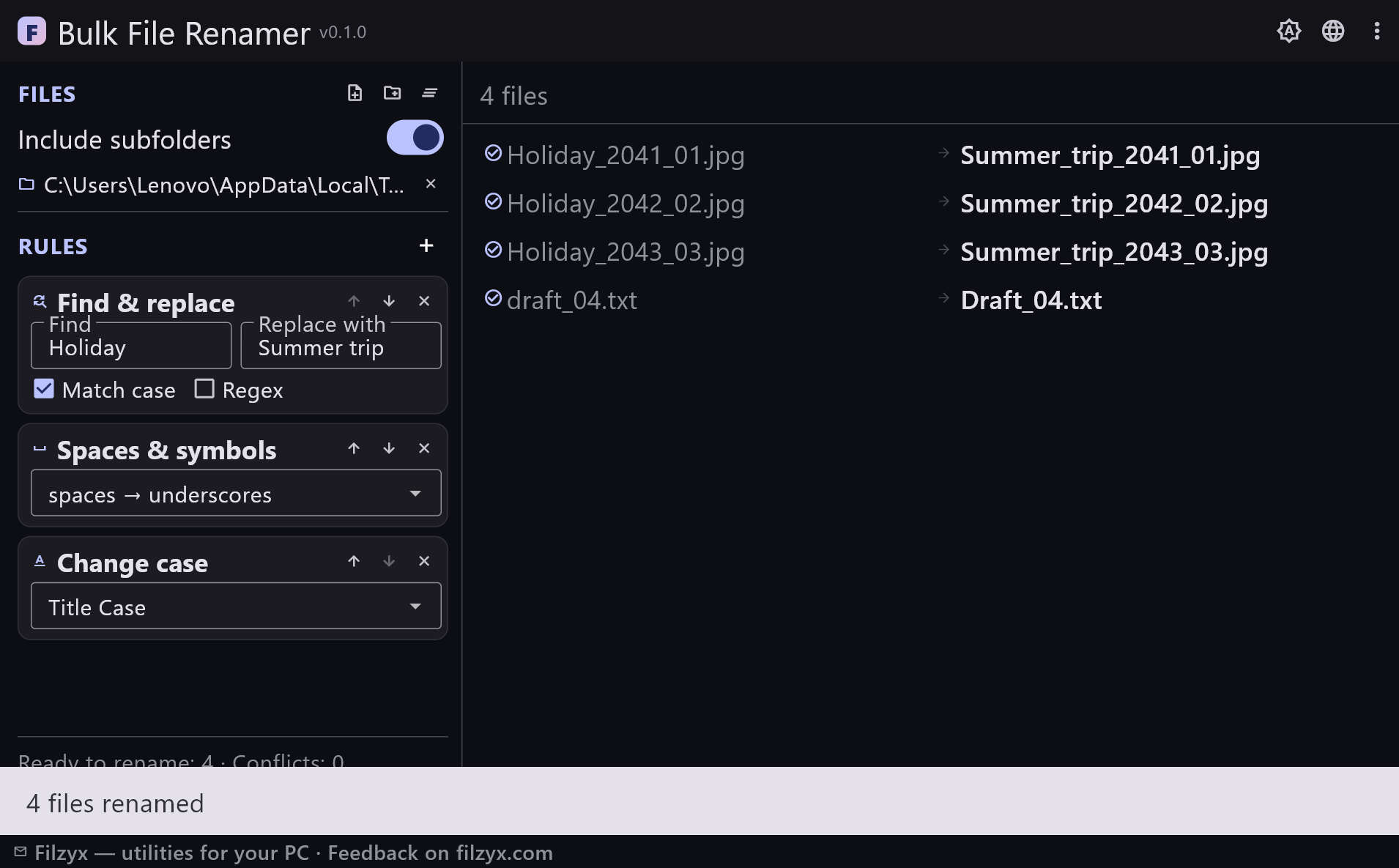
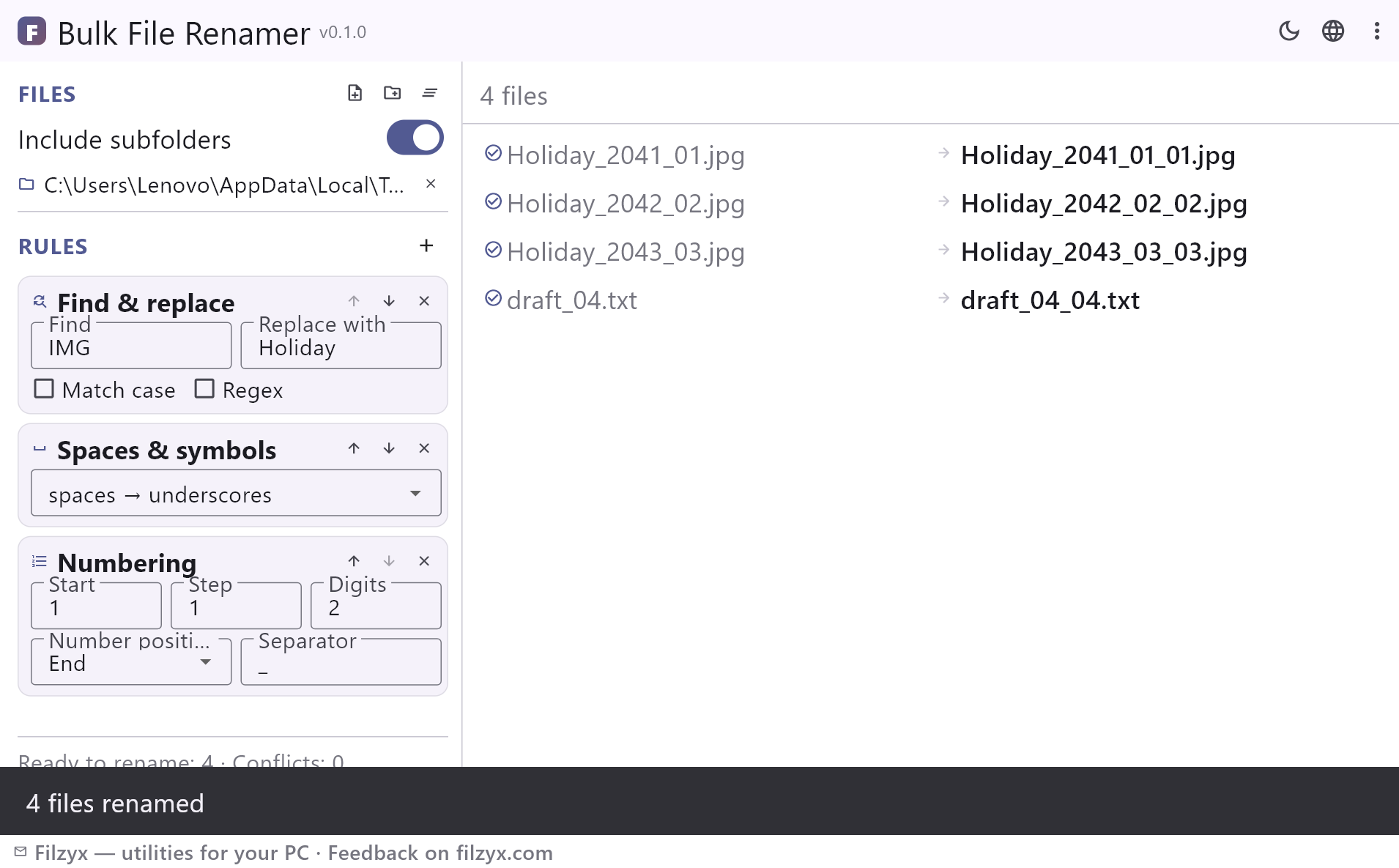
- 搭建规则链:查找替换、插入、编号、大小写、空格和扩展名按顺序生效——新文件名立即出现在预览中。
- 检查预览(冲突已标出),点击「重命名」;如有不妥,一键撤销。
Windows 自带工具 vs 本应用
资源管理器可以用 F2 批量重命名,但只会生成「假日 (1).jpg」「假日 (2).jpg」——没有模式、没有编号选项、没有预览。PowerShell 的 Rename-Item 更强大,但那是编程:没有可检查的列表,一个笔误就改动全部,也无法撤销。PowerToys PowerRename 提供了对话框,但必须先安装整套 PowerToys。本应用小巧独立:规则链、每个名称的实时预览、改动前的冲突检查,以及安全的撤销。
规则链,而不是一个神秘掩码
与其用一个难懂的掩码,不如按需要的顺序叠加易读的规则:「查找 IMG 并替换为 Holiday」,然后「空格 → 下划线」,再「在末尾添加 01、02、03…」。六种规则覆盖日常整理:查找替换(普通或正则)、任意位置插入文本、支持起始值、步长、位数和分隔符的编号、大小写转换、空格规范化,以及不触碰主文件名的扩展名修改。规则可一键调序,预览随输入即时更新。
你看不到之前,什么都不会发生
所有计划中的文件名在重命名前都可见,预览会标出列表内重复、会覆盖现有文件的名称、Windows 不允许的字符以及保留系统名——这些文件会被直接跳过。重命名分两阶段执行,因此即使是互换名称(a.txt → b.txt 且 b.txt → a.txt)或仅改大小写,也不会丢失一个字节。改变主意了?一键撤销还原全部原始文件名。
功能
- 规则链:查找替换、插入、编号、大小写、空格、扩展名——任意顺序
- 正则表达式并在规则卡片内校验
- 编号支持起始值、步长、位数和分隔符,贯穿整个列表
- 输入时实时预览每个新名称
- 冲突检测:重复、已存在文件、非法字符、保留名称
- 安全的两阶段重命名——互换名称和大小写修改都能完成
- 会覆盖无关文件的项被跳过,而不是被覆盖
- 一键撤销还原全部原始文件名
- 一个开关包含子文件夹;列表始终按路径排序
- 只改名称:内容、日期和扩展名保持不变,除非规则另有要求
- 浅色和深色主题,设置被记住
- 16 种界面语言;无广告、无账户、无遥测
截图
指南
Windows 分步指南:
-
如何在 Windows 中一次重命名多个文件
资源管理器 F2、PowerShell 和带预览的免费批量重命名工具——分步讲解。
常见问题
- 这个应用免费吗?
- 免费——适用于 Windows 10/11(x64),无广告、无账户、无遥测。
- 和资源管理器里重命名有什么不同?
- F2 批量重命名只能在一个基础名后加「(1)、(2)、(3)」。本应用提供规则链、正则、带前导零的编号、大小写和扩展名规则——还有每个名称的预览和一键撤销。
- 支持用正则表达式替换吗?
- 支持。查找替换规则可用于普通文本(区分或不区分大小写)或完整的正则表达式;无效模式会直接在规则卡片中提示。
- 如果新名称已存在会怎样?
- 预览会在重命名前把冲突标红,该文件被跳过。同一次操作中让出旧名称的文件会把名称释放出来复用。
- 可以撤销批量重命名吗?
- 可以——每个批次都会被记住,一键撤销即可让所有文件恢复原名。
- 子文件夹里的文件也会重命名吗?
- 会,一个开关即可包含子文件夹;编号按显示顺序贯穿整个列表继续。