

Dateien stapelweise umbenennen
Kostenlose Windows-App, die viele Dateien auf einmal umbenennt: Regeln wie Suchen & Ersetzen, Nummerierung, Groß-/Kleinschreibung und Erweiterung als Kette kombinieren – mit Live-Vorschau, bevor die Platte angefasst wird. Ein Klick rennt um, ein Klick macht rückgängig.
Was die App kann
Umbenennungsregeln
Sechs lesbare Regeltypen in Ihrer Reihenfolge: Suchen & Ersetzen (einfach oder Regex), Text einfügen, Nummerierung, Groß-/Kleinschreibung, Leerzeichen & Symbole, Erweiterung ändern. Umsortieren und Löschen per Klick.
Einstellungen: Regelreihenfolge, Groß-/Kleinschreibung, Regex
Live-Vorschau mit Konflikten
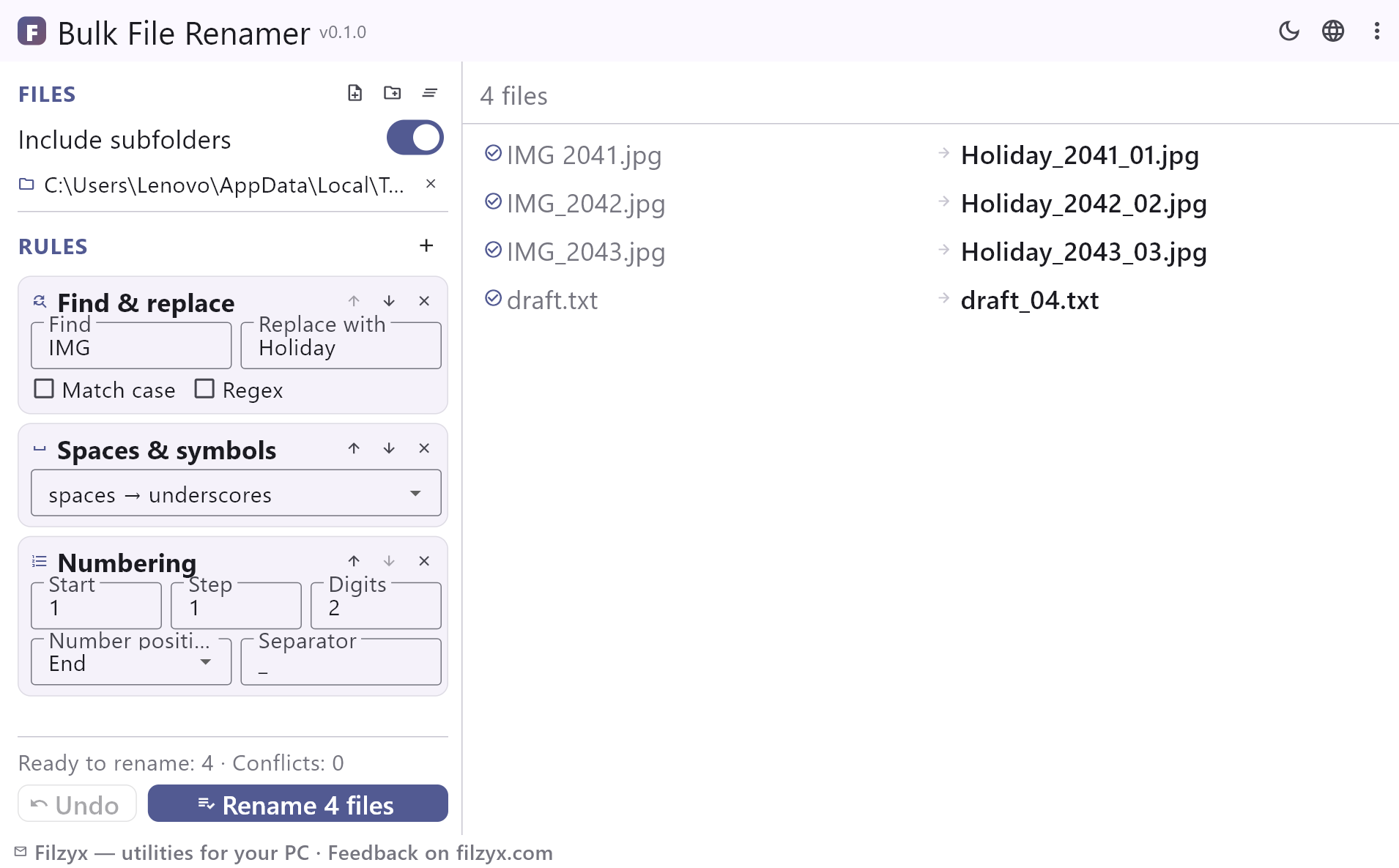
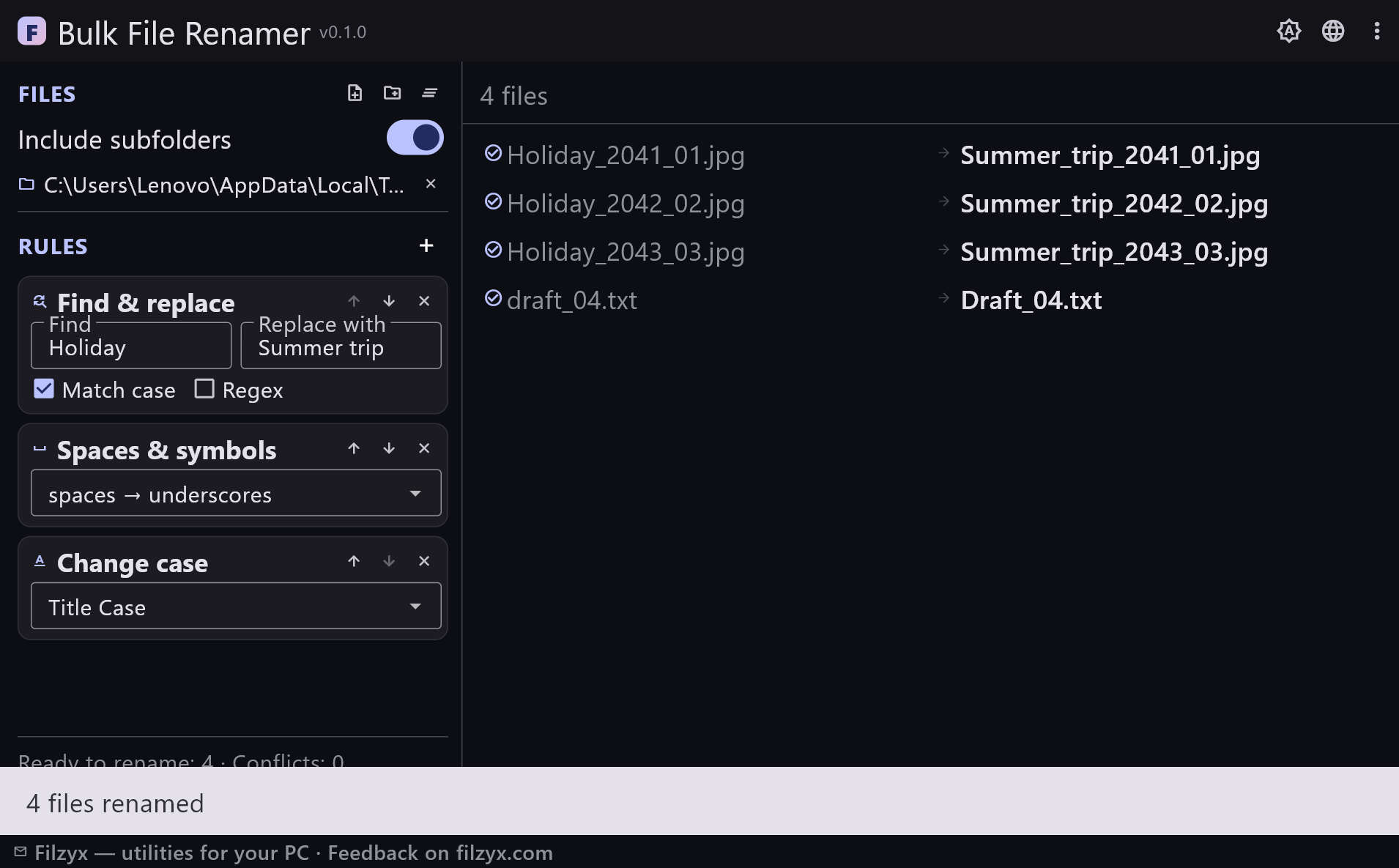
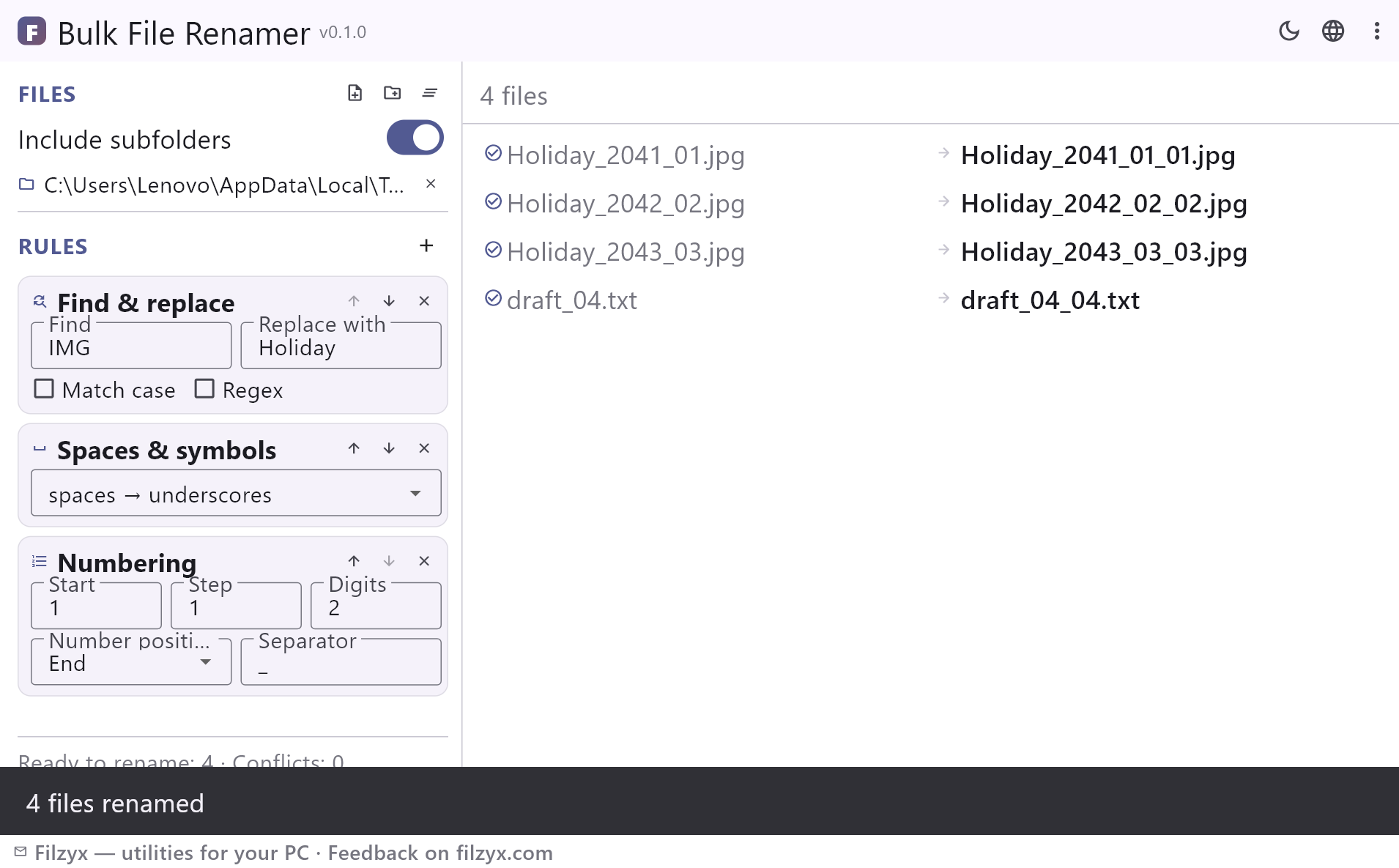
Jede Datei zeigt aktuellen Namen, Pfeil und geplanten neuen Namen, aktualisiert beim Tippen. Duplikate, vorhandene Dateien, ungültige Zeichen und reservierte Namen werden vor der ersten Änderung markiert.
Einstellungen: Unterordner einbeziehen
Sicheres Umbenennen und Rückgängig
Der Stapel läuft in zwei Phasen: Tausch und reine Groß-/Kleinschreibungsänderungen kollisionsfrei, fremde Dateien werden nie überschrieben, ein Klick auf „Rückgängig“ stellt alles wieder her.
Einstellungen: Ein-Klick-Rückgängig
Viele Dateien in 3 Schritten umbenennen
- Links Dateien oder einen Ordner hinzufügen – Unterordner lassen sich per Schalter einbeziehen.
- Die Regelkette aufbauen: Suchen & Ersetzen, Text einfügen, Nummerierung, Groß-/Kleinschreibung, Leerzeichen und Erweiterung wirken der Reihe nach – die neuen Namen erscheinen sofort in der Vorschau.
- Vorschau prüfen (Konflikte sind markiert), „Umbenennen“ drücken und bei Bedarf mit einem Klick rückgängig machen.
Windows-Bordmittel gegen diese App
Der Explorer kann per F2 mehrere Dateien umbenennen, erzeugt aber nur „urlaub (1).jpg“, „urlaub (2).jpg“ – keine Muster, keine Nummerierungsoptionen, keine Vorschau. PowerShells Rename-Item kann mehr, ist aber Programmierarbeit: keine Liste zum Prüfen, ein Tippfehler benennt alles um, und es gibt kein Rückgängig. PowerToys PowerRename bringt einen Umbenenn-Dialog, verlangt aber die Installation des ganzen PowerToys-Pakets. Diese App ist klein und eigenständig: Regelkette, Live-Vorschau jedes Namens, Konfliktprüfung vor der ersten Änderung und sicheres Rückgängig.
Eine Regelkette statt einer einzigen Maske
Statt einer kryptischen Maske stapeln Sie lesbare Regeln in der gewünschten Reihenfolge: „IMG suchen und durch Holiday ersetzen“, dann „Leerzeichen → Unterstriche“, dann „01, 02, 03… am Ende anhängen“. Sechs Regeltypen decken die übliche Aufräumarbeit ab: Suchen & Ersetzen (einfach oder Regex), Text an beliebiger Position einfügen, Nummerierung mit Start, Schritt, Stellen und Trennzeichen, Groß-/Kleinschreibung, Leerraum-Normalisierung und eine Erweiterungsänderung, die den Basisnamen unangetastet lässt. Regeln lassen sich per Klick umsortieren, die Vorschau aktualisiert sich beim Tippen.
Nichts passiert, bevor Sie es gesehen haben
Jeder geplante Name ist vor dem Umbenennen sichtbar, und die Vorschau markiert Duplikate in der Liste, Namen, die eine vorhandene Datei überschreiben würden, ungültige Windows-Zeichen und reservierte Systemnamen – solche Dateien werden einfach übersprungen. Das Umbenennen läuft in zwei Phasen, sodass selbst ein Tausch (a.txt → b.txt und b.txt → a.txt) oder eine reine Groß-/Kleinschreibungsänderung ohne Byteverlust funktioniert. Anders überlegt? Ein Klick auf „Rückgängig“ stellt alle Originalnamen wieder her.
Funktionen
- Regelkette: Suchen & Ersetzen, Einfügen, Nummerierung, Groß-/Kleinschreibung, Leerzeichen, Erweiterung – in beliebiger Reihenfolge
- Reguläre Ausdrücke mit Prüfung direkt in der Regelkarte
- Nummerierung mit Start, Schritt, Stellen und Trennzeichen; läuft über die ganze Liste weiter
- Live-Vorschau jedes neuen Namens beim Tippen
- Konflikterkennung: Duplikate, vorhandene Dateien, ungültige Zeichen, reservierte Namen
- Sicheres Zwei-Phasen-Umbenennen – Tausch und Groß-/Kleinschreibung funktionieren
- Dateien, die eine fremde Datei überschreiben würden, werden übersprungen statt überschrieben
- Ein-Klick-Rückgängig stellt alle Originalnamen wieder her
- Unterordner per Schalter; die Liste bleibt nach Pfad sortiert
- Nur Namen ändern sich: Inhalte, Daten und Erweiterungen bleiben unangetastet, solange keine Regel es verlangt
- Helles und dunkles Design, Einstellungen bleiben erhalten
- 16 Sprachen; keine Werbung, keine Konten, keine Telemetrie
Screenshots
Anleitungen
Schritt-für-Schritt-Anleitungen für Windows:
-
Viele Dateien auf einmal unter Windows umbenennen
F2 im Explorer, PowerShell und ein kostenloser Stapel-Umbenenner mit Vorschau — Schritt für Schritt.
Häufige Fragen
- Ist die App kostenlos?
- Ja – kostenlos für Windows 10/11 (x64), ohne Werbung, Konten oder Telemetrie.
- Worin unterscheidet sie sich vom Umbenennen im Explorer?
- Die F2-Stapelumbenennung im Explorer hängt nur „(1), (2), (3)“ an einen Basisnamen. Diese App bietet Regelketten, Regex, Nummerierung mit führenden Nullen, Groß-/Kleinschreibung und Erweiterungsregeln – plus Vorschau jedes Namens und Rückgängig.
- Kann sie Text per regulärem Ausdruck ersetzen?
- Ja. Die Suchen & Ersetzen-Regel arbeitet mit einfachem Text (mit oder ohne Beachtung der Groß-/Kleinschreibung) oder mit einem vollständigen regulären Ausdruck; ungültige Muster werden direkt in der Regelkarte markiert.
- Was passiert, wenn der neue Name schon existiert?
- Die Vorschau markiert den Konflikt rot, bevor etwas umbenannt wird, und die Datei wird übersprungen. Dateien, die in derselben Aktion ihren Namen verlassen, geben ihn für die Wiederverwendung frei.
- Kann ich ein Stapel-Umbenennen rückgängig machen?
- Ja – jeder Stapel wird gemerkt, und ein Klick auf „Rückgängig“ gibt allen Dateien ihre vorherigen Namen zurück.
- Werden auch Dateien in Unterordnern umbenannt?
- Ja, ein Schalter bezieht Unterordner ein; die Nummerierung läuft über die gesamte Liste in der angezeigten Reihenfolge weiter.