

Renombrado masivo de archivos
Aplicación gratuita para Windows que renombra muchos archivos a la vez: combina reglas — buscar y reemplazar, numeración, mayúsculas, extensión — y mira cada nombre nuevo en una vista previa en vivo antes de tocar el disco. Un clic para renombrar, un clic para deshacer.
Qué hace la aplicación
Reglas de renombrado
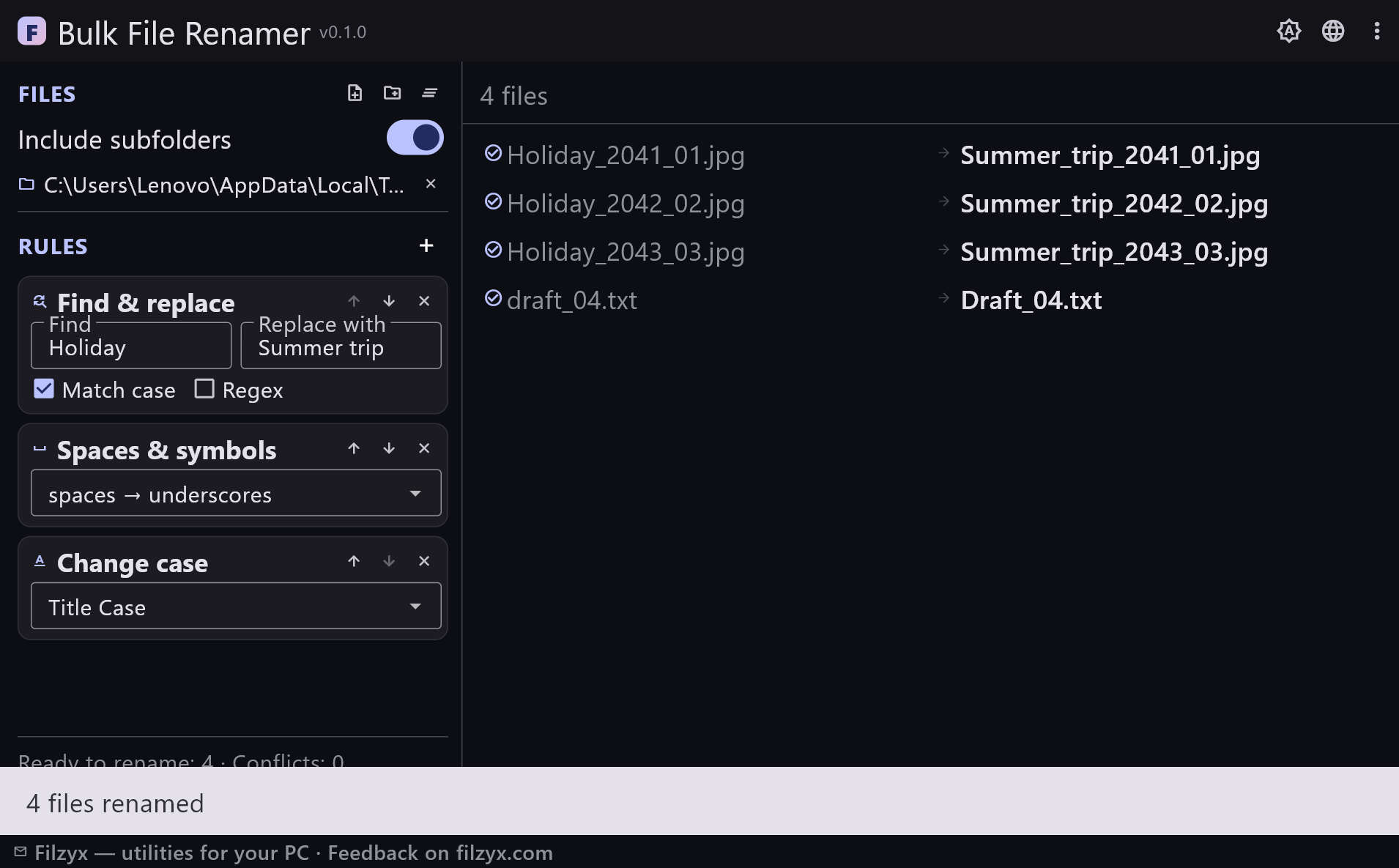
Seis tipos de reglas legibles en el orden que elijas: buscar y reemplazar (simple o regex), insertar texto, numeración, mayúsculas, espacios y símbolos, cambio de extensión. Reordenar o borrar con un clic.
Ajustes: Orden de reglas, mayúsculas, regex
Vista previa en vivo con conflictos
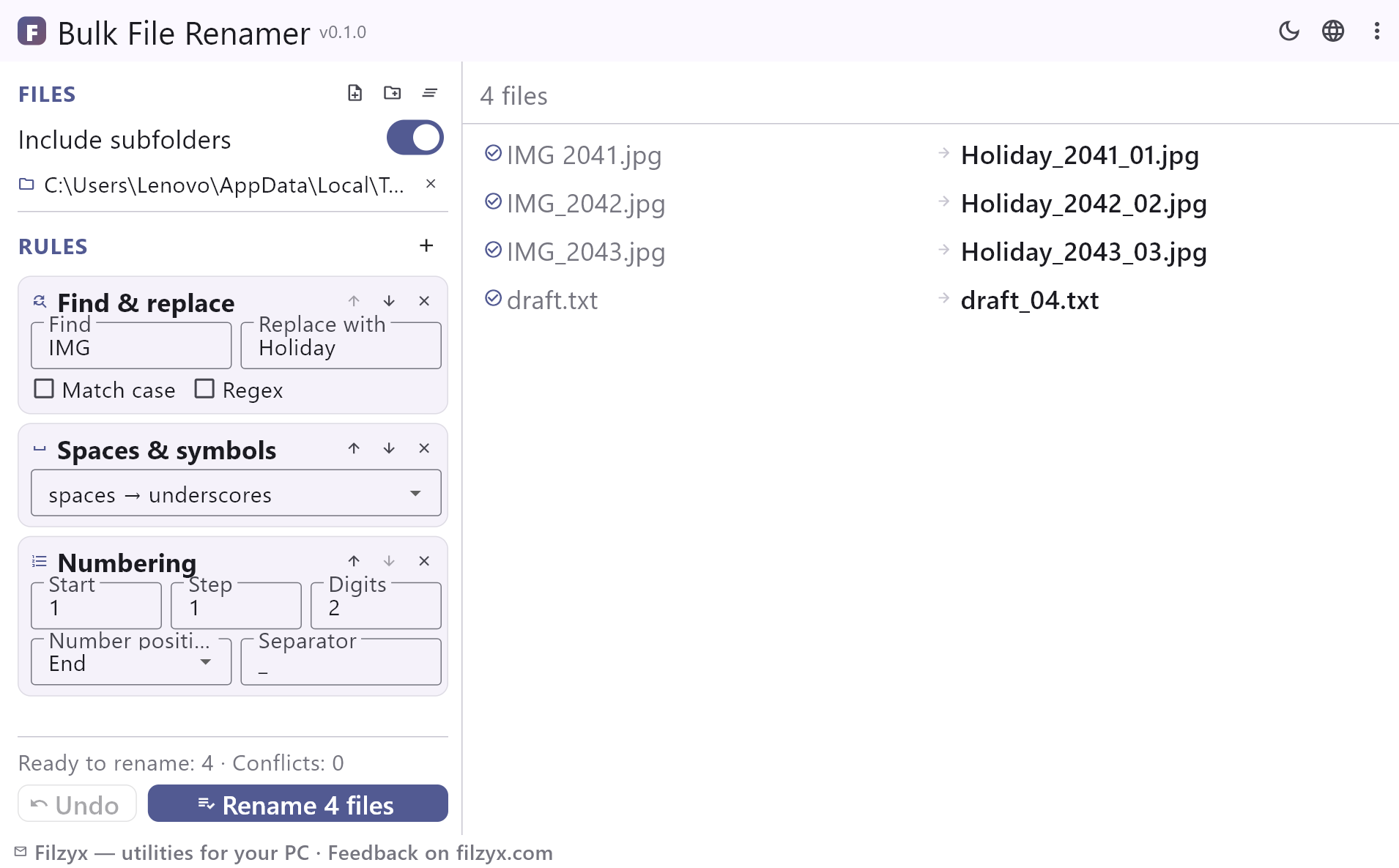
Cada archivo muestra su nombre actual, una flecha y el nombre nuevo previsto, actualizándose al escribir. Duplicados, archivos existentes, caracteres inválidos y nombres reservados se marcan antes del primer cambio.
Ajustes: Incluir subcarpetas
Renombrado seguro y deshacer
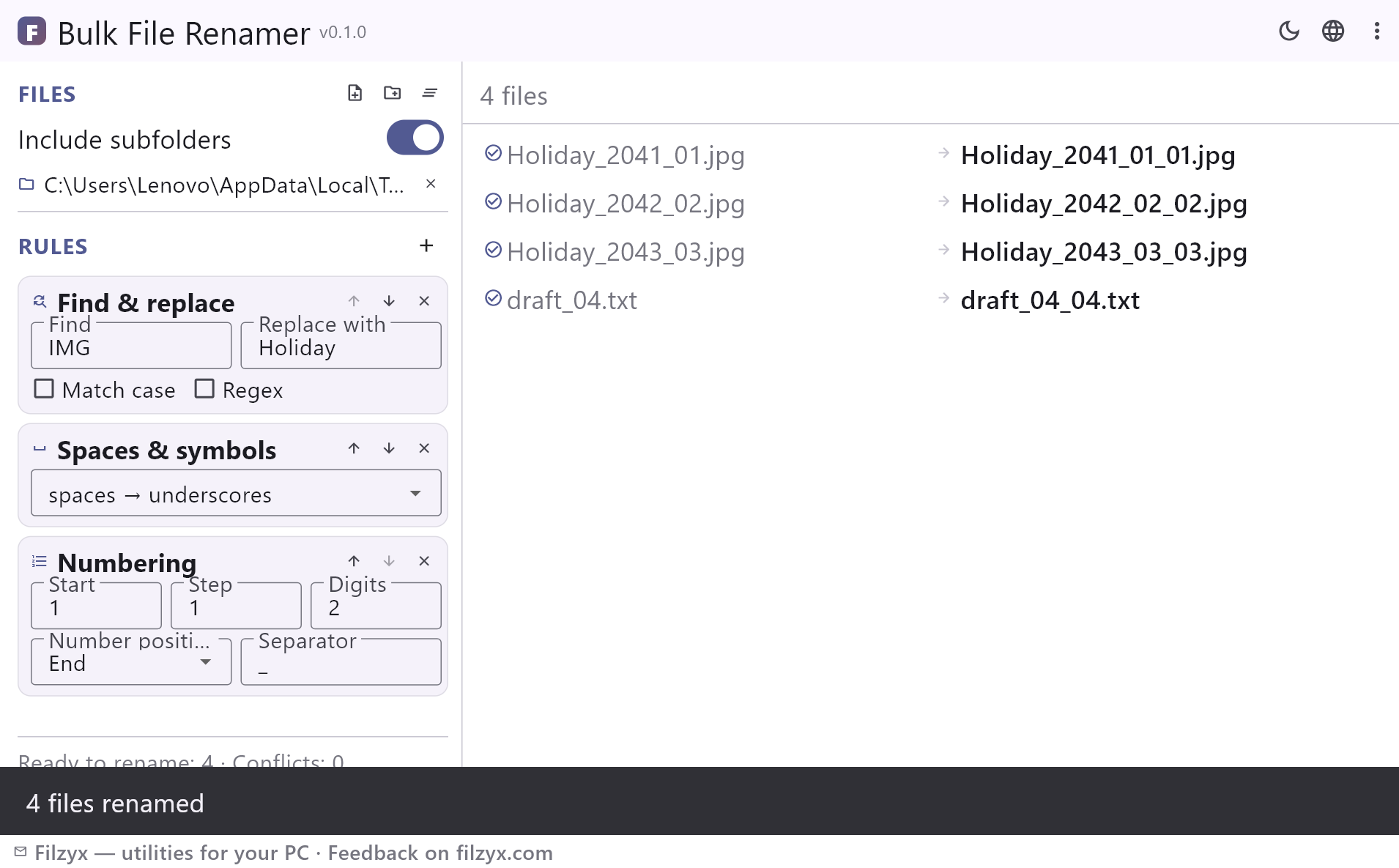
El lote se ejecuta en dos fases: intercambios y cambios de mayúsculas sin colisiones, nunca se sobrescribe un archivo ajeno, y un clic en «Deshacer» restaura todo.
Ajustes: Deshacer en un clic
Cómo renombrar varios archivos en 3 pasos
- Añade archivos o una carpeta a la izquierda — un interruptor incluye las subcarpetas.
- Construye la cadena de reglas: buscar y reemplazar, insertar, numeración, mayúsculas, espacios y extensión se aplican en orden — los nombres nuevos aparecen en la vista previa al momento.
- Revisa la vista previa (los conflictos están marcados), pulsa «Renombrar» y deshaz con un clic si algo no cuadra.
Herramientas de Windows frente a esta aplicación
El Explorador renombra varios archivos con F2, pero solo produce «vacaciones (1).jpg», «vacaciones (2).jpg» — sin patrones, sin opciones de numeración y sin vista previa. Rename-Item de PowerShell hace más, pero es programar: no hay lista que revisar, un error tipográfico lo renombra todo y no existe deshacer. PowerToys PowerRename añade un diálogo, pero obliga a instalar el paquete PowerToys completo. Esta aplicación es pequeña y autónoma: cadena de reglas, vista previa en vivo de cada nombre, comprobación de conflictos antes del primer cambio y deshacer seguro.
Una cadena de reglas, no una sola máscara
En lugar de una máscara críptica, apilas reglas legibles en el orden que necesitas: «buscar IMG y reemplazar por Holiday», luego «espacios → guiones bajos», luego «añadir 01, 02, 03… al final». Seis tipos de reglas cubren el orden habitual: buscar y reemplazar (simple o regex), insertar texto en cualquier posición, numeración con inicio, paso, dígitos y separador, cambio de mayúsculas, normalización de espacios y cambio de extensión que respeta el nombre base. Las reglas se reordenan con un clic y la vista previa se actualiza mientras escribes.
Nada ocurre hasta que lo ves
Cada nombre previsto es visible antes de renombrar, y la vista previa marca los duplicados de la lista, los nombres que sobrescribirían un archivo existente, los caracteres no válidos para Windows y los nombres de sistema reservados — esos archivos simplemente se omiten. El renombrado se ejecuta en dos fases, así que incluso un intercambio (a.txt → b.txt y b.txt → a.txt) o un cambio solo de mayúsculas funciona sin perder un byte. ¿Cambiaste de idea? Un clic en «Deshacer» restaura todos los nombres originales.
Funciones
- Cadena de reglas: buscar/reemplazar, insertar, numeración, mayúsculas, espacios, extensión — en cualquier orden
- Expresiones regulares con validación en la propia tarjeta
- Numeración con inicio, paso, dígitos y separador; continúa por toda la lista
- Vista previa en vivo de cada nombre nuevo mientras escribes
- Detección de conflictos: duplicados, archivos existentes, caracteres inválidos, nombres reservados
- Renombrado seguro en dos fases — intercambios y cambios de mayúsculas funcionan
- Los archivos que sobrescribirían uno ajeno se omiten, no se pisotean
- Deshacer en un clic que restaura todos los nombres originales
- Subcarpetas incluidas con un interruptor; la lista permanece ordenada por ruta
- Solo cambian los nombres: contenido, fechas y extensiones intactos salvo que una regla lo pida
- Temas claro y oscuro, ajustes memorizados
- 16 idiomas de interfaz; sin anuncios, cuentas ni telemetría
Capturas de pantalla
Guías
Guías paso a paso para Windows:
-
Cómo renombrar varios archivos a la vez en Windows
El F2 del Explorador, PowerShell y un renombrador gratuito con vista previa: paso a paso.
Preguntas frecuentes
- ¿La aplicación es gratis?
- Sí — gratis para Windows 10/11 (x64), sin anuncios, cuentas ni telemetría.
- ¿En qué se diferencia de renombrar en el Explorador?
- El renombrado por lotes con F2 solo añade «(1), (2), (3)» a un nombre base. Esta aplicación ofrece cadenas de reglas, regex, numeración con ceros a la izquierda, mayúsculas y extensiones — además de vista previa de cada nombre y deshacer.
- ¿Puede reemplazar texto con expresiones regulares?
- Sí. La regla de buscar y reemplazar funciona con texto simple (con o sin distinguir mayúsculas) o con una expresión regular completa; los patrones inválidos se señalan en la propia tarjeta de la regla.
- ¿Qué pasa si el nombre nuevo ya existe?
- La vista previa marca el conflicto en rojo antes de renombrar y el archivo se omite. Los archivos que abandonan su nombre en la misma operación lo liberan para reutilizarlo.
- ¿Se puede deshacer un renombrado masivo?
- Sí — cada lote se recuerda y un clic en «Deshacer» devuelve a todos los archivos sus nombres anteriores.
- ¿Renombra también archivos dentro de subcarpetas?
- Sí, un interruptor incluye las subcarpetas; la numeración continúa por toda la lista en el orden mostrado.