

Bestanden in bulk hernoemen
Gratis Windows-app die veel bestanden tegelijk hernoemt: stapel regels — zoeken en vervangen, nummering, hoofdletters, extensie — en bekijk elke nieuwe naam in een live voorbeeld voordat de schijf wordt aangeraakt. Eén klik hernoemt, één klik maakt ongedaan.
Wat de app doet
Hernoemregels
Zes leesbare regeltypes in uw volgorde: zoeken en vervangen (eenvoudig of regex), tekst invoegen, nummering, hoofdletters, spaties en symbolen, extensie wijzigen. Herordenen of verwijderen met één klik.
Instellingen: Regelvolgorde, hoofdlettergevoelig, regex
Live voorbeeld met conflicten
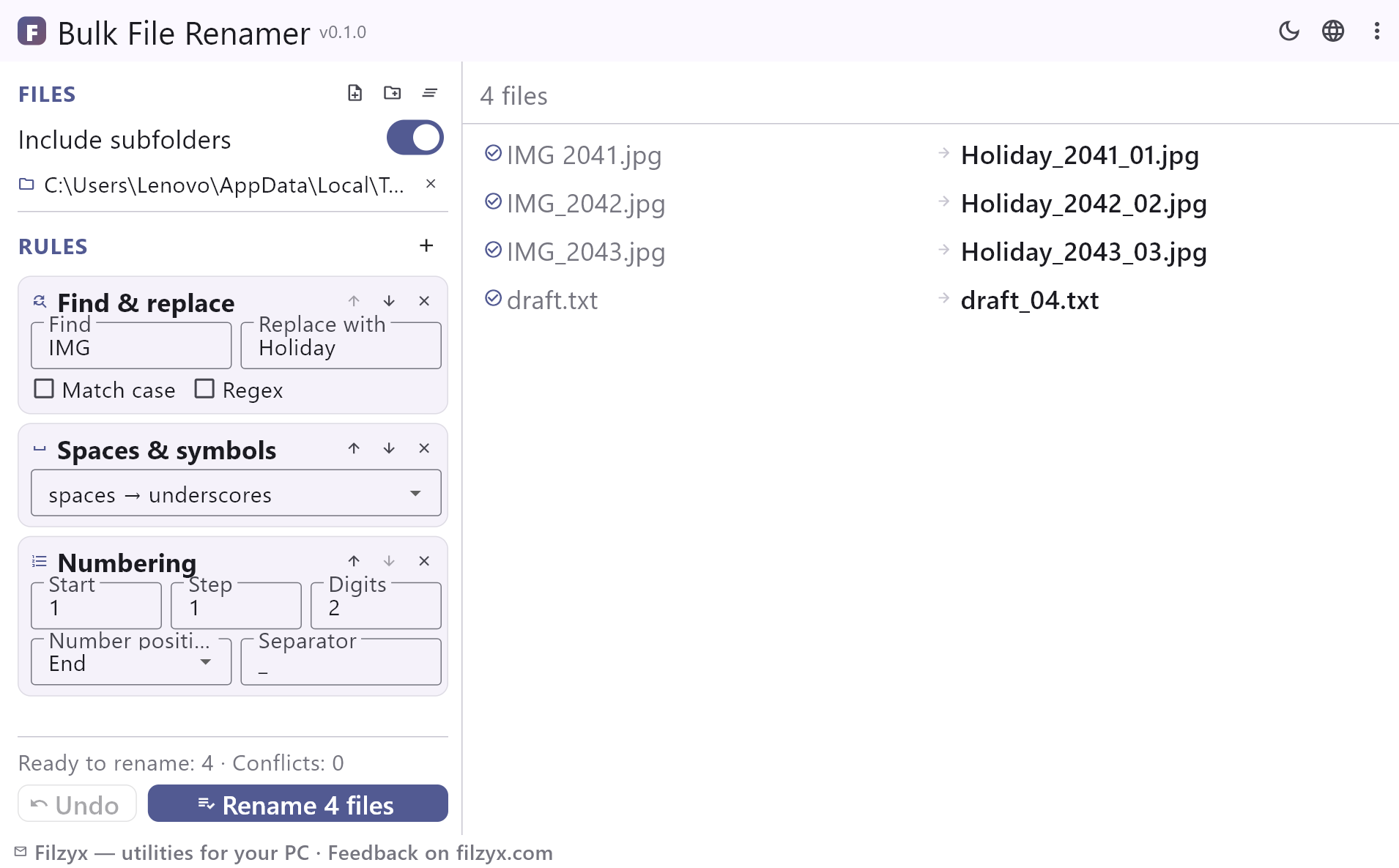
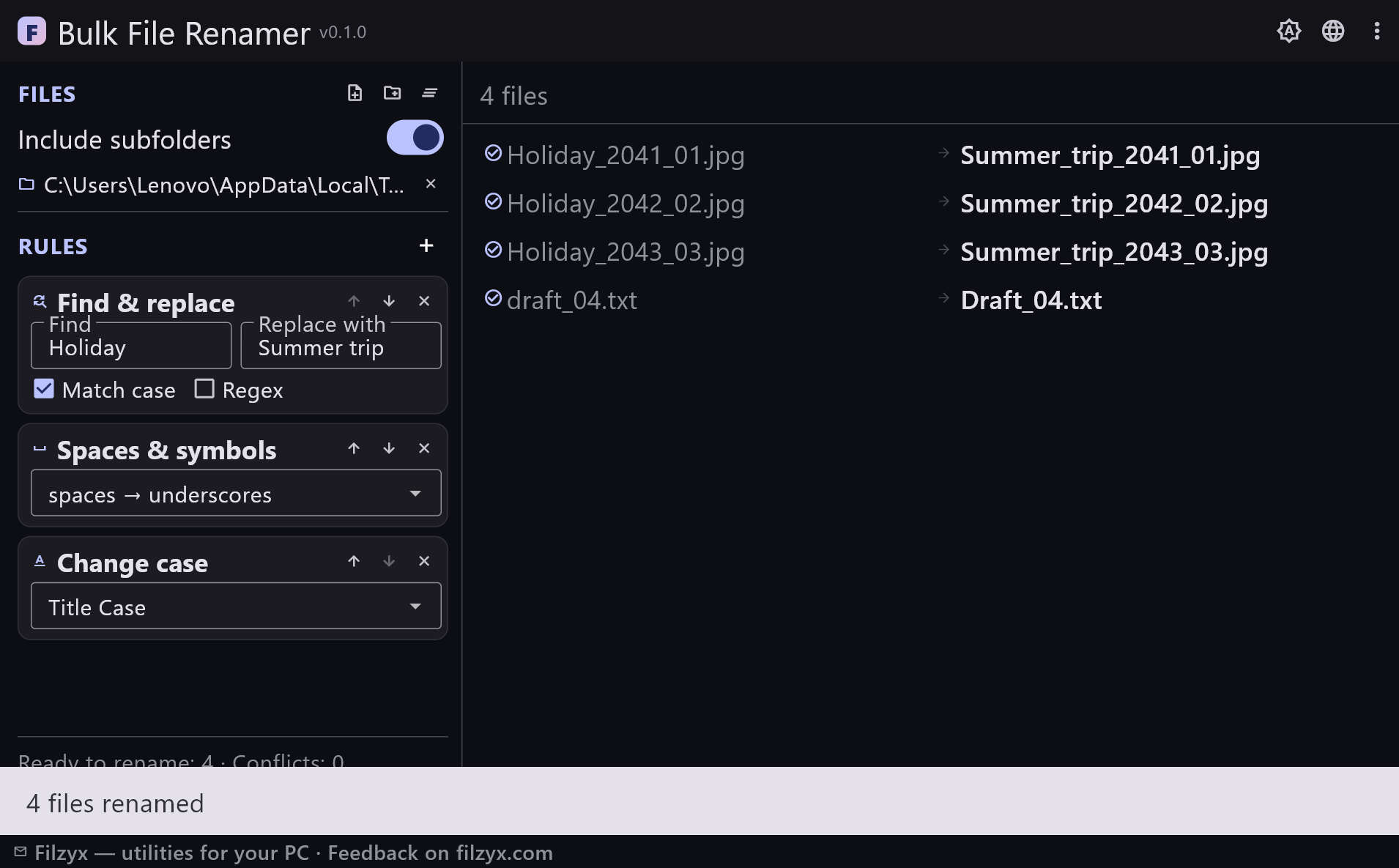
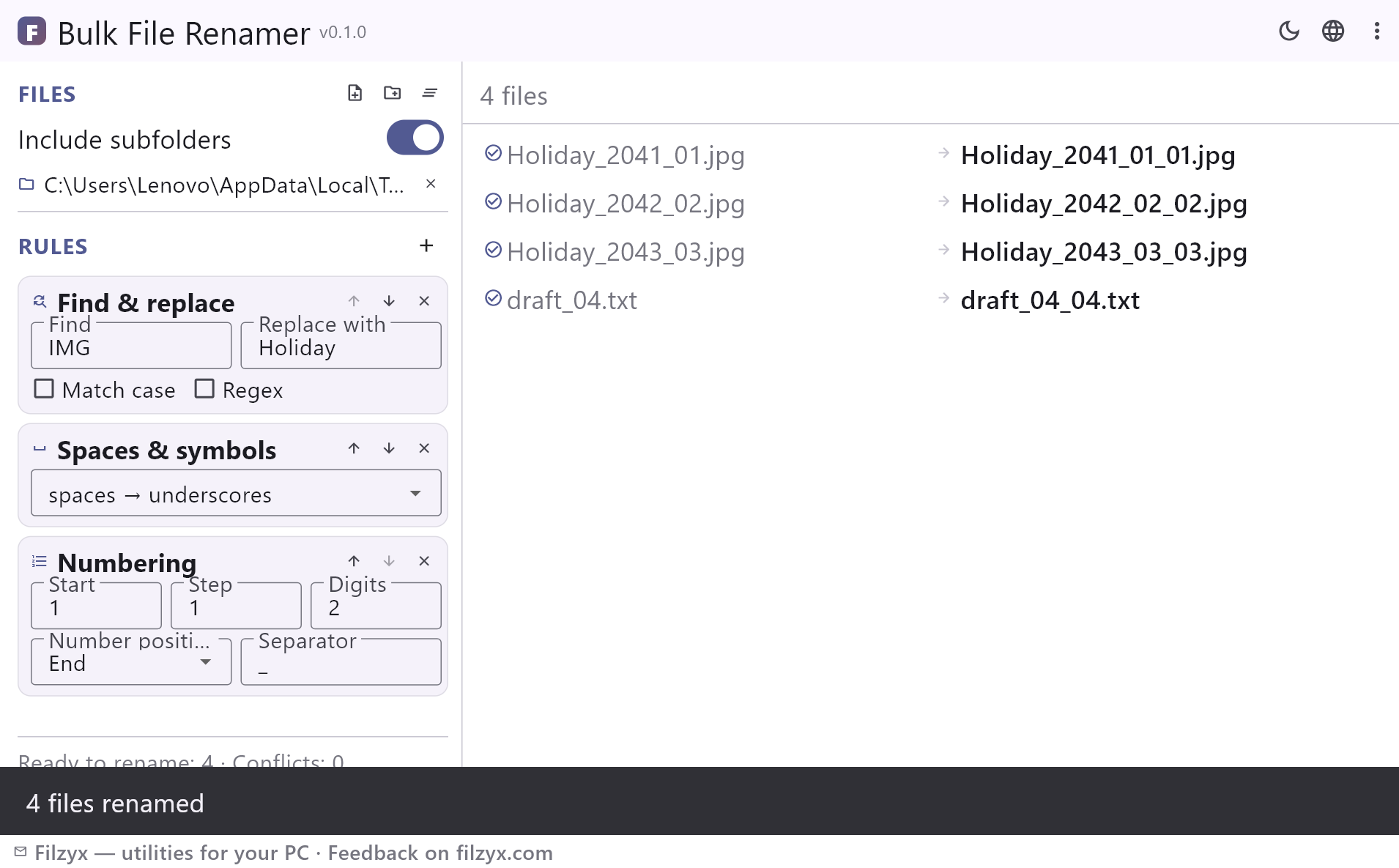
Elk bestand toont de huidige naam, een pijl en de geplande nieuwe naam, bijgewerkt tijdens het typen. Duplicaten, bestaande bestanden, ongeldige tekens en gereserveerde namen worden gemarkeerd vóór de eerste wijziging.
Instellingen: Submappen meenemen
Veilig hernoemen en ongedaan maken
De batch loopt in twee fasen: verwisselingen en alleen-hoofdletterwijzigingen botsingsvrij, vreemde bestanden worden nooit overschreven, en één klik op Ongedaan maken herstelt alles.
Instellingen: Ongedaan maken met één klik
Veel bestanden hernoemen in 3 stappen
- Voeg links bestanden of een map toe — submappen gaan mee met één schakelaar.
- Bouw de regelketen: zoeken en vervangen, invoegen, nummering, hoofdletters, spaties en extensie werken op volgorde — de nieuwe namen verschijnen meteen in het voorbeeld.
- Controleer het voorbeeld (conflicten zijn gemarkeerd), druk op Hernoemen en maak met één klik ongedaan als er iets niet klopt.
Ingebouwde Windows-tools versus deze app
Verkenner hernoemt een selectie met F2, maar levert alleen "vakantie (1).jpg", "vakantie (2).jpg" — geen patronen, geen nummeringsopties, geen voorbeeld. PowerShell's Rename-Item kan meer, maar dat is programmeren: geen lijst om te controleren, één typefout hernoemt alles en ongedaan maken bestaat niet. PowerToys PowerRename voegt een dialoog toe, maar vereist eerst het hele PowerToys-pakket. Deze app is klein en op zichzelf staand: regelketen, live voorbeeld van elke naam, conflictcontrole vóór de eerste wijziging en veilig ongedaan maken.
Een regelketen, geen enkele masker
In plaats van één cryptisch masker stapelt u leesbare regels in de gewenste volgorde: "zoek IMG en vervang door Holiday", dan "spaties → underscores", dan "voeg 01, 02, 03… toe aan het eind". Zes regeltypes dekken het gewone opruimwerk: zoeken en vervangen (eenvoudig of regex), tekst invoegen op elke positie, nummering met start, stap, cijfers en scheidingsteken, hoofdletterwijziging, spatie-normalisatie en een extensiewijziging die de basisnaam intact laat. Regels zijn met één klik te herordenen, het voorbeeld werkt bij terwijl u typt.
Er gebeurt niets voordat u het ziet
Elke geplande naam is zichtbaar vóór het hernoemen, en het voorbeeld markeert duplicaten in de lijst, namen die een bestaand bestand zouden overschrijven, ongeldige Windows-tekens en gereserveerde systeemnamen — zulke bestanden worden gewoon overgeslagen. Het hernoemen verloopt in twee fasen, dus zelfs een verwisseling (a.txt → b.txt en b.txt → a.txt) of een alleen-hoofdletterwijziging werkt zonder een byte te verliezen. Van gedachten veranderd? Eén klik op Ongedaan maken zet alle originele namen terug.
Functies
- Regelketen: zoeken/vervangen, invoegen, nummering, hoofdletters, spaties, extensie — in elke volgorde
- Reguliere expressies met validatie in de regelkaart
- Nummering met start, stap, cijfers en scheidingsteken; loopt door over de hele lijst
- Live voorbeeld van elke nieuwe naam tijdens het typen
- Conflictdetectie: duplicaten, bestaande bestanden, ongeldige tekens, gereserveerde namen
- Veilig tweetraps hernoemen — verwisselingen en hoofdletterwijzigingen werken
- Bestanden die een vreemd bestand zouden overschrijven worden overgeslagen, niet overschreven
- Ongedaan maken met één klik herstelt alle originele namen
- Submappen met één schakelaar; de lijst blijft op pad gesorteerd
- Alleen namen veranderen: inhoud, datums en extensies blijven intact tenzij een regel anders zegt
- Licht en donker thema, instellingen worden onthouden
- 16 interfacetalen; geen advertenties, accounts of telemetrie
Screenshots
Handleidingen
Stap-voor-stap handleidingen voor Windows:
-
Meerdere bestanden tegelijk hernoemen in Windows
F2 in Verkenner, PowerShell en een gratis bulk-hernoemer met voorbeeld — stap voor stap.
Veelgestelde vragen
- Is de app gratis?
- Ja — gratis voor Windows 10/11 (x64), zonder advertenties, accounts of telemetrie.
- Wat is het verschil met hernoemen in Verkenner?
- F2-batchhernoemen in Verkenner plakt alleen "(1), (2), (3)" achter één basisnaam. Deze app biedt regelketens, regex, nummering met voorloopnullen, hoofdletters en extensieregels — plus een voorbeeld van elke naam en ongedaan maken.
- Kan het tekst vervangen met reguliere expressies?
- Ja. De zoek-en-vervangregel werkt met gewone tekst (hoofdlettergevoelig of niet) of met een volledige reguliere expressie; ongeldige patronen worden direct in de regelkaart gemarkeerd.
- Wat gebeurt er als de nieuwe naam al bestaat?
- Het voorbeeld markeert het conflict rood vóór het hernoemen en het bestand wordt overgeslagen. Bestanden die in dezelfde bewerking hun naam verlaten, geven die vrij voor hergebruik.
- Kan ik een bulkhernoeming ongedaan maken?
- Ja — elke batch wordt onthouden en één klik op Ongedaan maken geeft alle bestanden hun vorige namen terug.
- Worden ook bestanden in submappen hernoemd?
- Ja, één schakelaar neemt submappen mee; de nummering loopt door over de hele lijst in de getoonde volgorde.