

파일 이름 일괄 변경
많은 파일의 이름을 한 번에 바꾸는 무료 Windows 앱: 규칙을 쌓으세요 — 찾기 및 바꾸기, 번호 매기기, 대소문자, 확장자 — 디스크를 건드리기 전에 실시간 미리보기로 새 이름을 확인하세요. 클릭 한 번으로 변경, 한 번으로 취소.
앱이 하는 일
이름 변경 규칙
선택한 순서로 쌓는 여섯 가지 읽기 쉬운 규칙: 찾기 및 바꾸기(일반 또는 정규식), 텍스트 삽입, 번호 매기기, 대소문자, 공백과 기호, 확장자 변경. 클릭 한 번으로 순서 변경이나 삭제.
설정: 규칙 순서, 대소문자 구분, 정규식
충돌 표시가 있는 실시간 미리보기
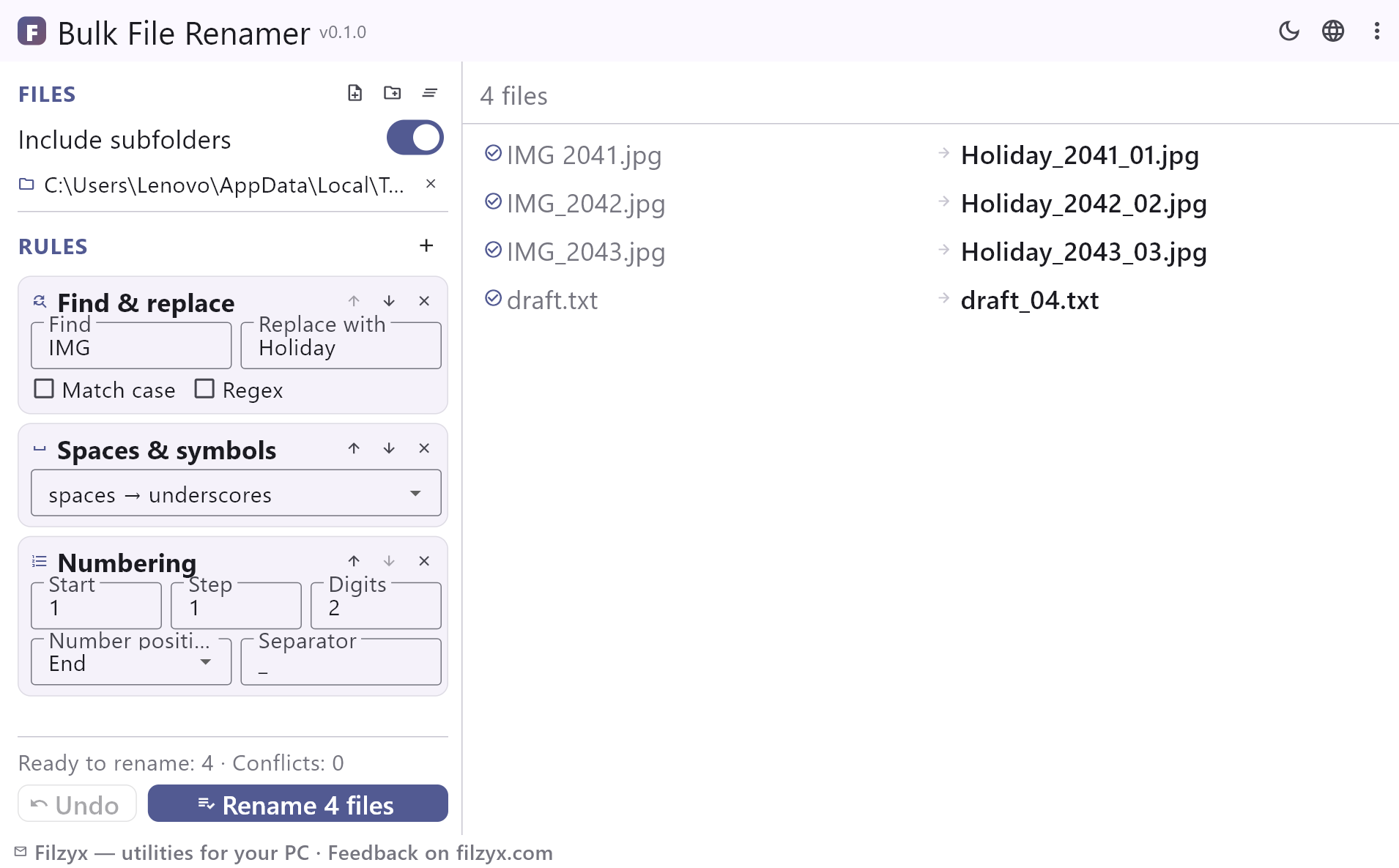
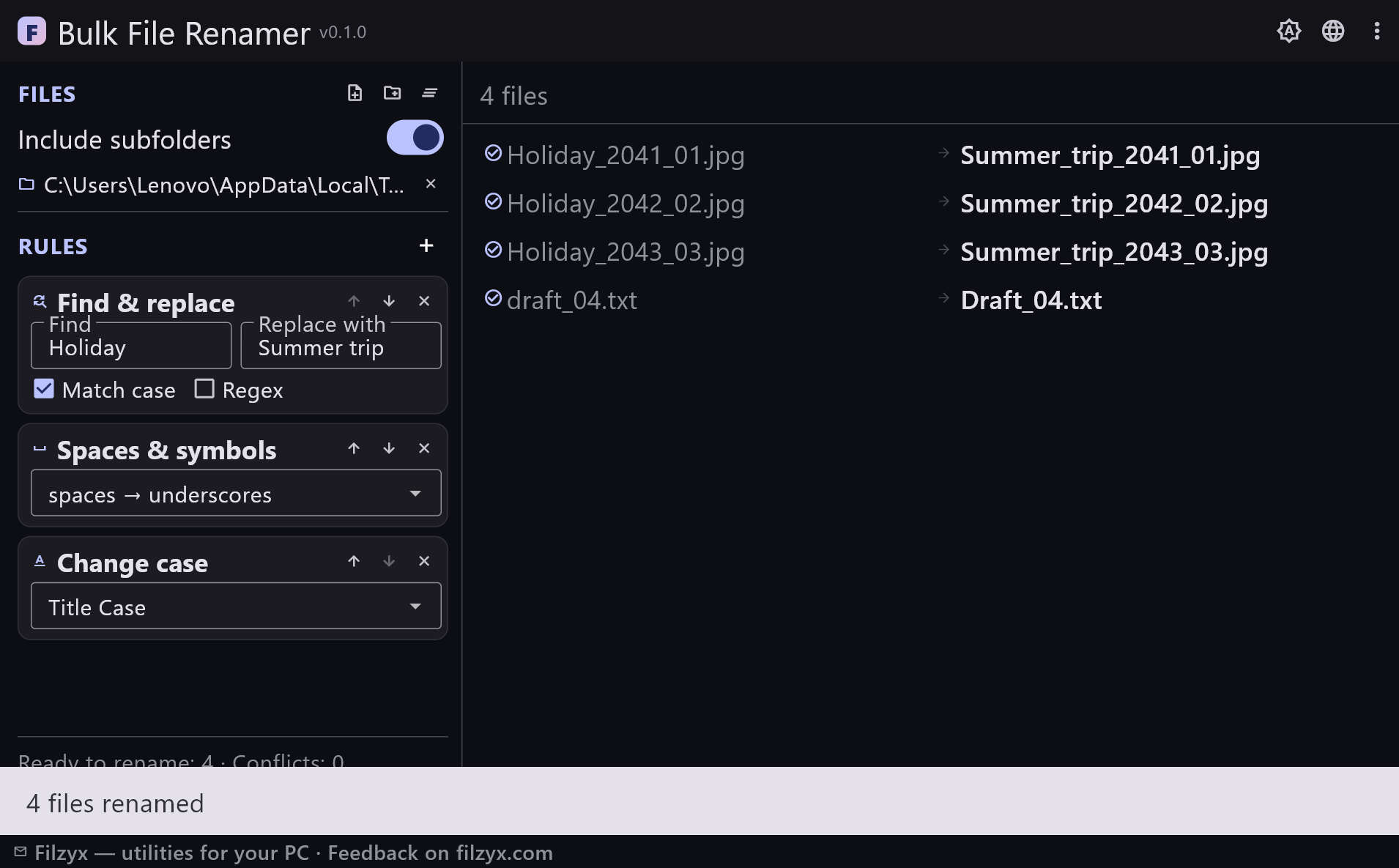
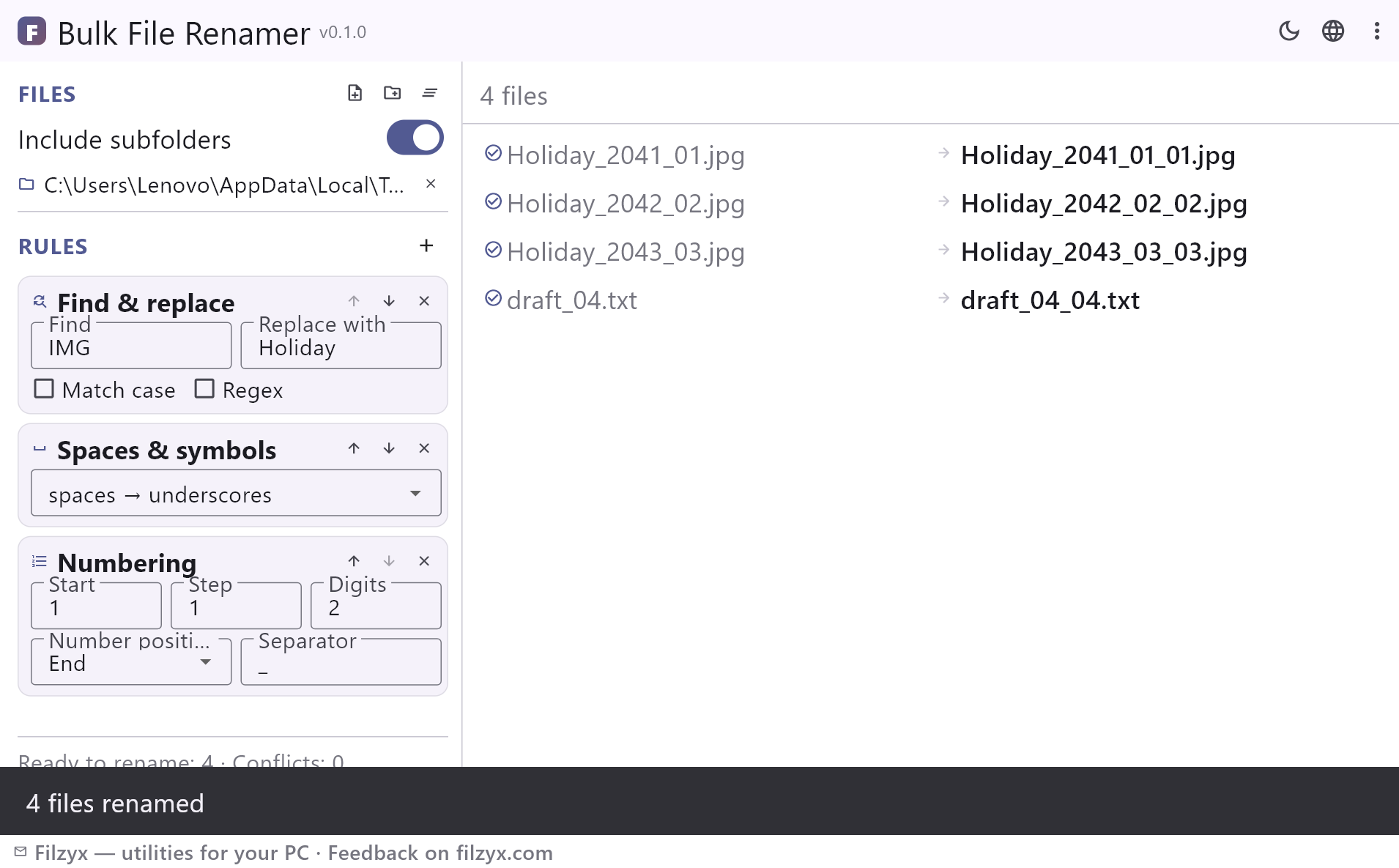
각 파일에 현재 이름, 화살표, 계획된 새 이름이 표시되고 입력에 따라 갱신됩니다. 중복, 기존 파일, 잘못된 문자, 예약된 이름은 첫 변경 전에 표시됩니다.
설정: 하위 폴더 포함
안전한 이름 변경과 실행 취소
배치는 2단계로 실행됩니다: 맞바꾸기와 대소문자만 변경도 충돌 없이, 무관한 파일은 절대 덮어쓰지 않으며, 클릭 한 번의 실행 취소로 전부 복원됩니다.
설정: 클릭 한 번 실행 취소
여러 파일 이름을 3단계로 바꾸기
- 왼쪽에서 파일이나 폴더를 추가하세요 — 스위치 하나로 하위 폴더가 포함됩니다.
- 규칙 체인을 구성하세요: 찾기 및 바꾸기, 삽입, 번호 매기기, 대소문자, 공백, 확장자가 순서대로 적용되고 새 이름이 미리보기에 곧바로 나타납니다.
- 미리보기를 확인하고(충돌은 표시됨) «이름 바꾸기»를 누르세요. 잘못됐다면 클릭 한 번으로 취소하세요.
Windows 기본 도구와 이 앱의 차이
탐색기는 F2로 여러 파일의 이름을 바꿀 수 있지만 «휴가 (1).jpg», «휴가 (2).jpg»만 만듭니다 — 패턴도, 번호 옵션도, 미리보기도 없습니다. PowerShell의 Rename-Item은 더 많은 일을 하지만 프로그래밍입니다: 확인할 목록이 없고, 오타 하나면 전부 바뀌고, 실행 취소도 없습니다. PowerToys PowerRename은 대화 상자를 추가하지만 먼저 PowerToys 전체를 설치해야 합니다. 이 앱은 작고 독립적입니다: 규칙 체인, 모든 이름의 실시간 미리보기, 첫 변경 전의 충돌 검사, 안전한 실행 취소.
하나의 마스크가 아닌 규칙 체인
알아보기 힘든 마스크 하나 대신 읽기 쉬운 규칙을 필요한 순서로 쌓습니다: «IMG를 찾아 Holiday로 바꾸기», 다음 «공백 → 밑줄», 다음 «끝에 01, 02, 03… 추가». 여섯 가지 규칙 유형이 일상적인 정리를 덮습니다: 찾기 및 바꾸기(일반 또는 정규식), 임의 위치에 텍스트 삽입, 시작·간격·자릿수·구분자를 지정하는 번호 매기기, 대소문자 변환, 공백 정리, 기본 이름을 건드리지 않는 확장자 변경. 규칙은 클릭 한 번으로 순서를 바꿀 수 있고 입력하는 동안 미리보기가 갱신됩니다.
보기 전에는 아무 일도 일어나지 않습니다
계획된 모든 이름이 이름 변경 전에 보이고, 미리보기는 목록 내 중복, 기존 파일을 덮어쓸 이름, Windows에서 쓸 수 없는 문자, 예약된 시스템 이름을 표시합니다 — 그런 파일은 그냥 건너뜁니다. 이름 변경은 2단계로 실행되어 이름 맞바꾸기(a.txt → b.txt 와 b.txt → a.txt)나 대소문자만 바꾸기도 1바이트 손실 없이 처리됩니다. 마음이 바뀌었나요? 클릭 한 번의 실행 취소로 모든 원래 이름이 복원됩니다.
기능
- 규칙 체인: 찾기/바꾸기, 삽입, 번호 매기기, 대소문자, 공백, 확장자 — 어떤 순서든
- 규칙 카드에서 검증되는 정규식
- 시작·간격·자릿수·구분자를 지정하는 번호 매기기; 목록 전체에서 이어짐
- 입력하는 동안 각 새 이름의 실시간 미리보기
- 충돌 감지: 중복, 기존 파일, 잘못된 문자, 예약된 이름
- 안전한 2단계 이름 변경 — 맞바꾸기와 대소문자 변경이 동작
- 무관한 파일을 덮어쓸 항목은 건너뛰며 덮어쓰지 않음
- 클릭 한 번 실행 취소로 모든 원래 이름 복원
- 스위치 하나로 하위 폴더 포함; 목록은 경로순 유지
- 이름만 바뀝니다: 규칙이 요구하지 않으면 내용, 날짜, 확장자는 그대로
- 라이트/다크 테마, 설정 기억
- 16개 인터페이스 언어; 광고·계정·텔레메트리 없음
스크린샷
가이드
Windows 단계별 가이드:
-
Windows에서 여러 파일 이름을 한 번에 바꾸는 방법
탐색기의 F2, PowerShell, 미리보기가 있는 무료 일괄 변경 도구까지 단계별로.
자주 묻는 질문
- 이 앱은 무료인가요?
- 네 — Windows 10/11(x64)에서 무료이며 광고, 계정, 텔레메트리가 없습니다.
- 탐색기의 이름 바꾸기와 무엇이 다른가요?
- F2 일괄 변경은 기본 이름 하나에 «(1), (2), (3)»을 붙일 뿐입니다. 이 앱은 규칙 체인, 정규식, 앞자리 0 번호 매기기, 대소문자와 확장자 규칙은 물론 각 이름의 미리보기와 실행 취소를 제공합니다.
- 정규식으로 텍스트를 바꿀 수 있나요?
- 네. 찾기 및 바꾸기 규칙은 일반 텍스트(대소문자 구분 여부 선택)나 완전한 정규식으로 동작하며, 잘못된 패턴은 규칙 카드에서 바로 표시됩니다.
- 새 이름이 이미 있으면 어떻게 되나요?
- 미리보기가 이름 변경 전에 충돌을 빨간색으로 표시하고 해당 파일은 건너뜁니다. 같은 작업에서 이름을 떠나는 파일은 그 이름을 다시 쓸 수 있게 내놓습니다.
- 일괄 이름 변경을 취소할 수 있나요?
- 네 — 배치마다 기억되며 클릭 한 번의 실행 취소로 모든 파일이 이전 이름으로 돌아갑니다.
- 하위 폴더의 파일도 바꾸나요?
- 네, 스위치 하나로 하위 폴더가 포함되며 번호 매기기는 표시된 순서대로 목록 전체에서 이어집니다.